Čuvanje/štampanje/preuzimanje vaše tabele
Čuvanje
Podrazumevano, online Editor tabela automatski čuva vaš fajl svakih 2 sekunde dok radite na njemu, sprečavajući gubitak podataka ako se online editor neočekivano zatvori. Ako zajednički uređujete fajl u Brzom režimu, tajmer zahteva ažuriranja 25 puta u sekundi i čuva promene ako su napravljene. Kada se fajl zajednički uređuje u Strogom režimu, promene se automatski čuvaju na svakih 10 minuta. Ako je potrebno, lako možete izabrati željeni režim zajedničkog uređivanja ili onemogućiti funkciju Automatskog čuvanja na stranici Napredna podešavanja.
Da biste ručno sačuvali trenutnu tabelu u trenutnom formatu i lokaciji,
- kliknite na ikonu Sačuvaj
 na levoj strani zaglavlja editora, ili
 - koristite kombinaciju tastera Ctrl+S, ili
- kliknite na karticu Fajl u gornjoj alatnoj traci i izaberite opciju Sačuvaj.
U desktop verziji, da biste sprečili gubitak podataka ako se program neočekivano zatvori, možete uključiti opciju Automatskog oporavka na stranici Napredna podešavanja.
U desktop verziji, možete sačuvati tabelu pod drugim imenom, na novoj lokaciji ili u drugom formatu,
- kliknite na karticu Fajl u gornjoj alatnoj traci,
- izaberite opciju Sačuvaj kao,
- izaberite jedan od dostupnih formata u zavisnosti od vaših potreba: XLSX, XLTX, ODS, OTS, CSV, PDF, PDF/A, XLTM, JPG, PNG.
Preuzimanje
U online verziji, možete preuzeti rezultujuću tabelu na čvrsti disk vašeg računara,
- kliknite na karticu Fajl u gornjoj alatnoj traci,
- izaberite opciju Preuzmi kao,
-
izaberite jedan od dostupnih formata u zavisnosti od vaših potreba: XLSX, ODS, CSV, PDF, XLTX, OTS, PDF/A, JPG, PNG.
Napomena: ako izaberete format CSV, sve funkcije (formatiranje fonta, formule, itd.) osim običnog teksta neće biti sačuvane u CSV fajlu. Ako nastavite sa čuvanjem, otvoriće se prozor Izbor CSV opcija. Podrazumevano, Unicode (UTF-8) se koristi kao tip Enkodiranja. Podrazumevani Delimiter je zarez (,), ali su dostupne i sledeće opcije: tačka-zarez (;), dvotačka (:), Tab, Razmak i Ostalo (ova opcija vam omogućava da postavite prilagođeni delimiter karakter).
Čuvanje kopije
U online verziji, možete sačuvati kopiju fajla na vašem portalu,
- kliknite na karticu Fajl u gornjoj alatnoj traci,
- izaberite opciju Sačuvaj kopiju kao,
- izaberite jedan od dostupnih formata u zavisnosti od vaših potreba: XLSX, ODS, CSV, PDF, XLTX, OTS, PDF/A, JPG, PNG,
- izaberite lokaciju fajla na portalu i pritisnite Sačuvaj.
Štampanje
Da biste odštampali trenutnu tabelu,
- kliknite na ikonu Štampaj
 na levoj strani zaglavlja editora, ili
 - koristite kombinaciju tastera Ctrl+P, ili
- kliknite na karticu Fajl u gornjoj alatnoj traci i izaberite opciju Štampaj.
Otvara se Pregled tabele i dostupne opcije štampanja.
Neka od ovih podešavanja (margine stranice, Orijentacija, Veličina, Oblast štampanja kao i Skaliraj da stane) su takođe dostupna na kartici Izgled u gornjoj alatnoj traci.
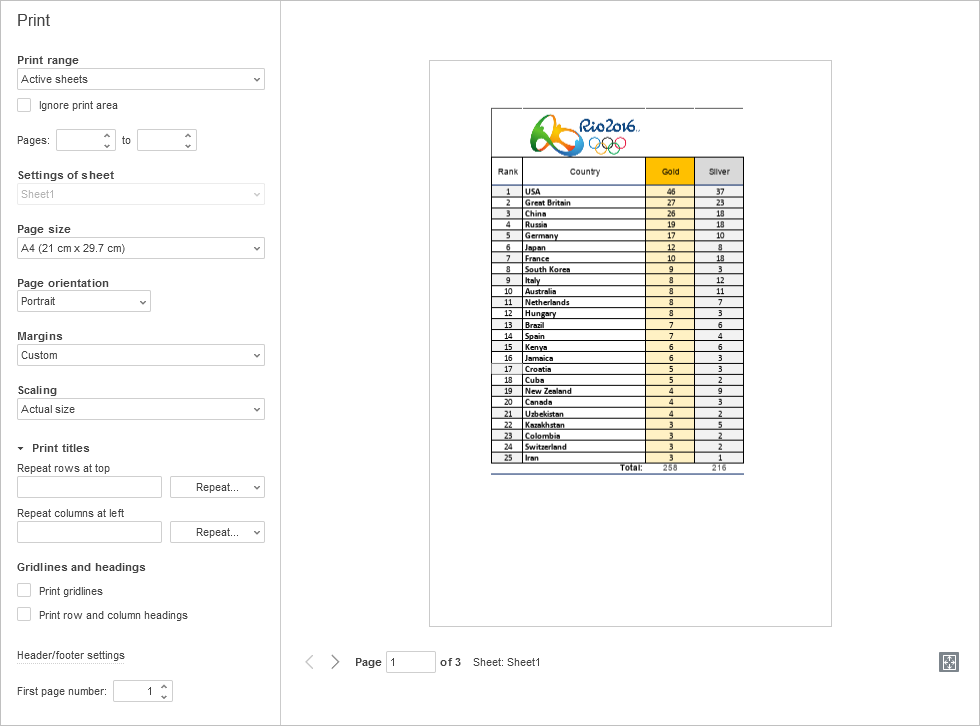
Ovde možete podesiti sledeće parametre:
-
Opseg štampe - navedite šta želite da štampate: Aktivne listove, Sve listove ili Izbor.
Ako ste prethodno postavili stalnu oblast štampanja, ali želite da štampate ceo list, označite polje Ignoriši oblast štampanja.
- Stranice - navedite opseg stranica za štampanje. Možete uneti brojeve ručno ili koristiti odgovarajuće strelice.
- Podešavanja lista - navedite pojedinačna podešavanja štampe za svaki zasebni list, ako ste izabrali opciju Svi listovi u padajućem meniju Opseg štampe.
- Veličina stranice - izaberite jednu od dostupnih veličina iz padajućeg menija.
- Orijentacija stranice - izaberite opciju Portret ako želite da štampate vertikalno na stranici, ili koristite opciju Paisage za horizontalno štampanje.
-
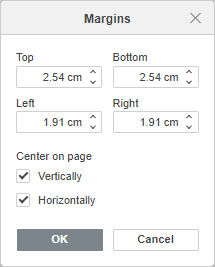
Margine - izaberite jedan od dostupnih unapred postavljenih podešavanja: Normalno, Usko ili Široko, ili izaberite opciju Prilagođeno i navedite udaljenost između podataka na radnom listu i ivica štampane stranice menjajući podrazumevane veličine u poljima Gore, Dole, Levo i Desno.
Da biste centrirali podatke na štampanoj stranici, izaberite opciju Prilagođeno iz menija Margine, označite polje Vertikalno/Horizontalno u sekciji Centriraj na stranici i kliknite OK.
-
Skaliranje - ako ne želite da se neki kolone ili redovi štampaju na drugoj stranici, možete smanjiti sadržaj lista da stane na jednu stranicu izborom odgovarajuće opcije: Stvarna veličina, Stavi list na jednu stranicu, Stavi sve kolone na jednu stranicu ili Stavi sve redove na jednu stranicu. Ostavite opciju Stvarna veličina da biste štampali list bez prilagođavanja.
Ako izaberete stavku Prilagođene opcije iz menija, otvoriće se prozor Podešavanja skaliranja:
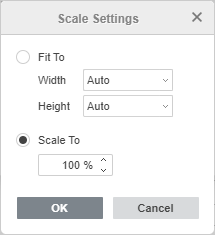
- Prilagodi na: omogućava vam da izaberete potreban broj stranica na koje želite da prilagodite štampani radni list. Izaberite potreban broj stranica iz lista Širina i Visina.
- Skaliraj na: omogućava vam da povećate ili smanjite skalu radnog lista da stane na štampane stranice ručnim navođenjem procenta normalne veličine.
- Naslovi štampe - ako želite da štampate naslove redova ili kolona na svakoj stranici, koristite Ponovi redove na vrhu i/ili Ponovi kolone levo da biste označili red i kolonu sa naslovom za ponavljanje, ili izaberite jednu od dostupnih opcija iz padajućeg menija: Zamrznuti redovi/kolone, Prvi red/kolona ili Ne ponavljaj.
- Mrežne linije i zaglavlja - navedite elemente radnog lista za štampanje označavanjem odgovarajućih polja: Štampaj mrežne linije i Štampaj zaglavlja redova i kolona.
- Podešavanja zaglavlja/podnožja - omogućava dodavanje dodatnih informacija na štampani radni list, kao što su datum i vreme, broj stranice, naziv lista, itd.
- Broj prve stranice - navedite broj prve štampane stranice.
- Prebacite prekidač Zumiraj na stranicu u donjem desnom uglu ekrana da biste prikazali stvarnu veličinu listova kada je deaktiviran, ili zumirali kada je aktiviran.
Nakon što ste konfigurisali podešavanja štampe, kliknite na dugme Štampaj da biste sačuvali promene i odštampali tabelu ili na dugme Sačuvaj da biste sačuvali promene napravljene u podešavanjima štampe.
Sve promene koje ste napravili biće izgubljene ako ne odštampate tabelu ili ne sačuvate promene.
Pregled tabele omogućava vam da se krećete kroz tabelu koristeći strelice na dnu kako biste videli kako će vaši podaci biti prikazani na listu kada se odštampaju, i da ispravite eventualne greške koristeći gore navedena podešavanja štampe.
U online verziji, PDF fajl će biti generisan na osnovu dokumenta. Možete ga otvoriti i odštampati, ili sačuvati na čvrsti disk vašeg računara ili prenosni medijum da biste ga odštampali kasnije. Neki pregledači (npr. Chrome i Opera) podržavaju direktno štampanje.
Opcije štampanja u desktop verziji su sledeće: izaberite štampač iz liste Štampač, izaberite Opseg štampe, Ignoriši oblast štampanja, unesite Stranice i broj Kopija za štampanje, izaberite Strane za štampanje, Veličinu stranice, Orijentaciju stranice, Margine, Skaliranje i Broj prve stranice. Naslovi štampe, Mrežne linije i zaglavlja, i Podešavanja zaglavlja/podnožja omogućavaju vam da štampate sveobuhvatnu tabelu na više stranica i da definišete elemente za štampanje. Da biste podesili dodatna svojstva štampača, pristupite sistemskom dijalogu za štampanje koristeći opciju Štampaj koristeći sistemski dijalog. Da biste završili proces podešavanja, koristite dugme Štampaj, Štampaj u PDF ili Sačuvaj. Dugme Brza štampa u gornjoj alatnoj traci omogućava vam da štampate fajl koristeći poslednji izbor štampača ili podrazumevani štampač.
Podešavanje oblasti štampe
Ako želite da štampate samo izabrani opseg ćelija umesto celog radnog lista, možete koristiti opciju Izbor iz padajućeg menija Opseg štampe. Kada se radna sveska sačuva, ovo podešavanje se ne čuva, namenjeno je za jednokratnu upotrebu.
Ako opseg ćelija treba često štampati, možete postaviti stalnu oblast štampe na radnom listu. Kada se radna sveska sačuva, oblast štampe se takođe čuva, može se koristiti kada sledeći put otvorite tabelu. Takođe je moguće postaviti nekoliko stalnih oblasti štampe na listu, u tom slučaju svaka oblast će biti štampana na zasebnoj stranici.
Da biste postavili oblast štampe:
- izaberite potreban opseg ćelija na radnom listu. Da biste izabrali više opsega ćelija, držite pritisnut taster Ctrl,
- prebacite se na karticu Izgled u gornjoj alatnoj traci,
- kliknite na strelicu pored dugmeta
 Oblast štampe i izaberite opciju Postavi oblast štampe.
Kreirana oblast štampe se čuva kada se radna sveska sačuva. Kada sledeći put otvorite fajl, navedena oblast štampe će biti štampana.
Kada kreirate oblast štampe, Print_Area... imenovani opseg se takođe automatski kreira, koji se prikazuje u Upravljaču imenima. Da biste istakli granice svih oblasti za štampu na trenutnom radnom listu, možete kliknuti strelicu u polju za ime koje se nalazi levo od trake za formule i izabrati ime Print_Area iz liste imena.
Da biste dodali ćelije u oblast za štampu:
- otvorite potreban radni list gde je dodata oblast za štampu,
- izaberite potreban opseg ćelija na radnom listu,
- prebacite se na karticu Raspored na gornjoj traci sa alatkama,
- kliknite strelicu pored dugmeta Oblast za štampu i izaberite opciju Dodaj u oblast za štampu.
Nova oblast za štampu će biti dodata. Svaka oblast za štampu će biti štampana na posebnoj stranici.
Da biste uklonili oblast za štampu:
- otvorite potreban radni list gde je dodata oblast za štampu,
- prebacite se na karticu Raspored na gornjoj traci sa alatkama,
- kliknite strelicu pored dugmeta Oblast za štampu i izaberite opciju Obriši oblast za štampu.
Sve postojeće oblasti za štampu na ovom listu će biti uklonjene. Zatim će ceo list biti štampan.