Umetanje jednačina
Editor za prezentacije omogućava vam da kreirate jednačine koristeći ugrađene šablone, da ih uređujete, ubacujete specijalne karaktere (uključujući matematičke operatore, grčka slova, akcente itd.).
Dodajte novu jednačinu
Da biste ubacili jednačinu iz galerije,
- postavite kursor na mesto gde želite da postavite jednačinu,
- prebacite se na karticu Umetni na gornjoj traci sa alatkama,
- kliknite na strelicu pored ikone
 Jednačina na gornjoj traci sa alatkama,
 -
izaberite potrebnu kategoriju jednačina na traci sa alatkama iznad ubačene jednačine,
ili
u otvorenoj padajućoj listi, izaberite kategoriju jednačina koja vam je potrebna.
Trenutno su dostupne sledeće kategorije: Simboli, Razlomci, Indeksi, Koreni, Integrali, Veliki operatori, Zagrade, Funkcije, Akcenti, Granice i logaritmi, Operatori, Matrice,
- kliknite na simbol Podešavanja jednačine na traci sa alatkama iznad ubačene jednačine za pristup dodatnim podešavanjima, npr. Unicode ili LaTeX, Profesionalno ili Linearno,
- kliknite na određeni simbol/jednačinu u odgovarajućem setu šablona,
- da biste sakrili traku sa alatkama, kliknite na opciju Sakrij traku sa alatkama za jednačine u Podešavanjima jednačine.
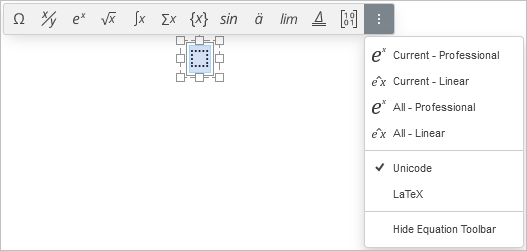
Izabrani simbol/jednačina će biti ubačeni u centar trenutnog slajda.

Ako ne vidite okvir jednačine, kliknite bilo gde unutar jednačine - okvir će biti prikazan kao isprekidana linija. Okvir jednačine može se slobodno pomerati, menjati veličinu ili rotirati na slajdu. Da biste to uradili, kliknite na okvir jednačine (biće prikazan kao puna linija) i koristite odgovarajuće ručke.
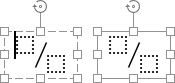
Svaki šablon jednačine predstavlja skup slotova. Slot je pozicija za svaki element koji čini jednačinu. Prazan slot (takođe nazvan i kao čuvar mesta) ima isprekidani obris  . Potrebno je da popunite sve čuvare mesta navodeći potrebne vrednosti.
Unesite vrednosti
Tačka umetanja određuje gde će se pojaviti sledeći karakter koji unesete. Da biste precizno pozicionirali tačku umetanja, kliknite unutar čuvara mesta i koristite strelice na tastaturi da pomerite tačku umetanja za jedan karakter levo/desno.
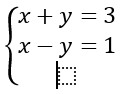
Kada je tačka umetanja pozicionirana, možete popuniti čuvar mesta:
- unesite željenu numeričku/literalnu vrednost koristeći tastaturu,
- ubacite specijalni karakter koristeći paletu Simboli iz menija Jednačina na kartici Umetni gornje trake sa alatkama ili ih unesite sa tastature (pogledajte opis opcije Math AutoCorrect),
- dodajte još jedan šablon jednačine iz palete da kreirate složenu ugnježdenu jednačinu. Veličina primarne jednačine će se automatski prilagoditi da odgovara njenom sadržaju. Veličina elemenata ugnježdene jednačine zavisi od veličine čuvara mesta primarne jednačine, ali ne može biti manja od veličine pod-indeksa.
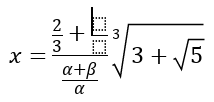
Da biste dodali nove elemente jednačine, možete koristiti i opcije iz menija desnim klikom:
- Da biste dodali novi argument koji ide pre ili posle postojećeg unutar Zagrada, možete desnim klikom na postojeći argument izabrati opciju Umetni argument pre/posle iz menija.
- Da biste dodali novu jednačinu unutar Slucajeva sa nekoliko uslova iz grupe Zagrada, možete desnim klikom na prazan čuvar mesta ili unesenu jednačinu unutar njega izabrati opciju Umetni jednačinu pre/posle iz menija.
- Da biste dodali novi red ili kolonu u Matrici, možete desnim klikom na čuvar mesta unutar nje izabrati opciju Umetni iz menija, zatim izabrati Red iznad/ispod ili Kolona levo/desno.
Napomena: trenutno, jednačine ne mogu biti unete koristeći linearni format, tj. \sqrt(4&x^3).
Kada unosite vrednosti matematičkih izraza, ne morate koristiti Razmaknicu jer su razmaci između karaktera i znakova operacija automatski postavljeni.
Ako je jednačina predugačka i ne staje u jedan red unutar tekstualnog okvira, automatsko prelamanje linije se pojavljuje dok kucate. Takođe možete umetnuti prelom linije na određenoj poziciji desnim klikom na matematički operator i izborom opcije Umetni ručni prelom iz menija. Izabrani operator će započeti novi red. Da biste obrisali dodati ručni prelom linije, desnim klikom na matematički operator koji započinje novi red i izaberite opciju Obriši ručni prelom.
Formatirajte jednačine
Po defaultu, jednačina unutar tekstualnog okvira je horizontalno centrirana i vertikalno poravnata na vrh tekstualnog okvira. Da biste promenili njeno horizontalno/vertikalno poravnanje, postavite kursor unutar okvira jednačine (granice tekstualnog okvira će biti prikazane kao isprekidane linije) i koristite odgovarajuće ikone na kartici Početna gornje trake sa alatkama.
Da biste povećali ili smanjili veličinu fonta jednačine, kliknite bilo gde unutar okvira jednačine i izaberite potrebnu veličinu fonta sa liste na kartici Početna gornje trake sa alatkama. Svi elementi jednačine će se promeniti u skladu sa tim.
Slova unutar jednačine su po defaultu iskošena. Ako je potrebno, možete promeniti stil fonta (podebljano, iskošeno, precrtano) ili boju za celu jednačinu ili njen deo. Stil podvučeno može se primeniti samo na celu jednačinu, ne na pojedinačne karaktere. Izaberite potreban deo jednačine klikom i prevlačenjem. Izabrani deo će biti označen plavom bojom. Zatim koristite potrebne dugmiće na kartici Početna gornje trake sa alatkama da formatirate izbor. Na primer, možete ukloniti iskošeni format za obične reči koje nisu varijable ili konstante.
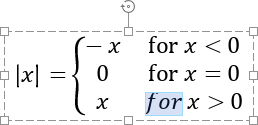
Da biste modifikovali neke elemente jednačine, možete koristiti i opcije iz menija desnim klikom:
- Da biste promenili format Razlomaka, možete desnim klikom na razlomak izabrati opciju Promeni u iskošeni/linearni/naslagani razlomak iz menija (dostupne opcije se razlikuju u zavisnosti od izabranog tipa razlomka).
- Da biste promenili poziciju Indeksa u odnosu na tekst, možete desnim klikom na jednačinu koja uključuje indekse izabrati opciju Indeksi pre/posle teksta iz menija.
- Da biste promenili veličinu argumenta za Indekse, Korene, Integrale, Velike Operatore, Granice i Logaritme, Operatore kao i za nadlukove/podlukove i šablone sa grupnim karakterima iz grupe Akcenti, možete desnim klikom na argument koji želite da promenite izabrati opciju Povećaj/Smanji veličinu argumenta iz menija.
- Da biste odredili da li će prazan čuvar mesta za stepen biti prikazan ili ne za Koren, možete desnim klikom na koren izabrati opciju Sakrij/Prikaži stepen iz menija.
- Da biste odredili da li će prazan čuvar mesta za granicu biti prikazan ili ne za Integral ili Veliki Operator, možete desnim klikom na jednačinu izabrati opciju Sakrij/Prikaži gornju/donju granicu iz menija.
- Da biste promenili poziciju granica u odnosu na znak integrala ili operatora za Integrale ili Velike Operatore, možete desnim klikom na jednačinu izabrati opciju Promeni lokaciju granica iz menija. Granice mogu biti prikazane desno od znaka operatora (kao podindeksi i nadindeksi) ili direktno iznad i ispod znaka operatora.
- Da biste promenili poziciju granica u odnosu na tekst za Granice i Logaritme i šablone sa grupnim karakterima iz grupe Akcenti, možete desnim klikom na jednačinu izabrati opciju Granica iznad/ispod teksta iz menija.
- Da biste izabrali koje od Zagrada treba da budu prikazane, možete desnim klikom na izraz unutar njih izabrati opciju Sakrij/Prikaži otvarajuću/zatvarajuću zagradu iz menija.
- Da biste kontrolisali veličinu Zagrada, možete desnim klikom na izraz unutar njih. Opcija Rastegni zagrade je izabrana po defaultu tako da zagrade mogu rasti u skladu sa izrazom unutar njih, ali možete poništiti ovu opciju da sprečite zagrade da se rastegnu. Kada je ova opcija aktivirana, možete koristiti i opciju Usaglasi zagrade sa visinom argumenta.
- Da biste promenili poziciju karaktera u odnosu na tekst za nadlukove/podlukove ili nadcrte/podcrte iz grupe Akcenti, možete desnim klikom na šablon izabrati opciju Karakter/Crta iznad/ispod teksta iz menija.
- Da biste izabrali koje granice treba da budu prikazane za Formulu u okviru iz grupe Akcenti, možete desnim klikom na jednačinu izabrati opciju Svojstva granica iz menija, zatim izabrati Sakrij/Prikaži gornju/donju/levu/desnu granicu ili Dodaj/Sakrij horizontalnu/vertikalnu/diagonalnu liniju.
- Da biste odredili da li će prazni čuvari mesta biti prikazani ili ne za Matricu, možete desnim klikom na nju izabrati opciju Sakrij/Prikaži čuvar mesta iz menija.
Da biste poravnali neke elemente jednačine, možete koristiti opcije iz menija desnim klikom:
- Da biste poravnali jednačine unutar Slucajeva sa nekoliko uslova iz grupe Zagrada, možete desnim klikom na jednačinu izabrati opciju Poravnanje iz menija, zatim izabrati tip poravnanja: Gore, Centar, ili Dole.
- Da biste poravnali Matricu vertikalno, možete desnim klikom na matricu izabrati opciju Poravnanje matrice iz menija, zatim izabrati tip poravnanja: Gore, Centar, ili Dole.
- Da biste poravnali elemente unutar Matricе kolonu horizontalno, možete desnim klikom na rezervisano mesto unutar kolone, izabrati opciju Poravnanje kolone iz menija, a zatim odabrati tip poravnanja: Levo, Centar ili Desno.
Brisanje elemenata jednačine
Da biste obrisali deo jednačine, izaberite deo koji želite da obrišete povlačenjem miša ili držeći pritisnut taster Shift i koristeći strelice, zatim pritisnite taster Delete.
Slot se može obrisati samo zajedno sa šablonom kojem pripada.
Da biste obrisali celu jednačinu, kliknite na ivicu okvira jednačine (biće prikazana kao puna linija) i pritisnite taster Delete.
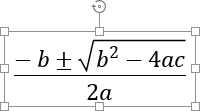
Za brisanje nekih elemenata jednačine, možete koristiti i opcije menija desnim klikom:
- Da biste obrisali Radikal, možete desnim klikom na njega izabrati opciju Obriši radikal iz menija.
- Da biste obrisali Indeks i/ili Superskript, možete desnim klikom na izraz koji ih sadrži izabrati opciju Ukloni indeks/superskript iz menija. Ako izraz sadrži skripte koje idu pre teksta, dostupna je opcija Ukloni skripte.
- Da biste obrisali Zagrade, možete desnim klikom na izraz unutar njih izabrati opciju Obriši zatvarajuće karaktere ili Obriši zatvarajuće karaktere i separatore iz menija.
- Ako izraz unutar Zagrada uključuje više od jednog argumenta, možete desnim klikom na argument koji želite da obrišete izabrati opciju Obriši argument iz menija.
- Ako Zagrade obuhvataju više od jedne jednačine (npr. Slucajevi sa nekoliko uslova), možete desnim klikom na jednačinu koju želite da obrišete izabrati opciju Obriši jednačinu iz menija.
- Da biste obrisali Limit, možete desnim klikom na njega izabrati opciju Ukloni limit iz menija.
- Da biste obrisali Akcenat, možete desnim klikom na njega izabrati opciju Ukloni akcenat karakter, Obriši karakter ili Ukloni liniju iz menija (dostupne opcije se razlikuju u zavisnosti od izabranog akcenta).
- Da biste obrisali red ili kolonu Matrice, možete desnim klikom na rezervisano mesto unutar reda/kolone koju želite da obrišete, izabrati opciju Obriši iz menija, a zatim izabrati Obriši red/kolonu.
Konvertovanje jednačina
Ako otvorite postojeći dokument koji sadrži jednačine kreirane starijom verzijom uređivača jednačina (na primer, sa MS Office verzijama pre 2007), potrebno je da konvertujete te jednačine u Office Math ML format kako biste mogli da ih uređujete.
Da biste konvertovali jednačinu, dvaput kliknite na nju. Pojaviće se prozor sa upozorenjem:
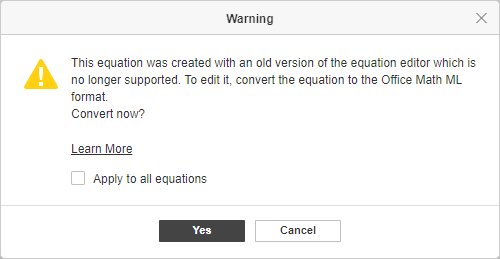
Da biste konvertovali samo izabranu jednačinu, kliknite na dugme Da u prozoru sa upozorenjem. Da biste konvertovali sve jednačine u ovom dokumentu, označite polje Primeni na sve jednačine i kliknite Da.
Kada je jednačina konvertovana, možete je uređivati.