Kreiranje lista
Da biste kreirali listu u Presentation Editor-u,
- postavite kursor tamo gde želite da lista počne (to može biti novi red ili već unet tekst),
- prebacite se na karticu Početna na gornjoj alatnoj traci,
- izaberite tip liste koji želite da započnete:
- Neuređena lista sa markerima se kreira pomoću ikone Grafičke oznake
 koja se nalazi na gornjoj alatnoj traci
 - Uređena lista sa brojevima ili slovima se kreira pomoću ikone Numeracija
 koja se nalazi na gornjoj alatnoj traci
 Napomena: kliknite strelicu nadole pored ikone Grafičke oznake ili Numeracija da biste izabrali kako će lista izgledati.
- Neuređena lista sa markerima se kreira pomoću ikone Grafičke oznake
- sada, svaki put kada pritisnete taster Enter na kraju reda, pojaviće se nova stavka u uređenoj ili neuređenoj listi. Da biste to zaustavili, pritisnite taster Backspace i nastavite sa uobičajenim tekstualnim pasusom.
Takođe možete promeniti uvlačenje teksta u listama i njihovo ugnježđivanje koristeći ikone Smanji uvlačenje  i Povećaj uvlačenje
  na kartici Početna na gornjoj alatnoj traci.
Napomena: dodatni parametri uvlačenja i razmaka mogu se promeniti na desnoj bočnoj traci i u prozoru naprednih podešavanja. Da biste saznali više o tome, pročitajte odeljak Umetanje i formatiranje vašeg teksta.
Promena podešavanja liste
Da biste promenili podešavanja liste sa grafičkim oznakama ili numerisane liste, kao što su tip oznake, veličina i boja:
- kliknite na postojeću stavku liste ili izaberite tekst koji želite da formatirate kao listu,
- kliknite na ikonu Grafičke oznake ili Numeracija na kartici Početna na gornjoj alatnoj traci,
- izaberite opciju Podešavanja liste,
- prozor Podešavanja liste će se otvoriti. Prozor podešavanja liste sa grafičkim oznakama izgleda ovako:
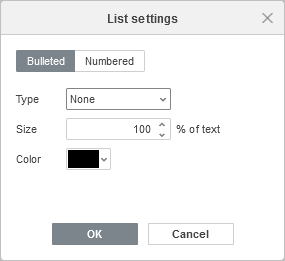
- Tip - omogućava vam da izaberete potreban karakter koji se koristi za listu. Kada kliknete na opciju Nova oznaka, otvara se prozor Simbol gde možete izabrati jedan od dostupnih karaktera. Takođe možete dodati novi simbol. Da biste saznali više o radu sa simbolima, pogledajte ovaj članak.
Kada kliknete na opciju Nova slika, pojavljuje se novo polje Uvoz gde možete izabrati nove slike za oznake Iz datoteke, Sa URL-a ili Iz skladišta.
- Veličina - omogućava vam da izaberete potrebnu veličinu oznake u zavisnosti od trenutne veličine teksta. Može biti vrednost u rasponu od 25% do 400%.
- Boja - omogućava vam da izaberete potrebnu boju oznake. Možete izabrati jednu od tematskih boja, ili standardnih boja na paleti, ili odrediti prilagođenu boju.
Prozor podešavanja numerisane liste izgleda ovako:
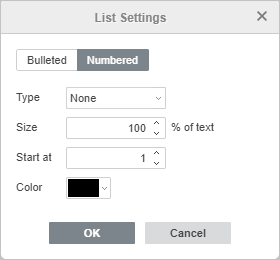
- Tip - omogućava vam da izaberete potreban format broja koji se koristi za listu.
- Veličina - omogućava vam da izaberete potrebnu veličinu broja u zavisnosti od trenutne veličine teksta. Može biti vrednost u rasponu od 25% do 400%.
- Počni od - omogućava vam da izaberete potreban redni broj od kojeg numerisana lista počinje.
- Boja - omogućava vam da izaberete potrebnu boju broja. Možete izabrati jednu od tematskih boja, ili standardnih boja na paleti, ili odrediti prilagođenu boju.
- Tip - omogućava vam da izaberete potreban karakter koji se koristi za listu. Kada kliknete na opciju Nova oznaka, otvara se prozor Simbol gde možete izabrati jedan od dostupnih karaktera. Takođe možete dodati novi simbol. Da biste saznali više o radu sa simbolima, pogledajte ovaj članak.
- kliknite OK da primenite promene i zatvorite prozor sa podešavanjima.