Umetanje simbola i karaktera
Kada radite na prezentaciji u Presentation Editor-u, možda će vam biti potrebno da umetnete simbol koji nije dostupan na vašoj tastaturi. Da biste umetnuli takve simbole u vašu prezentaciju, koristite opciju  Umetni simbol i pratite ove jednostavne korake:
- Postavite kursor na mesto gde želite da umetnete specijalan simbol.
- Prebacite se na karticu Umetni na gornjoj alatnoj traci.
- Kliknite na ikonu Simbol.
- Kliknite na opciju Više simbola.
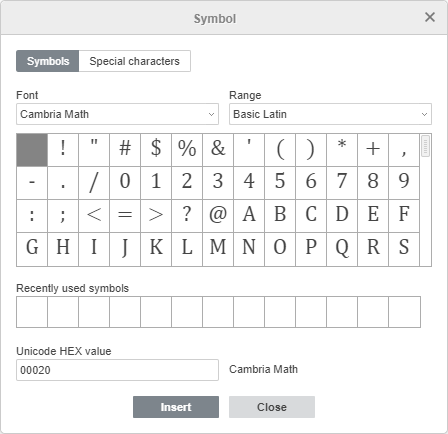
- Pojaviće se dijalog Simbol i moći ćete da izaberete željeni simbol,
- Koristite sekciju Opseg da brzo pronađete potreban simbol. Svi simboli su podeljeni u specifične grupe, na primer, izaberite 'Valutni simboli' ako želite da umetnete znak valute.
- Ako traženi karakter nije u setu, izaberite drugi font. Mnogi od njih takođe imaju karaktere koji se razlikuju od standardnog seta.
- Možete takođe uneti Unicode heksadecimalnu vrednost potrebnog simbola u polje Unicode hex vrednost. Ovaj kod možete pronaći u mapi karaktera.
- Takođe možete koristiti karticu Specijalni karakteri da izaberete specijalan karakter sa liste.
Prethodno korišćeni simboli su takođe prikazani u polju Nedavno korišćeni simboli.
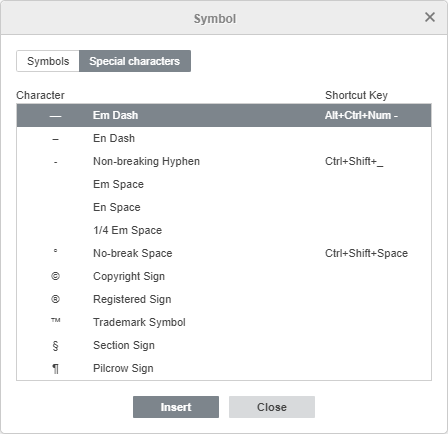
- Kliknite na Umetni. Izabrani karakter će biti dodat u prezentaciju.
- Da biste umetnuli popularan ili nedavno korišćen simbol, kliknite na strelicu ispod ikone Simbol. Najnoviji simboli će se pojaviti na početku liste.
Umetanje ASCII simbola
ASCII tabela se takođe koristi za dodavanje karaktera.
Da biste to uradili, držite pritisnut ALT taster i koristite numeričku tastaturu da unesete kod karaktera.
Napomena: obavezno koristite numeričku tastaturu, a ne brojeve na glavnoj tastaturi. Da biste omogućili numeričku tastaturu, pritisnite taster Num Lock.
Na primer, da biste dodali znak za paragraf (§), pritisnite i držite ALT dok kucate 789, a zatim otpustite ALT taster.
Umetanje simbola koristeći Unicode tabelu
Dodatni karakteri i simboli mogu se pronaći i u Windows tabeli simbola. Da biste otvorili ovu tabelu, uradite sledeće:
- u polju Pretraga, napišite 'Tabela karaktera' i otvorite je,
- istovremeno pritisnite
Win+R, a zatim u sledećem prozoru upišitecharmap.exei kliknite OK.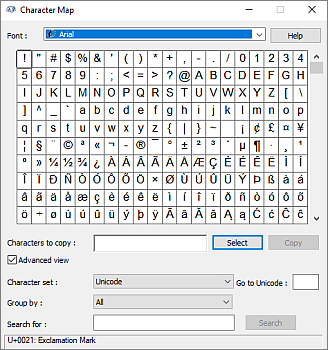
U otvorenoj Mapi karaktera, izaberite jedan od Setova karaktera, Grupa i Fontova. Zatim kliknite na potrebne karaktere, kopirajte ih u clipboard i nalepite gde je potrebno.