Istorija verzija
PDF Editor vam omogućava da održavate konzistentan timski pristup radnom toku: sarađujte na PDF dokumentima u realnom vremenu, komunicirajte direktno u editoru, komentarišite određene delove vaših PDF-ova koji zahtevaju dodatne unose trećih strana.
U PDF Editor-u, možete pregledati istoriju verzija PDF-a na kojem sarađujete.
Pregledanje istorije verzija:
Da biste videli sve promene napravljene u PDF-u,
- idite na karticu Fajl,
- izaberite opciju Istorija verzija u levom bočnom meniju
ili
- idite na karticu Saradnja,
- otvorite istoriju verzija koristeći ikonu
 Istorija verzija na gornjoj alatnoj traci.
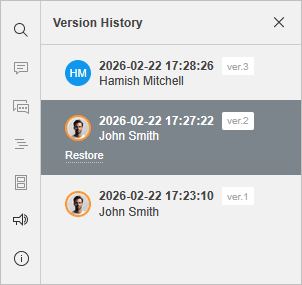
Videćete listu verzija i revizija dokumenta, sa naznakom autora i datuma i vremena kreiranja svake verzije/revizije. Za verzije dokumenta, takođe je naveden broj verzije (npr., ver. 2).
Pregledanje verzija:
Da biste tačno znali koje su promene napravljene u svakoj pojedinačnoj verziji/reviziji, možete pregledati onu koja vam je potrebna klikom na nju u levom bočnom meniju.
Da biste se vratili na trenutnu verziju dokumenta, koristite opciju Zatvori istoriju na vrhu liste verzija.
Vraćanje verzija:
Ako treba da se vratite na jednu od prethodnih verzija dokumenta, kliknite na link Vrati ispod izabrane verzije/revizije.
Da biste saznali više o upravljanju verzijama i međurevizijama, kao i o vraćanju prethodnih verzija, pročitajte sledeći članak.