Umetanje kontrola sadržaja
ONLYOFFICE Document Editor omogućava vam da umetnete klasične kontrole sadržaja, tj. one su potpuno unazad kompatibilne sa procesorima teksta trećih strana kao što je Microsoft Word.
ONLYOFFICE Document Editor podržava sledeće klasične kontrole sadržaja: Običan tekst, Obogaćen tekst, Slika, Kombinovana lista, Padajuća lista, Datum, Polje za potvrdu.
- Običan tekst je objekat koji sadrži tekst koji ne može biti formatiran. Kontrole sadržaja običnog teksta ne mogu sadržati više od jednog pasusa.
- Obogaćen tekst je objekat koji sadrži tekst koji može biti formatiran. Kontrole sadržaja obogaćenog teksta mogu sadržati nekoliko pasusa, liste i objekte (slike, oblike, tabele, itd.).
- Slika je objekat koji sadrži jednu sliku.
- Kombinovana lista je objekat koji sadrži padajuću listu sa nizom izbora. Omogućava izbor jedne od unapred definisanih vrednosti sa liste i uređivanje izabrane vrednosti ako je potrebno.
- Padajuća lista je objekat koji sadrži padajuću listu sa nizom izbora. Omogućava izbor jedne od unapred definisanih vrednosti sa liste. Izabrana vrednost ne može se uređivati.
- Datum je objekat koji sadrži kalendar koji omogućava izbor datuma.
- Polje za potvrdu je objekat koji omogućava prikazivanje dva stanja: polje za potvrdu je izabrano, i polje za potvrdu je očišćeno.
Dodavanje kontrola sadržaja
Kreiranje nove kontrole sadržaja običnog teksta
- postavite tačku umetanja unutar linije teksta gde bi kontrola sadržaja trebalo da bude dodata,
ili izaberite deo teksta da ga transformišete u kontrolu sadržaja. - prebacite se na karticu Umetni na vrhu alatne trake.
- kliknite na strelicu pored ikone
 Kontrole sadržaja.
 - izaberite opciju Običan tekst iz menija.
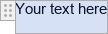
Kontrola sadržaja će biti umetnuta na tačku umetanja unutar postojeće linije teksta. Zamenite podrazumevani tekst unutar kontrole sadržaja ("Vaš tekst ovde") svojim tekstom: izaberite podrazumevani tekst i unesite novi tekst ili kopirajte deo teksta od bilo gde i zalepite ga u kontrolu sadržaja. Kontrole sadržaja običnog teksta ne dozvoljavaju dodavanje preloma linija i ne mogu sadržati druge objekte kao što su slike, tabele, itd.
Kreiranje nove kontrole sadržaja obogaćenog teksta
- postavite tačku umetanja unutar linije teksta gde bi kontrola sadržaja trebalo da bude dodata,
ili izaberite jedan ili više postojećih pasusa koje želite da postanu sadržaj kontrole. - prebacite se na karticu Umetni na vrhu alatne trake.
- kliknite na strelicu pored ikone Kontrole sadržaja.
- izaberite opciju Obogaćen tekst iz menija.
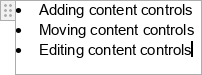
Kontrola će biti umetnuta u novi pasus. Zamenite podrazumevani tekst unutar kontrole ("Vaš tekst ovde") svojim: izaberite podrazumevani tekst i unesite novi tekst ili kopirajte deo teksta od bilo gde i zalepite ga u kontrolu sadržaja. Kontrole sadržaja obogaćenog teksta dozvoljavaju dodavanje preloma linija, tj. mogu sadržati više pasusa kao i neke objekte, kao što su slike, tabele, druge kontrole sadržaja, itd.
Kreiranje nove kontrole sadržaja slike
- postavite tačku umetanja unutar linije teksta gde želite da kontrola bude dodata.
- prebacite se na karticu Umetni na vrhu alatne trake.
- kliknite na strelicu pored ikone Kontrole sadržaja.
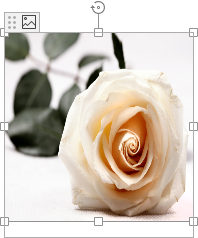
- izaberite opciju Slika iz menija - kontrola sadržaja će biti umetnuta na tačku umetanja.
- kliknite na ikonu
 slike u dugmetu iznad granice kontrole sadržaja - otvoriće se standardni prozor za izbor datoteke. Izaberite sliku sačuvanu na vašem računaru i kliknite Otvori.
Izabrana slika će biti prikazana unutar kontrole sadržaja. Da biste zamenili sliku, kliknite na ikonu slike u dugmetu iznad granice kontrole sadržaja i izaberite drugu sliku.
Kreiranje nove kontrole sadržaja kombinovane ili padajuće liste
Kontrole sadržaja Kombinovana lista i Padajuća lista sadrže padajuću listu sa nizom izbora. Mogu se kreirati na gotovo isti način. Glavna razlika između njih je što se izabrana vrednost u padajućoj listi ne može uređivati, dok se izabrana vrednost u kombinovanoj listi može zameniti.
- postavite tačku umetanja unutar linije teksta gde želite da kontrola bude dodata.
- prebacite se na karticu Umetni na vrhu alatne trake.
- kliknite na strelicu pored ikone Kontrole sadržaja.
- izaberite opciju Kombinovana lista ili Padajuća lista iz menija - kontrola će biti umetnuta na tačku umetanja.
- desnim klikom na dodatu kontrolu izaberite opciju Postavke kontrole sadržaja iz kontekstualnog menija.
-
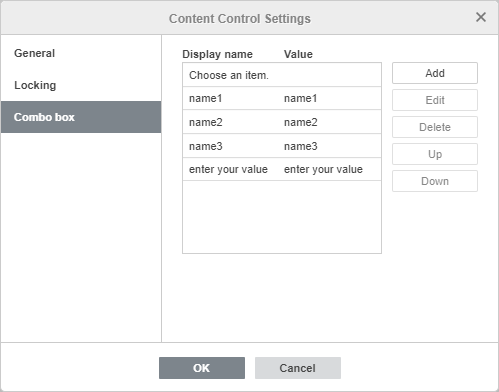
u otvorenom prozoru Postavke kontrole sadržaja, prebacite se na karticu Kombinovana lista ili Padajuća lista, u zavisnosti od izabrane vrste kontrole sadržaja.
-
da biste dodali novu stavku liste, kliknite na dugme Dodaj i popunite dostupna polja u otvorenom prozoru:
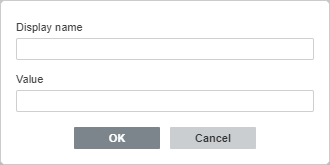
- navedite potreban tekst u polju Prikazano ime, npr. Da, Ne, Drugo. Ovaj tekst će biti prikazan u kontroli sadržaja unutar dokumenta.
- po defaultu, tekst u polju Vrednost odgovara onom unesenom u polje Prikazano ime. Ako želite da uredite tekst u polju Vrednost, imajte na umu da unesena vrednost mora biti jedinstvena za svaku stavku.
- kliknite na dugme OK.
- možete urediti ili obrisati stavke liste koristeći dugmad Uredi ili Obriši sa desne strane, ili promeniti redosled stavki koristeći dugmad Gore i Dole.
- kada su svi potrebni izbori postavljeni, kliknite na dugme OK da biste sačuvali postavke i zatvorili prozor.
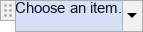
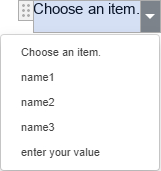
Možete kliknuti na dugme sa strelicom u desnom delu dodate kontrole sadržaja Kombinovana lista ili Padajuća lista da biste otvorili listu stavki i izabrali potrebnu. Kada je potrebna stavka izabrana iz Kombinovane liste, možete urediti prikazani tekst zamenjujući ga svojim tekstom u celosti ili delimično. Padajuća lista ne dozvoljava uređivanje izabrane stavke.
Kreiranje nove kontrole sadržaja datuma
- postavite tačku umetanja unutar teksta gde bi kontrola sadržaja trebalo da bude dodata.
- prebacite se na karticu Umetni na vrhu alatne trake.
- kliknite na strelicu pored ikone Kontrole sadržaja.
- izaberite opciju Datum iz menija - kontrola sadržaja sa trenutnim datumom će biti umetnuta na tačku umetanja.
- desnim klikom na dodatu kontrolu sadržaja izaberite opciju Postavke kontrole sadržaja iz kontekstualnog menija.
-
u otvorenom prozoru Postavke kontrole sadržaja, prebacite se na karticu Format datuma.
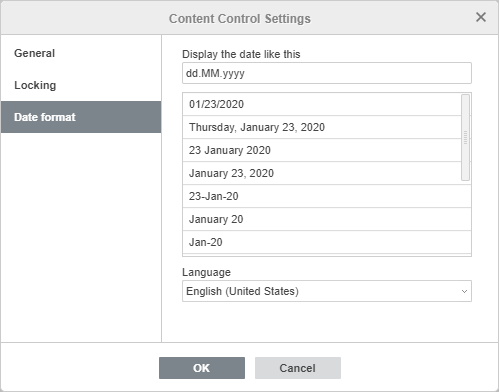
- izaberite potreban Jezik i odaberite potreban format datuma u listi Prikaz datuma na ovaj način.
- kliknite na dugme OK da biste sačuvali postavke i zatvorili prozor.
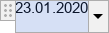
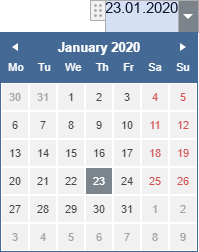
Možete kliknuti na dugme sa strelicom u desnom delu dodate kontrole sadržaja Datum da biste otvorili kalendar i izabrali potreban datum.
Kreiranje nove kontrole sadržaja polja za potvrdu
- postavite tačku umetanja unutar linije teksta gde bi kontrola sadržaja trebalo da bude dodata.
- prebacite se na karticu Umetni na vrhu alatne trake.
- kliknite na strelicu pored ikone Kontrole sadržaja.
- izaberite opciju Polje za potvrdu iz menija - kontrola sadržaja će biti umetnuta na tačku umetanja.
- desnim klikom na dodatu kontrolu sadržaja izaberite opciju Postavke kontrole sadržaja iz kontekstualnog menija.
-
u otvorenom prozoru Postavke kontrole sadržaja, prebacite se na karticu Polje za potvrdu.
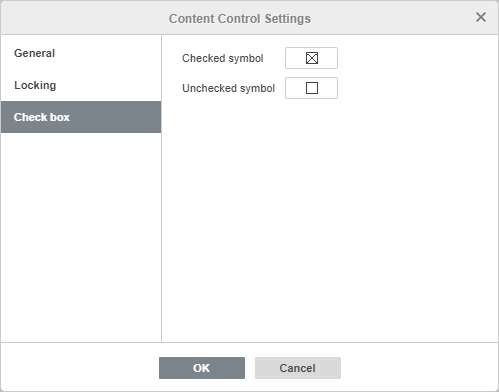
- kliknite na dugme Simbol potvrđen da biste odredili potreban simbol za izabrano polje za potvrdu ili Simbol nepotvrđen da biste odabrali kako bi trebalo da izgleda očišćeno polje za potvrdu. Otvoriće se prozor Simbol. Da biste saznali više o radu sa simbolima, molimo vas da se obratite ovom članku.
- kada su simboli određeni, kliknite na dugme OK da biste sačuvali postavke i zatvorili prozor.
Dodato polje za potvrdu je prikazano u nepotvrđenom režimu.

Ako kliknete na dodati checkbox, biće označen simbolom izabranim na listi Označeni simbol.

Napomena: Granica kontrola sadržaja je vidljiva samo kada je kontrola izabrana. Granice se ne pojavljuju na štampanoj verziji.
Pomeranje kontrola sadržaja
Kontrole sadržaja mogu se premestiti na drugo mesto u dokumentu: kliknite na dugme levo od granice kontrole da biste izabrali kontrolu i prevucite je bez puštanja dugmeta miša na drugu poziciju u tekstu.

Možete takođe kopirati i nalepiti kontrole sadržaja: izaberite potrebnu kontrolu i koristite kombinacije tastera Ctrl+C/Ctrl+V.
Uređivanje kontrola sadržaja za običan i bogat tekst
Tekst unutar kontrola sadržaja za običan i bogat tekst može se formatirati korišćenjem ikona na gornjoj alatnoj traci: možete podesiti tip fonta, veličinu, boju, primeniti stilove dekoracije i predefinisana formatiranja. Takođe je moguće koristiti prozor Paragraf - Napredna podešavanja, dostupan iz kontekstualnog menija ili sa desne bočne trake, da biste promenili svojstva teksta. Tekst unutar kontrola sadržaja za bogat tekst može se formatirati kao običan tekst, tj. možete podesiti razmak između redova, promeniti uvlačenja paragrafa, podesiti tabulatore, itd.
Promena podešavanja kontrola sadržaja
Bez obzira na to koji tip kontrola sadržaja je izabran, možete promeniti podešavanja kontrola sadržaja u odeljcima Opšte i Zaključavanje prozora Podešavanja kontrole sadržaja.
Da biste otvorili podešavanja kontrole sadržaja, možete postupiti na sledeće načine:
- Izaberite potrebnu kontrolu sadržaja, kliknite na strelicu pored ikone Kontrole sadržaja na gornjoj alatnoj traci i izaberite opciju Podešavanja kontrole iz menija.
- Kliknite desnim tasterom miša bilo gde unutar kontrole sadržaja i koristite opciju Podešavanja kontrole sadržaja iz kontekstualnog menija.
Otvara se novi prozor. Na kartici Opšte možete podesiti sledeća podešavanja:
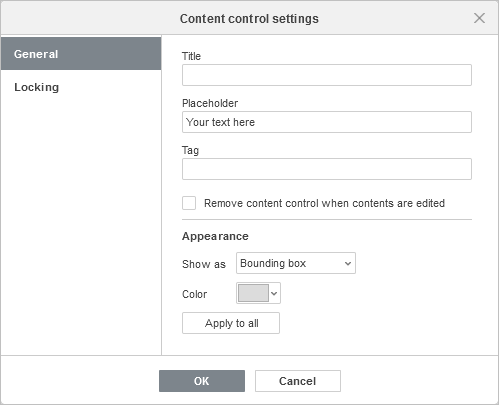
- Odredite Naslov, Rezervirano mesto ili Oznaku kontrole sadržaja u odgovarajućim poljima. Naslov će biti prikazan kada je kontrola izabrana. Rezervirano mesto je glavni tekst prikazan unutar elementa kontrole sadržaja. Oznake se koriste za identifikaciju kontrola sadržaja kako biste mogli da ih referencirate u svom kodu.
- Odaberite da li želite da prikažete kontrolu sadržaja sa Okvirnom kutijom ili ne. Koristite opciju Bez da prikažete kontrolu bez okvirne kutije. Ako izaberete opciju Okvirna kutija, možete izabrati Boju ove kutije koristeći polje ispod. Kliknite na dugme Primeni na sve da primenite navedena podešavanja Izgleda na sve kontrole sadržaja u dokumentu.
- Označite polje Ukloni kontrolu sadržaja kada se sadržaj uređuje da biste uklonili kontrolu i ostavili njen sadržaj kao običan tekst ili grafički objekat kada se sadržaj kontrole uređuje.
Na kartici Zaključavanje, možete zaštititi kontrolu sadržaja od brisanja ili uređivanja koristeći sledeća podešavanja:
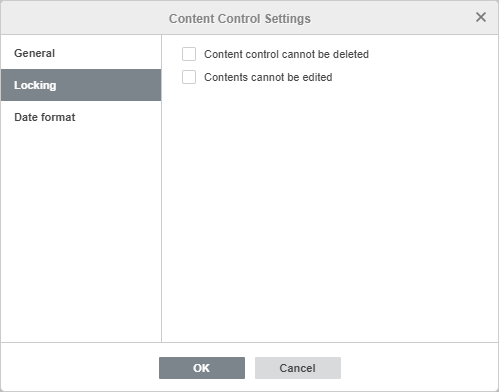
- Kontrola sadržaja ne može biti obrisana - označite ovo polje da zaštitite kontrolu sadržaja od brisanja.
- Sadržaj ne može biti uređen - označite ovo polje da zaštitite sadržaj kontrole sadržaja od uređivanja.
Za određene tipove kontrola sadržaja, dostupna je i treća kartica koja sadrži specifična podešavanja za izabrani tip kontrole sadržaja: Kombinovana kutija, Lista sa padajućim menijem, Datum, Checkbox. Ova podešavanja su opisana iznad u odeljcima o dodavanju odgovarajućih kontrola sadržaja.
Kliknite na dugme OK unutar prozora sa podešavanjima da primenite promene.
Takođe je moguće istaknuti kontrole sadržaja određenom bojom. Da biste istakli kontrole bojom:
- Kliknite na dugme levo od granice kontrole da biste izabrali kontrolu,
- Kliknite na strelicu pored ikone Kontrole sadržaja na gornjoj alatnoj traci,
- Izaberite opciju Podešavanja isticanja iz menija,
- Izaberite potrebnu boju iz dostupnih paleta: Tematske boje, Standardne boje, ili navedite novu Prilagođenu boju. Da biste uklonili prethodno primenjeno isticanje bojom, koristite opciju Bez isticanja.
Izabrane opcije isticanja će biti primenjene na sve kontrole sadržaja u dokumentu.
Uklanjanje kontrola sadržaja
Da biste uklonili kontrolu sadržaja i ostavili sav njen sadržaj, izaberite kontrolu sadržaja, a zatim nastavite na jedan od sledećih načina:
- Kliknite na strelicu pored ikone Kontrole sadržaja na gornjoj alatnoj traci i izaberite opciju Ukloni kontrolu sadržaja iz menija.
- Kliknite desnim tasterom miša na kontrolu sadržaja i koristite opciju Ukloni kontrolu sadržaja iz kontekstualnog menija.
Da biste uklonili kontrolu i sav njen sadržaj, izaberite potrebnu kontrolu i pritisnite taster Delete na tastaturi.