Comparando e combinando documentos
O editor de documentos permite manter uma abordagem constante de fluxo de trabalho em toda a equipe: compartilhar arquivos e pastas, colaborar em documentos em tempo real, comunicar-se diretamente no editor, comentar certas partes dos seus documentos que exigem contribuições de terceiros, salvar versões de documentos para uso futuro, revisar documentos e adicionar suas alterações sem realmente editar o arquivo.
Se você precisar comparar e mesclar dois documentos, o editor de documentos oferece o recurso de Comparação de documentos. Ele permite exibir as diferenças entre dois documentos e mesclar os documentos aceitando as alterações uma a uma ou todas de uma vez.
O recurso Combinar pode parecer o mesmo, mas com uma diferença principal, ou seja, as Alterações Controladas em ambas as versões são mescladas em uma versão e o restante dos textos é comparado.
Após mesclar dois documentos, o resultado será armazenado no portal como uma nova versão do arquivo original.
Se você não precisar mesclar documentos que estão sendo comparados, pode rejeitar todas as alterações para que o documento original permaneça inalterado.
Escolher um documento para comparação
Para comparar dois documentos, abra o documento original que você precisa comparar e selecione o segundo documento para comparação:
- mude para a guia Colaboração na barra de ferramentas superior e pressione o botão
 Comparar,
 -
selecione uma das seguintes opções para carregar o documento:
- a opção Documento do Arquivo abrirá a janela de diálogo padrão para seleção de arquivo. Navegue pelo disco rígido do seu computador para o arquivo .docx necessário e clique no botão Abrir.
-
a opção Documento do URL abrirá a janela onde você pode inserir um link para o arquivo armazenado em um armazenamento web de terceiros (por exemplo, Nextcloud) se você tiver os direitos de acesso correspondentes a ele. O link deve ser um link direto para download do arquivo. Quando o link for especificado, clique no botão OK.
Nota: O link direto permite baixar o arquivo diretamente sem abri-lo em um navegador web. Por exemplo, para obter um link direto no Nextcloud, encontre o documento necessário na lista de arquivos, selecione a opção Detalhes no menu do arquivo. Clique no ícone Copiar link direto (funciona apenas para usuários que têm acesso a este arquivo/pasta) à direita do nome do arquivo no painel de detalhes. Para saber como obter um link direto para download do arquivo em um armazenamento web de terceiros diferente, consulte a documentação do serviço de terceiros correspondente.
- a opção Documento do Armazenamento abrirá a janela Selecionar Fonte de Dados. Ela exibe a lista de todos os documentos .docx armazenados no seu portal aos quais você tem direitos de acesso correspondentes. Para navegar pelas seções do módulo Documentos, use o menu na parte esquerda da janela. Selecione o documento .docx necessário e clique no botão OK.
- a opção Configurações de comparação abrirá a janela de configurações para comparação de documentos. Escolha se deseja mostrar alterações no nível de caracteres, onde todos os caracteres são incluídos, ou no nível de palavras, onde o processo se baseia em palavras em vez de caracteres.
Quando o segundo documento para comparação for selecionado, o processo de comparação começará e o documento parecerá como se estivesse aberto no modo Revisão. Todas as alterações são destacadas com uma cor, e você pode visualizar as alterações, navegar entre elas, aceitá-las ou rejeitá-las uma a uma ou todas de uma vez. Também é possível alterar o modo de exibição e ver como o documento parece antes da comparação, durante o processo de comparação, ou como ficará após a comparação se você aceitar todas as alterações.
Escolher um documento para combinar
Para combinar dois documentos, abra o documento original e selecione o segundo documento para combinar:
- mude para a guia Colaboração na barra de ferramentas superior e pressione o botão
 Combinar,
 -
selecione uma das seguintes opções para carregar o documento:
- a opção Documento do Arquivo abrirá a janela de diálogo padrão para seleção de arquivo. Navegue pelo disco rígido do seu computador para o arquivo .docx necessário e clique no botão Abrir.
-
a opção Documento do URL abrirá a janela onde você pode inserir um link para o arquivo armazenado em um armazenamento web de terceiros (por exemplo, Nextcloud) se você tiver os direitos de acesso correspondentes a ele. O link deve ser um link direto para download do arquivo. Quando o link for especificado, clique no botão OK.
Nota: O link direto permite baixar o arquivo diretamente sem abri-lo em um navegador web. Por exemplo, para obter um link direto no Nextcloud, encontre o documento necessário na lista de arquivos, selecione a opção Detalhes no menu do arquivo. Clique no ícone Copiar link direto (funciona apenas para usuários que têm acesso a este arquivo/pasta) à direita do nome do arquivo no painel de detalhes. Para saber como obter um link direto para download do arquivo em um armazenamento web de terceiros diferente, consulte a documentação do serviço de terceiros correspondente.
- a opção Documento do Armazenamento abrirá a janela Selecionar Fonte de Dados. Ela exibe a lista de todos os documentos .docx armazenados no seu portal aos quais você tem direitos de acesso correspondentes. Para navegar pelas seções do módulo Documentos, use o menu na parte esquerda da janela. Selecione o documento .docx necessário e clique no botão OK.
- a opção Configurações de comparação abrirá a janela de configurações para comparação de documentos. Escolha se deseja mostrar alterações no nível de caracteres, onde todos os caracteres são incluídos, ou no nível de palavras, onde o processo se baseia em palavras em vez de caracteres.
Quando o segundo documento para combinar for selecionado, o processo de combinação começará e o documento parecerá como se estivesse aberto no modo Revisão. Todas as alterações são destacadas com uma cor, e você pode visualizar as alterações, navegar entre elas, aceitá-las ou rejeitá-las uma a uma ou todas de uma vez. Também é possível alterar o modo de exibição e ver como o documento parece antes da combinação, durante o processo de combinação, ou como ficará após a combinação se você aceitar todas as alterações.
Escolher o modo de exibição das alterações
Clique no botão  Modo de Exibição na barra de ferramentas superior e selecione um dos modos disponíveis na lista:
-
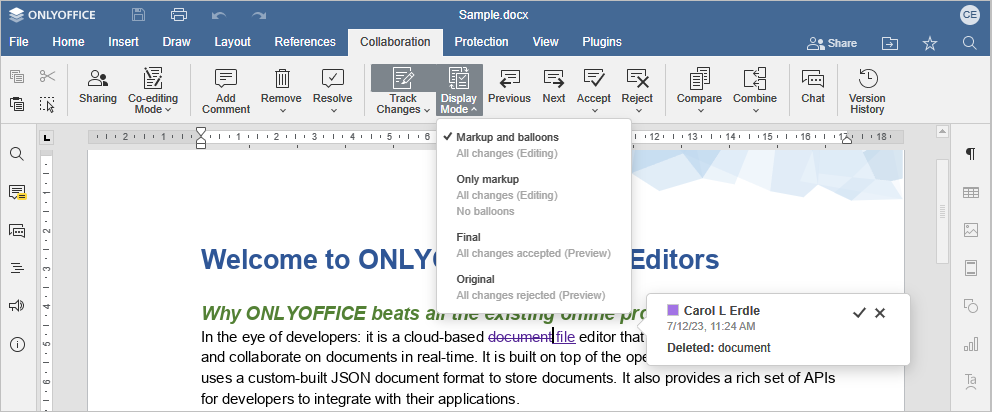
Marcação e balões - esta opção é selecionada por padrão. É usada para exibir o documento durante o processo de comparação/combinação. Este modo permite tanto visualizar as alterações quanto editar o documento. Inclui também um balão que exibe o nome do revisor, a data e a hora da revisão, e a própria revisão. Use o balão para aceitar (marca de seleção) ou rejeitar (marca de cruz) a alteração.
-
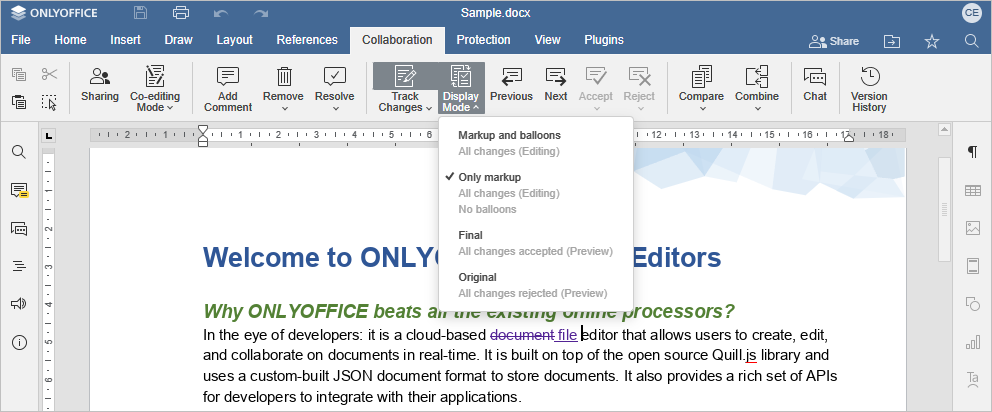
Apenas marcação - esta opção é usada para exibir o documento durante o processo de comparação/combinação, e permite tanto visualizar as alterações quanto editar o documento. Nenhum balão é exibido.
-
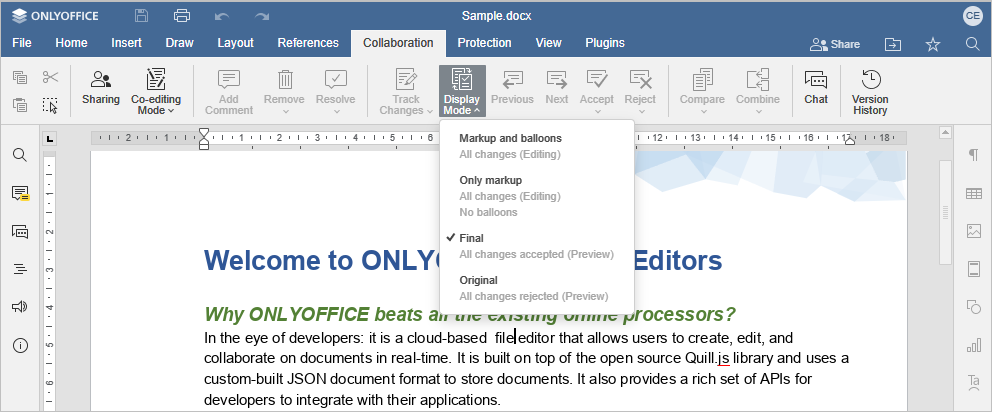
Final - este modo é usado para exibir o documento após a comparação/combinação como se todas as alterações fossem aceitas. Esta opção não aceita realmente todas as alterações, apenas permite ver como o documento ficará após aceitar todas as alterações. Neste modo, você não pode editar o documento.
-
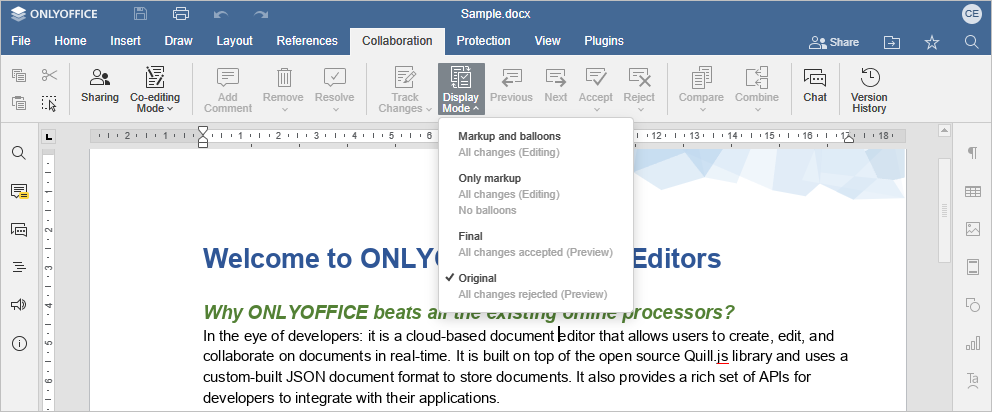
Original - este modo é usado para exibir o documento antes da comparação/combinação como se todas as alterações fossem rejeitadas. Esta opção não rejeita realmente todas as alterações, apenas permite visualizar o documento sem alterações. Neste modo, você não pode editar o documento.
Aceitar ou rejeitar alterações
Use os botões  Anterior e
  Próximo na barra de ferramentas superior para navegar pelas alterações.
Para aceitar a alteração atualmente selecionada, você pode:
- clicar no botão
 Aceitar na barra de ferramentas superior, ou
 - clicar na seta para baixo abaixo do botão Aceitar e selecionar a opção Aceitar Alteração Atual (neste caso, a alteração será aceita, e você passará para a próxima alteração), ou
- clicar no botão Aceitar
 da janela pop-up de alteração.
Para aceitar rapidamente todas as alterações, clique na seta para baixo abaixo do botão Aceitar e selecione a opção Aceitar Todas as Alterações.
Para rejeitar a alteração atual, você pode:
- clique no botão
 Rejeitar na barra de ferramentas superior, ou
 - clique na seta para baixo abaixo do botão Rejeitar e selecione a opção Rejeitar Alteração Atual (neste caso, a alteração será rejeitada e você passará para a próxima alteração disponível), ou
- clique no botão Rejeitar
 na janela pop-up da alteração.
Para rejeitar rapidamente todas as alterações, clique na seta para baixo abaixo do botão Rejeitar e selecione a opção Rejeitar Todas as Alterações.
Informações adicionais sobre o recurso de comparação e combinação
Método de comparação
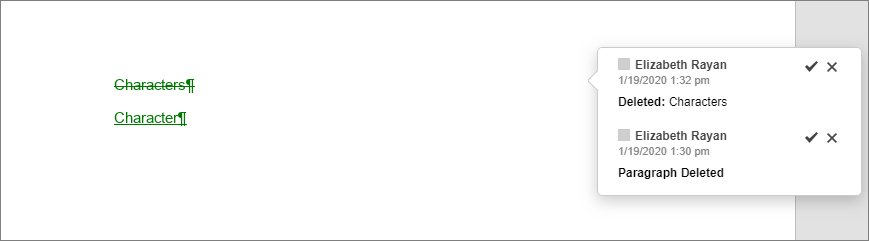
Os documentos são comparados por palavras. Se uma palavra contiver uma alteração de pelo menos um caractere (por exemplo, se um caractere foi removido ou substituído), no resultado, a diferença será exibida como a alteração de toda a palavra, não do caractere.
A imagem abaixo ilustra o caso em que o arquivo original contém a palavra 'Characters' e o documento para comparação contém a palavra 'Character'.
Autoria do documento
Quando o processo de comparação é iniciado, o segundo documento para comparação está sendo carregado e comparado com o atual.
- Se o documento carregado contiver alguns dados que não estão representados no documento original, os dados serão marcados como adicionados por um revisor.
- Se o documento original contiver alguns dados que não estão representados no documento carregado, os dados serão marcados como excluídos por um revisor.
Se os autores dos documentos original e carregado forem a mesma pessoa, o revisor é o mesmo usuário. O nome dele/dela é exibido no balão de alteração.
Se os autores dos dois arquivos forem usuários diferentes, então o autor do segundo arquivo carregado para comparação é o autor das alterações adicionadas/removidas.
Presença de alterações rastreadas no documento comparado
Se o documento original contiver algumas alterações feitas no modo de revisão, elas serão aceitas no processo de comparação. Quando você escolher o segundo arquivo para comparação, verá a mensagem de aviso correspondente.
Nesse caso, quando você escolher o modo de exibição Original, o documento não conterá nenhuma alteração.
Se ambos os documentos contiverem algumas alterações feitas no modo de revisão, elas serão mescladas em uma versão no processo de combinação.