Compartilhando arquivos e pastas
Introdução
Ao trabalhar com arquivos, você pode precisar colaborar ou compartilhar um formulário para preenchimento. Você pode facilmente compartilhar arquivos e pastas com um usuário individual ou um grupo de usuários e definir permissões de acesso dependendo das tarefas que cada coeditor deve realizar.
Compartilhando arquivos diretamente dos editores
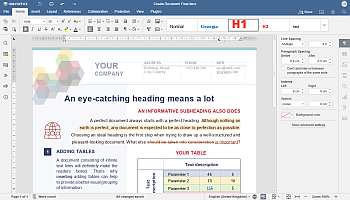
Se você estiver editando um arquivo .docx/.xlsx/.pptx ou um formulário .docxf, você pode abrir a janela de Configurações de Compartilhamento diretamente da interface do editor de uma das seguintes maneiras:
- clique no ícone
 Compartilhar no lado direito do cabeçalho do editor;
 - mude para a guia Colaboração e clique no botão
 Compartilhar na barra de ferramentas superior;
 - mude para a guia Arquivo, abra a seção Direitos de Acesso... na barra lateral esquerda e clique no botão Alterar direitos de acesso.

Compartilhando com usuários individuais ou grupos
Na janela de Configurações de Compartilhamento, clique no botão Adicionar usuários. Ao compartilhar arquivos e pastas, você tem quatro opções:
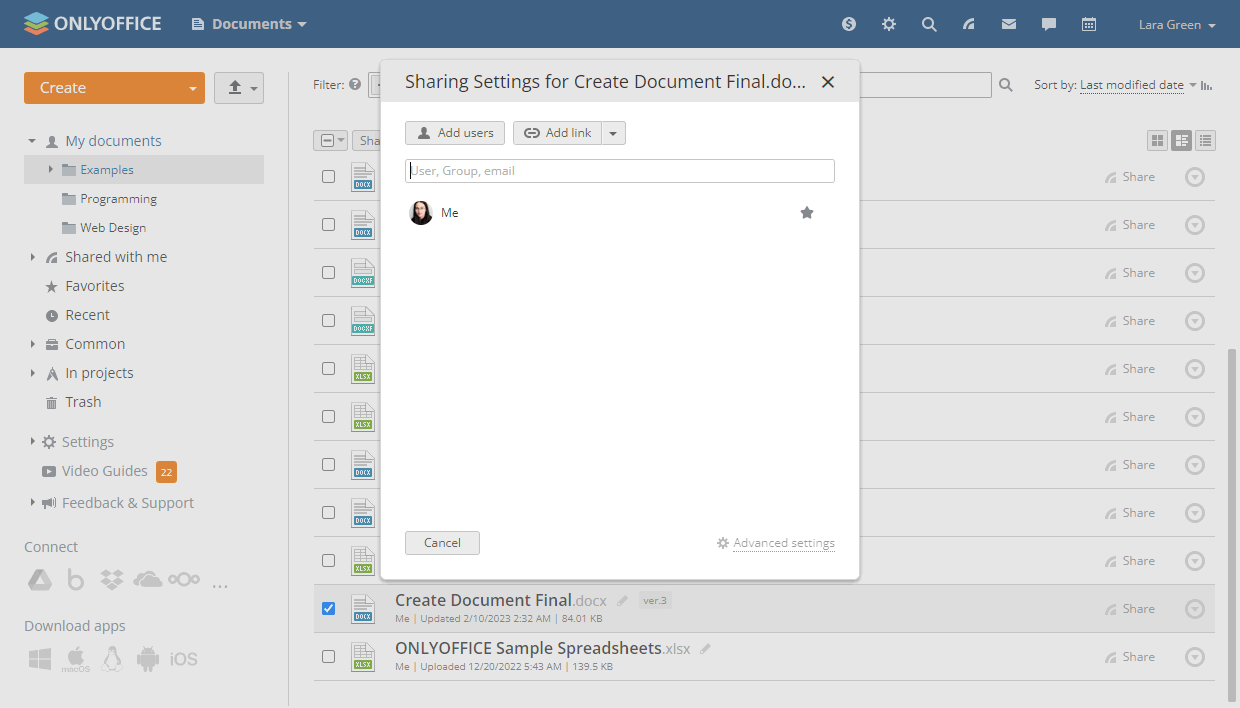
- compartilhar com um usuário individual – insira o nome do usuário ou seu e-mail no campo de busca ou encontre e clique nele na lista de usuários;
- compartilhar com um grupo de usuários inteiro - insira o nome do grupo no campo de busca ou encontre e clique no grupo na lista de usuários. Observe que você pode desmarcar usuários individuais no grupo selecionado;
- compartilhar com todos – clique na opção Todos e escolha se você precisa compartilhar com todos os usuários ou todos os grupos;
- compartilhar com o administrador do portal – clique na opção Admin.
Para remover um usuário/grupo da lista, clique no ícone próximo ao nome na lista e escolha a opção Remover na barra de ferramentas acima.
Alterando detalhes de permissão para certos usuários
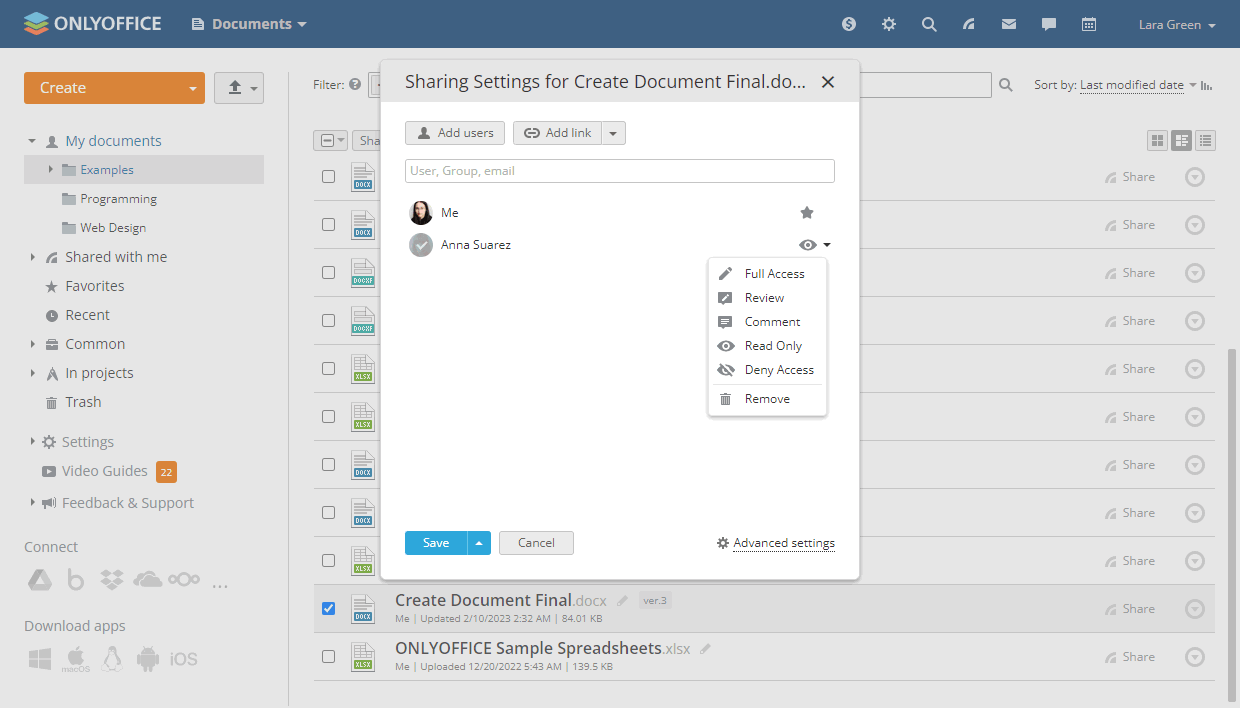
Você pode querer alterar o tipo de acesso para um determinado usuário que anteriormente tinha outros direitos de acesso, por exemplo, permitir que ele comente em vez de apenas ler, ou negar acesso a arquivos específicos em uma pasta previamente compartilhada. Para alterar os detalhes de permissão para cada usuário/grupo específico, use uma das opções:
- selecione um dos tipos de acesso disponíveis na lista suspensa ao lado do nome do usuário/grupo;
- clique no nome do usuário/grupo e escolha o tipo de acesso necessário no menu Alterar direitos de acesso na barra de ferramentas superior.

Notificando usuários
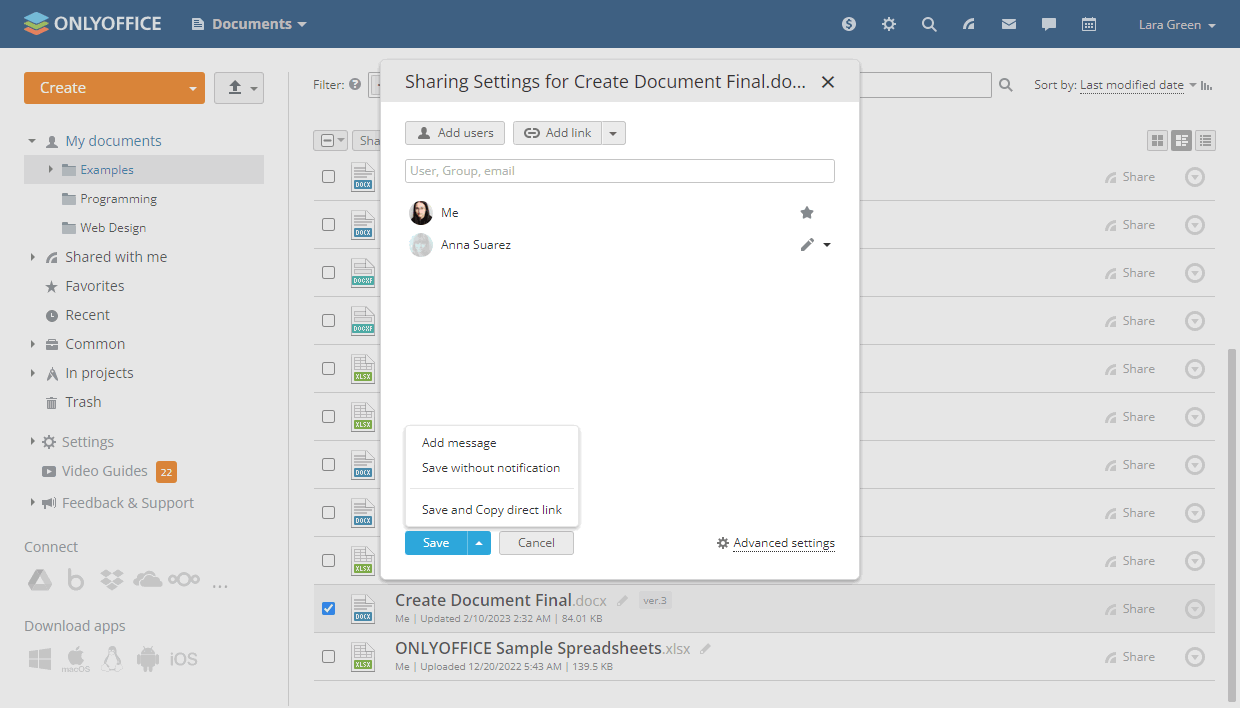
Por padrão, quando você clica no botão Salvar, o arquivo ou pasta será compartilhado com uma notificação padrão.
Ao clicar na seta ao lado do botão Salvar, você pode escolher se deseja:
- Adicionar mensagem – insira sua mensagem de notificação no campo que aparece e clique no botão Salvar e Enviar;
- Salvar sem notificação – as configurações são salvas, mas os usuários envolvidos não são notificados;
- Salvar e Copiar link direto – as configurações são salvas e o link direto para o arquivo ou pasta é copiado para sua área de transferência.

Cada usuário do portal com quem você compartilhou o arquivo pode encontrá-lo na seção Compartilhado comigo.
Compartilhamento público
Você pode compartilhar um link para o arquivo ou pasta com terceiros que não possuem uma conta no seu portal. Os tipos de acesso disponíveis para arquivos permanecem os mesmos. As pastas podem ser compartilhadas com permissões de Acesso Completo ou Somente Leitura. Você pode criar vários links externos com diferentes direitos de acesso e opções de segurança.
Para obter um link para o arquivo ou pasta compartilhado,
- clique no botão Adicionar link dentro da janela 'Configurações de Compartilhamento'. O item de menu Novo link aparecerá na lista abaixo,
Alternativamente, você pode clicar na seta à direita do botão Adicionar link e escolher a opção Criar novo link externo. Outra opção neste menu permite que você copie o link direto para o arquivo ou pasta.
- altere o nome do link para distinguir vários links e clique no botão
 ,
, - clique no nome do link e escolha uma das seguintes opções:

- Copiar link externo – o link será copiado para sua área de transferência.
- Compartilhar – abre uma janela que fornece três opções de compartilhamento do link, ou seja, via e-mail, redes sociais ou copiando o link.
Mais sobre compartilhamento via e-mail, redes sociais ou copiando o link
Enviando o link via e-mail
Clique no ícone
 . Se você já estiver usando o módulo de E-mail, um modelo de mensagem será aberto em uma nova aba. Você pode especificar os endereços de e-mail para enviar o link, editar a mensagem de acompanhamento e clicar no botão Enviar.
No campo Para:, insira o endereço de e-mail da pessoa para quem você precisa enviar o link. Você pode começar a digitar o endereço de e-mail ou nome do destinatário e escolher o necessário na lista. Os contatos armazenados em seu catálogo de endereços que correspondem aos caracteres digitados são exibidos à medida que você digita (ou seja, seus contatos pessoais, CRM e do portal, bem como endereços de e-mail para os quais você já enviou e-mails).
Você pode adicionar quantos destinatários desejar. Selecione vários endereços da lista um por um ou insira vários novos endereços separados por vírgulas. Se um endereço de e-mail for inserido incorretamente, o bloco de endereço será destacado em vermelho. Para editar um endereço, clique duas vezes no bloco de endereço necessário. Para excluir um endereço, clique no ícone
 .
.Enviando o link via redes sociais
Clique nos ícones do Facebook ou Twitter para compartilhar o link via sua conta social correspondente.
Copiando o link
Selecione o link exibido na janela e clique na opção Copiar ou pressione as teclas
Ctrl+Cno seu teclado. Você também pode usar a opção Encurtar para obter o link encurtado. - Encurtar o link – obtenha a versão encurtada do link.
Para habilitar esta função, leia o guia correspondente sobre como conectar o Bitly ao seu portal.
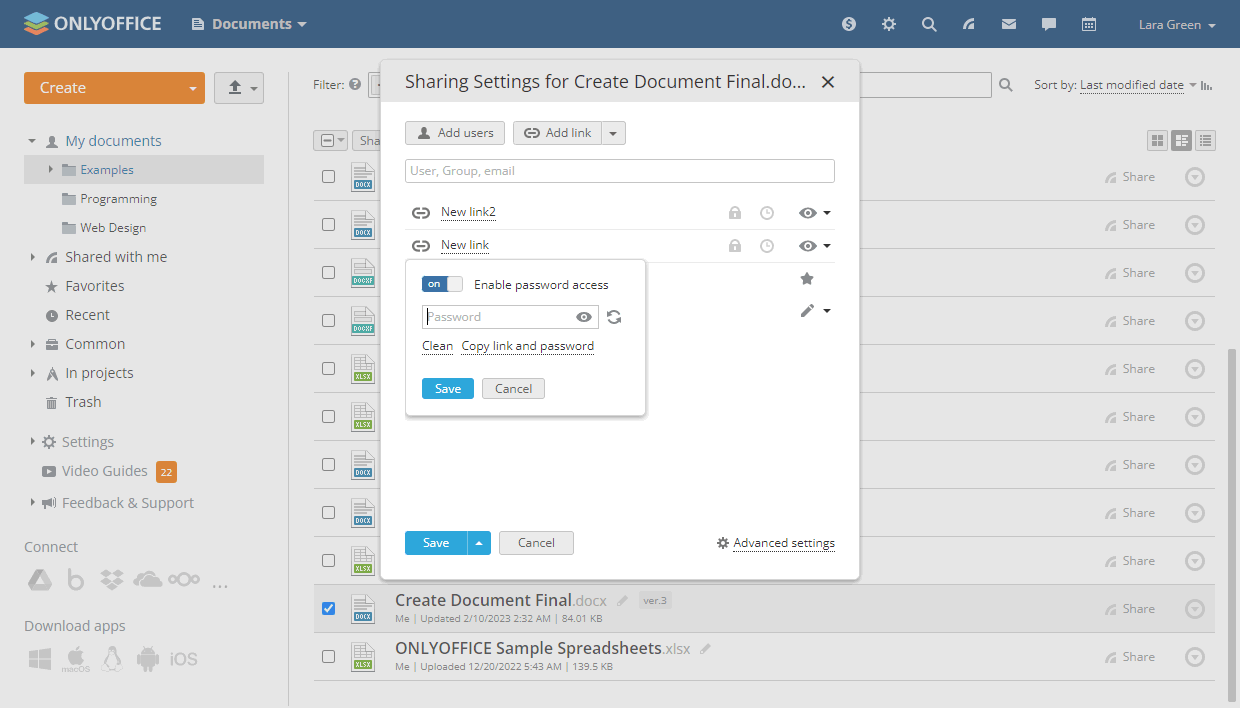
- Definir uma senha – proteja o acesso ao link do arquivo ou pasta com uma senha personalizada ou gerada automaticamente.
- Ative o interruptor Habilitar acesso por senha.
- Clique no ícone
 para gerar uma senha ou insira-a manualmente no campo correspondente.
 - Para limpar o campo da senha, clique no botão Limpar.
- Para copiar o link e a senha para sua área de transferência para compartilhamento futuro, clique no botão Copiar link e senha.
- Você pode desativar/reativar o acesso por senha ativando/desativando o interruptor correspondente no topo da janela.
- Clique no botão Salvar para salvar as configurações de acesso por senha.
Observe que a senha é aplicada ao acesso ao link e não ao arquivo em si. Para saber mais sobre a proteção de documentos, leia o guia a seguir.
Você também pode usar o ícone
 ao lado do link na janela 'Configurações de Compartilhamento' para definir uma senha.
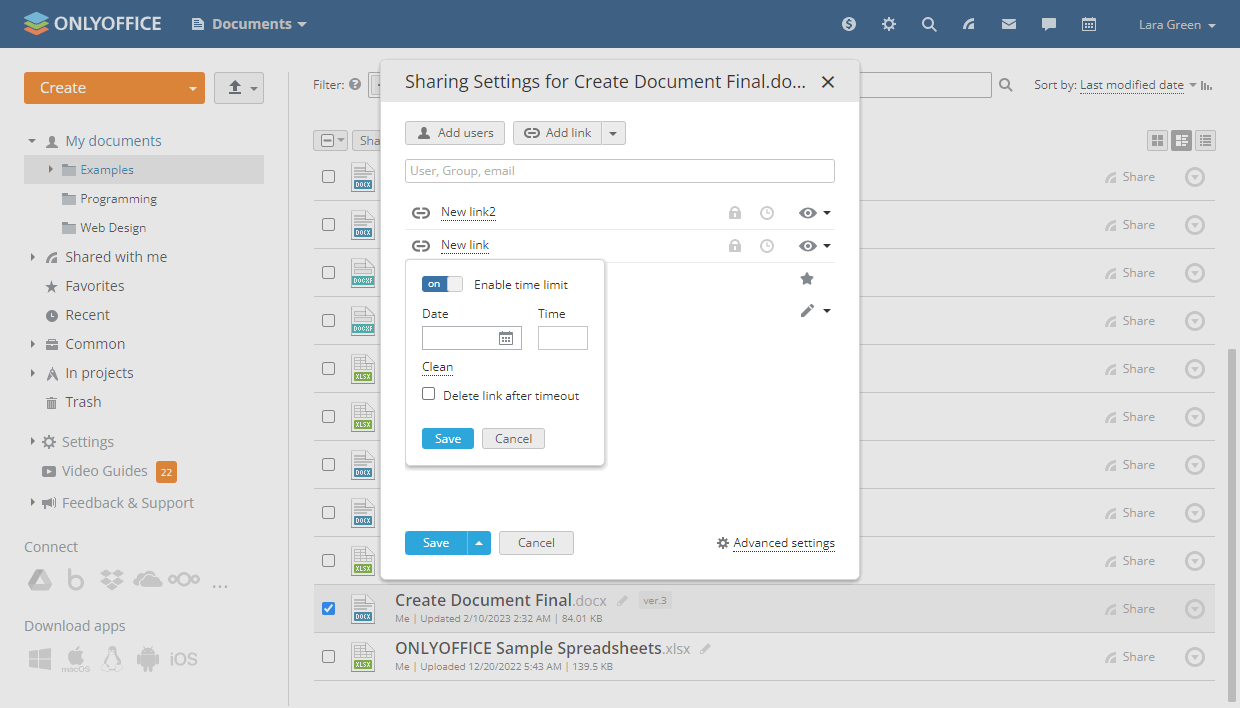
- Limitar por tempo – defina o limite de tempo durante o qual o link permanece válido.
- Ative o interruptor Habilitar limite de tempo.
- Insira a data necessária no campo Data ou abra o calendário
 e defina a data lá.
 - Insira a duração necessária no campo Hora.
- Para limpar os valores de data e hora, clique no botão Limpar.
- Para excluir permanentemente o link após o tempo limite, marque a caixa de seleção correspondente.
- Clique no botão Salvar para salvar as configurações de limite de tempo.
Você também pode usar o ícone
 ao lado do link na janela 'Configurações de Compartilhamento' para definir um limite de tempo.
- Renomear – defina um nome personalizado para o link exibido na janela 'Configurações de Compartilhamento' para distinguir facilmente vários links para o arquivo ou pasta.
- Excluir – exclua o link para o arquivo ou pasta. O arquivo/pasta se tornará inacessível através do link compartilhado anteriormente.
- Para gerenciar o tipo de acesso fornecido pelo link, clique no ícone
 ao lado dele e escolha um dos tipos de acesso disponíveis (veja a seção Diferentes direitos de acesso deste guia para mais informações).
 - Para salvar as alterações feitas nos parâmetros do link externo, clique no botão Salvar. Para salvar as alterações e copiar o link para a área de transferência, clique na seta ao lado do botão Salvar e escolha a opção Salvar e Copiar link direto.
Alternativamente, você pode obter um Link externo rápido para um arquivo usando a opção correspondente no menu de contexto na lista de arquivos. Nesse caso, o tipo de acesso padrão será fornecido, e o link será copiado para a área de transferência. O tipo de acesso padrão é especificado em Configurações / Comum / Direitos de acesso padrão nas configurações de compartilhamento / Direitos de acesso padrão para um tipo de arquivo específico. Observe que as opções Definir uma senha, Limitar por tempo e Renomear não estão disponíveis para um link externo rápido na janela 'Configurações de Compartilhamento'.
Incorporando
Você pode integrar arquivos armazenados em seu portal em outros sites e páginas através do recurso de incorporação. Para acessar as configurações de incorporação,
- abra o menu Link externo;
- clique na opção Configurações de incorporação;
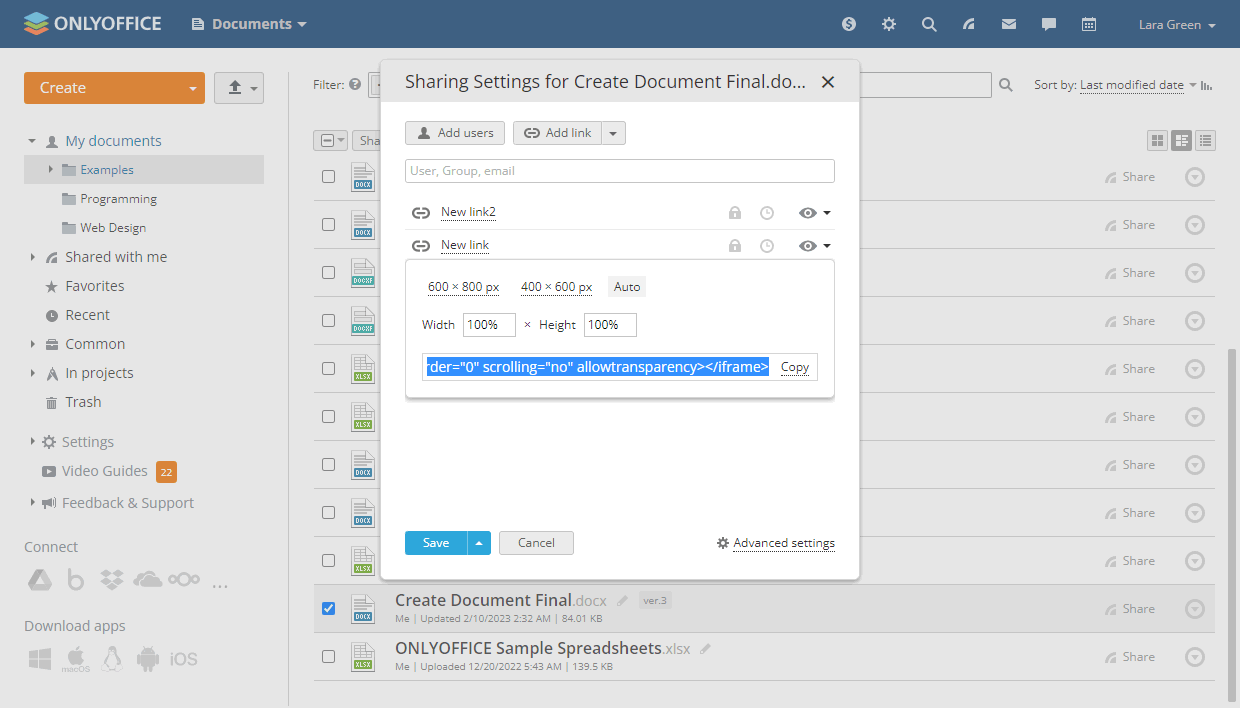
- defina o tamanho usando um dos predefinidos no campo Tamanho: 600x800 px, 400x600 px, Auto, ou personalize no campo Largura e Altura inserindo os valores necessários;
- copie o código e insira no site ou página necessária.
Diferentes direitos de acesso
Dependendo dos direitos de acesso fornecidos, os usuários poderão realizar diferentes operações.
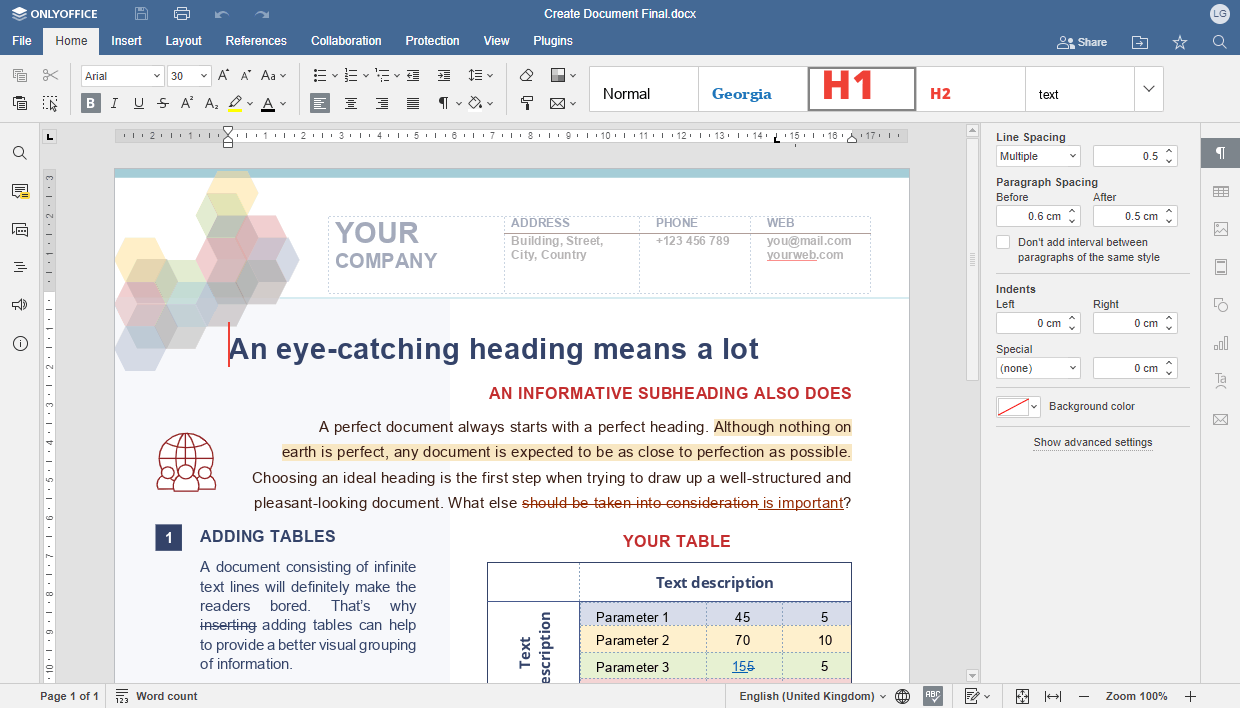
Um usuário com permissão de Acesso total pode fazer o seguinte:
Para arquivos:
- Visualizar todos os formatos de arquivo.
- Editar arquivos suportados pelos editores.
- Realizar todas as ações fornecidas pelos direitos de acesso ‘Revisão’.
- Realizar todas as ações fornecidas pelos direitos de acesso ‘Preenchimento de Formulário’.
- Realizar todas as ações fornecidas pelos direitos de acesso ‘Comentário’.
- Compartilhar o arquivo.
- Definir os direitos de acesso ao arquivo (dependendo das configurações avançadas definidas pelo proprietário do arquivo).
Para pastas:
- Criar arquivos e subpastas.
- Fazer upload e download de dados.
- Editar arquivos suportados pelos editores.
- Mover arquivos para outras subpastas.
- Criar cópias dos arquivos.
- Renomear arquivos.
- Ver o histórico de versões do arquivo e baixar a versão ou revisão necessária.
- Copiar links externos para os arquivos.
Observe que, por padrão, o usuário não pode excluir arquivos da pasta à qual foi dado acesso total.
Revisão
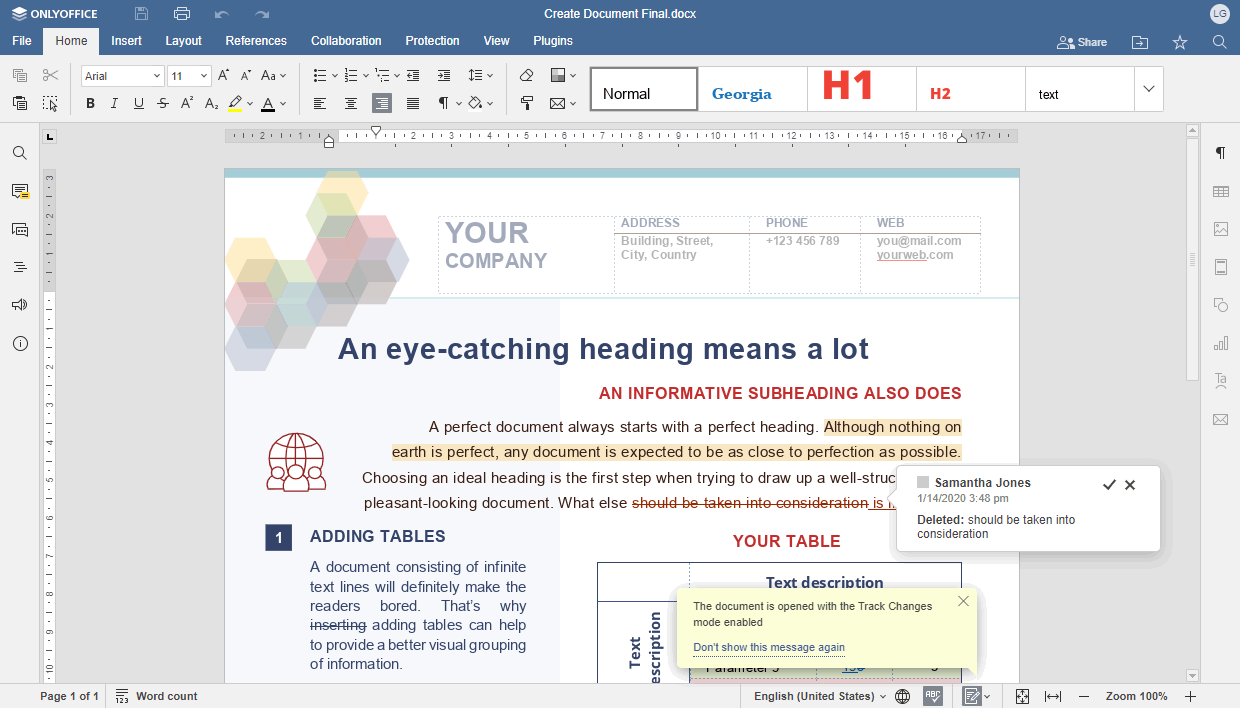
Um usuário com permissões de Revisão pode fazer o seguinte:
- Visualizar e alterar os arquivos
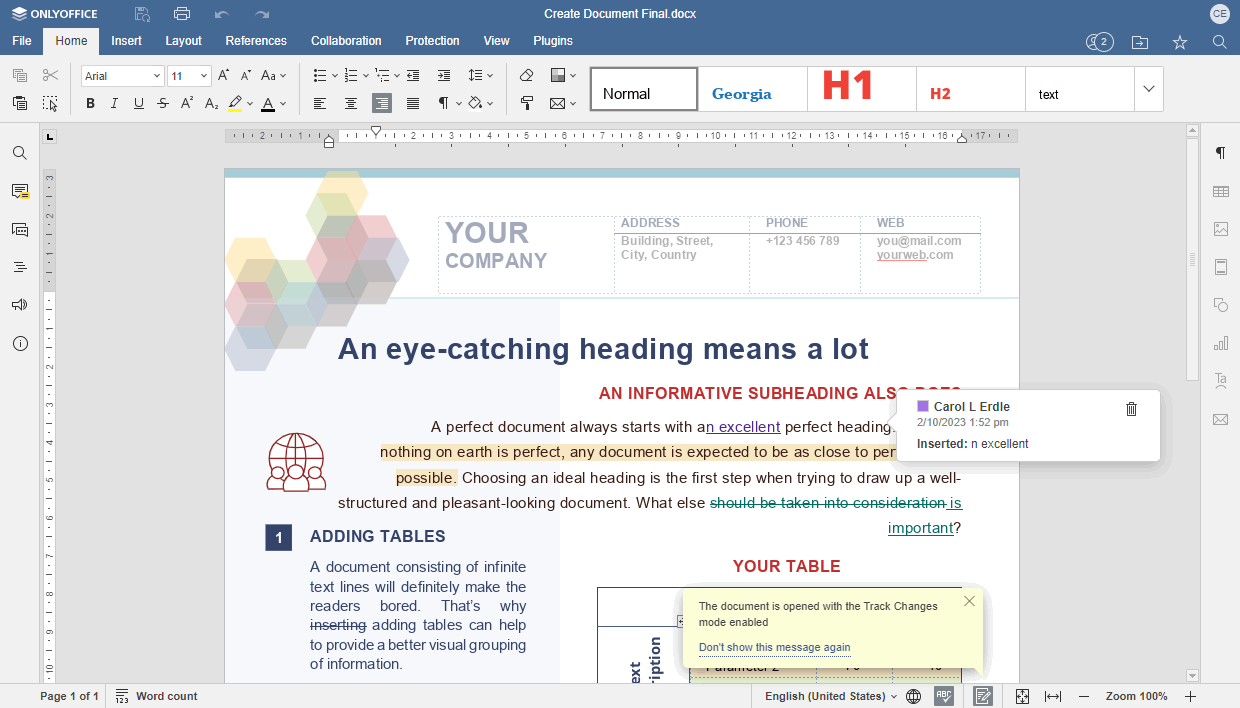
.docxsem realmente editá-los. - A opção Controlar Alterações está ativada por padrão para o revisor e não pode ser desativada. As alterações feitas pelo usuário são exibidas nas janelas pop-up.
- O usuário não pode aceitar ou rejeitar suas próprias alterações, ele pode apenas excluir suas próprias alterações usando o ícone
 dentro da janela pop-up de alteração.
 - Todas as opções de edição, incluindo preenchimento de formulário e comentários, estão disponíveis, mas todas as alterações feitas pelo revisor devem ser aceitas ou rejeitadas pelo proprietário do arquivo ou por uma pessoa que tenha acesso total ao arquivo:
Filtro personalizado
Um usuário com permissões de Filtro personalizado pode fazer o seguinte:
- Visualizar e editar os arquivos
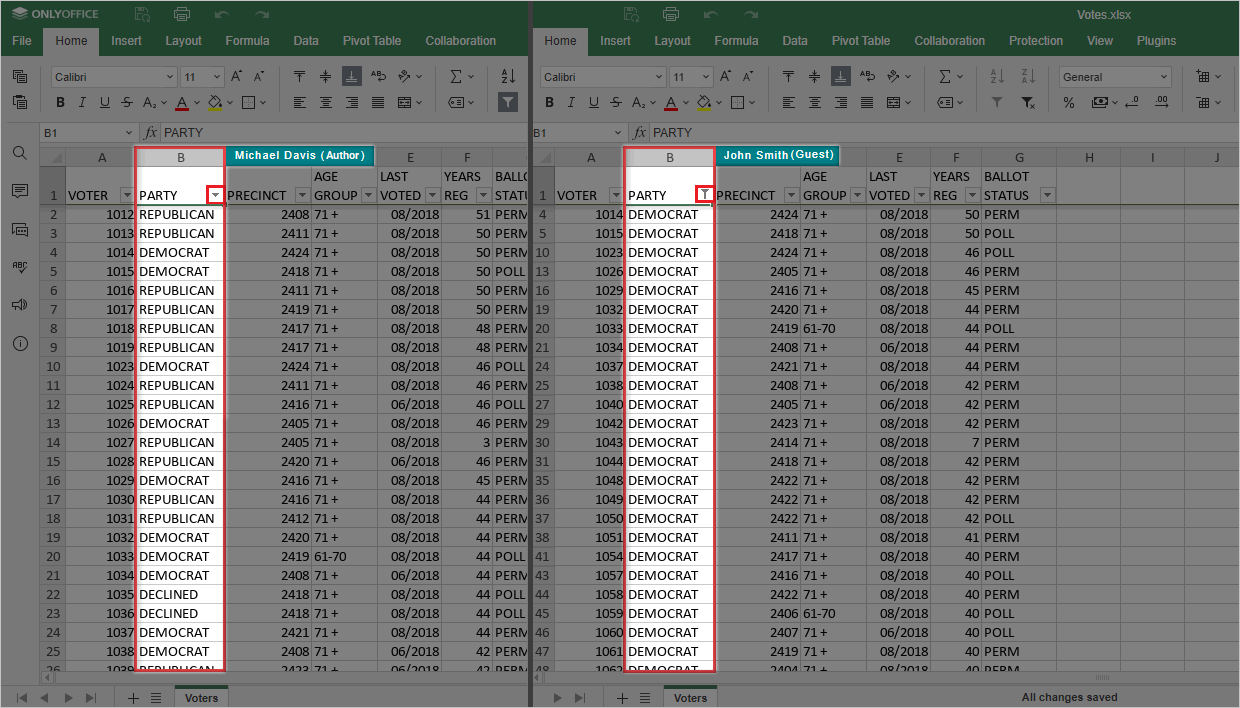
.xlsx. No entanto, os usuários do portal não podem adicionar novos ou remover filtros existentes aplicados anteriormente pelo criador da planilha. Além disso, os filtros aplicados por um usuário com permissões de Filtro personalizado serão exibidos apenas para ele. Os resultados do filtro exibidos permanecerão inalterados para os outros. - A metade esquerda da captura de tela mostra a visualização da tabela do Autor, enquanto a metade direita mostra a visualização da tabela do usuário do Portal com o nível de acesso Filtro personalizado. A metade direita tem um filtro aplicado à coluna B configurado para exibir valores iguais a DEMOCRATA. Enquanto isso, para o autor, o mesmo filtro exibe todos os valores da coluna B.
Preenchimento de formulário
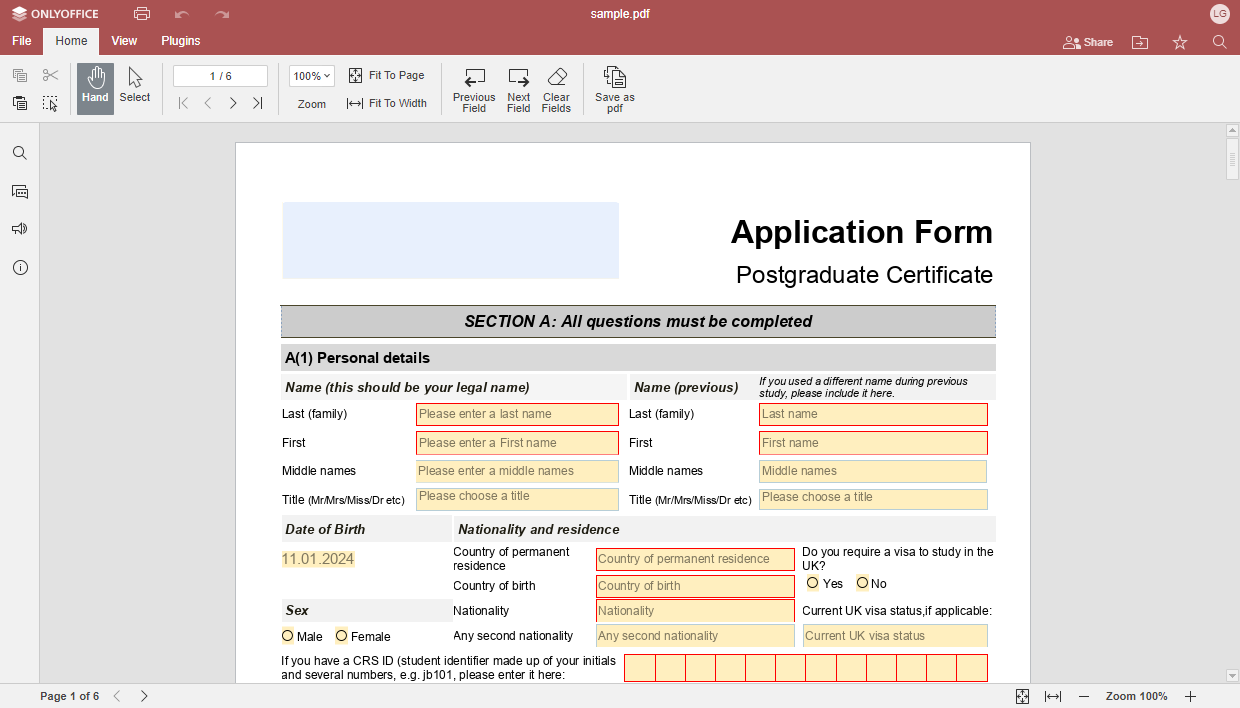
Um usuário com permissões de Preenchimento de Formulário pode fazer o seguinte:
- Visualizar o formulário preenchível
.pdf, navegar entre os campos e preencher ou limpar os campos do formulário. Todas as outras opções de edição, exceto a inserção de texto nos campos do formulário, não estão disponíveis. - O usuário também pode salvar o arquivo no portal no formato
.pdf, imprimir o arquivo, acessar a guia Arquivo e baixar o formulário em um dos formatos suportados, abrir a localização do arquivo, e ajustar as configurações avançadas.
Comentário
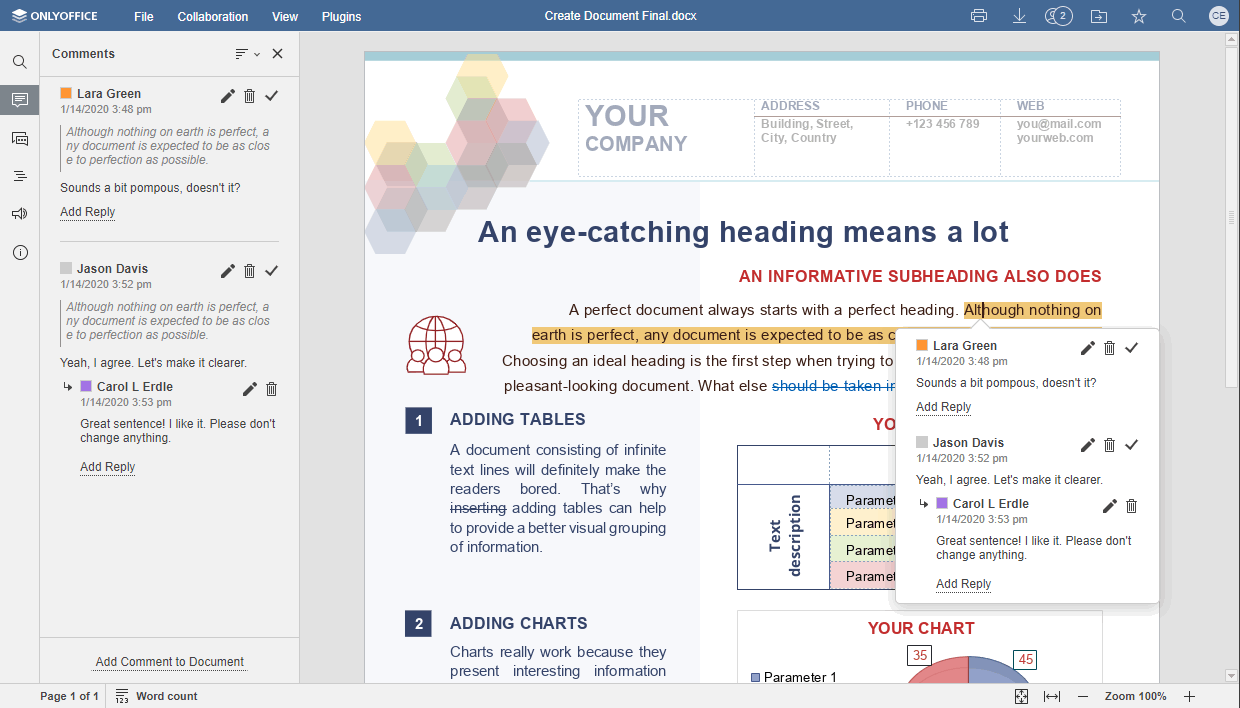
Um usuário com permissões de Comentário pode fazer o seguinte:
- Visualizar os arquivos
.docx/.xlsx/.pptxou modelos de formulário.docxfe adicionar e gerenciar comentários (editar ou excluir comentários, adicionar respostas ou encerrar a discussão). Todas as outras opções de edição, exceto trabalhar com comentários, não estão disponíveis. - Usando a guia Colaboração, o usuário pode:
- adicionar/remover comentários;
- usar a ferramenta Chat;
- visualizar o histórico de versões.
- Usando a guia Arquivo, o usuário pode:
- imprimir ou baixar o arquivo;
- visualizar as informações do arquivo e o histórico de versões;
- definir as seguintes Configurações Avançadas:
- Para o editor de documentos: Exibição de Comentários, Tema da Interface, Valor de Zoom Padrão, Dicas de Fontes, Configurações de Macros;
- Para o editor de planilhas: Exibição de Comentários, Estilo de Referência, Tema da Interface, Valor de Zoom Padrão, Dicas de Fontes, Unidade de Medida, Configurações de Macros, Configurações de Página;
- Para o editor de apresentações: Tema da Interface, Valor de Zoom Padrão, Dicas de Fontes, Configurações de Macros;
- usar a ferramenta Chat na barra lateral esquerda;
- usar os seguintes plugins:
- Para o editor de documentos: Obter e colar html, Telegram, Typograf, Contar palavras e caracteres, Fala, Dicionário de Sinônimos, Tradutor;
- Para o editor de planilhas: Obter e colar html, Telegram, Dicionário de Sinônimos, Tradutor;
- Para o editor de apresentações: Obter e colar html, Telegram, Dicionário de Sinônimos, Tradutor.
Somente leitura

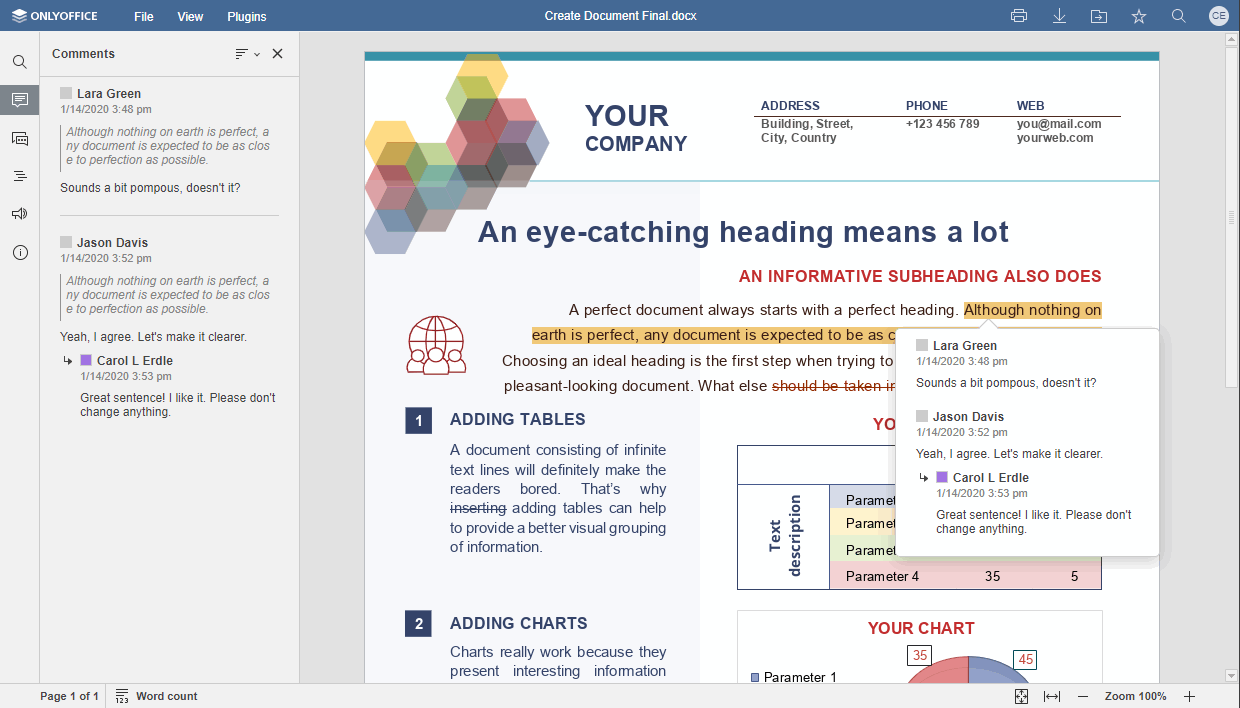
Um usuário com permissões de Somente leitura para os arquivos .docx/.xlsx/.pptx/.oform ou modelos de formulário .docxf pode fazer o seguinte:
- Visualizar o arquivo e os comentários existentes. Neste caso, as opções de edição não estão disponíveis, e o arquivo não pode ser modificado.
- Usando a guia Arquivo, o usuário pode:
- imprimir ou baixar o arquivo;
- visualizar as informações do arquivo e o histórico de versões;
- definir as seguintes Configurações Avançadas:
- Para o editor de documentos: Exibição de Comentários, Tema da Interface, Valor de Zoom Padrão, Dicas de Fontes, Configurações de Macros;
- Para o editor de planilhas: Exibição de Comentários, Estilo de Referência, Tema da Interface, Valor de Zoom Padrão, Dicas de Fontes, Unidade de Medida, Configurações de Macros, Configurações de Página;
- Para o editor de apresentações: Tema da Interface, Valor de Zoom Padrão, Dicas de Fontes, Configurações de Macros;
- usar a ferramenta Chat na barra lateral esquerda;
- adicionar e usar os plugins disponíveis.
Configurações avançadas de compartilhamento
Ao configurar as configurações de compartilhamento, você pode acessar as Configurações Avançadas clicando no ícone correspondente no canto inferior direito da janela de Configurações de Compartilhamento. As configurações avançadas funcionam tanto para compartilhamento interno quanto público.
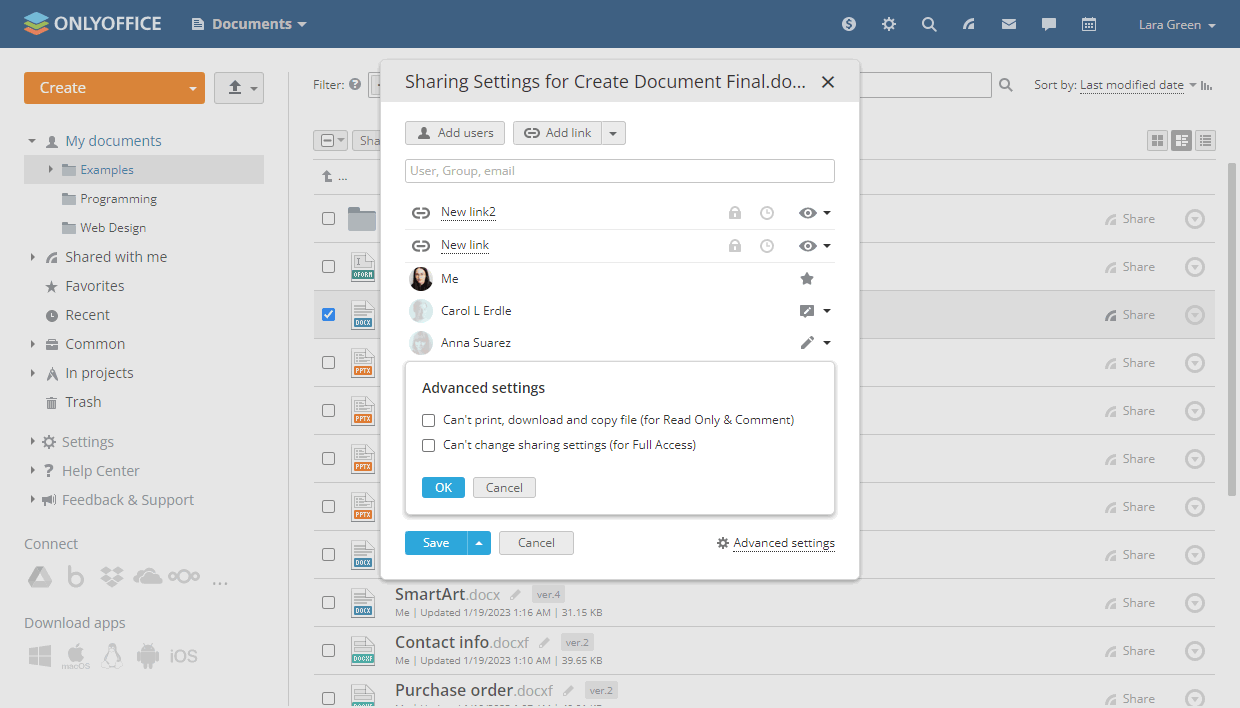
Você pode escolher uma das duas opções para compartilhar arquivos:
- Não pode imprimir, baixar e copiar arquivo (para Somente Leitura & Comentário) – define as restrições correspondentes para todos os usuários com direitos de acesso 'Somente Leitura' e 'Comentário' ao arquivo.
- Não pode alterar configurações de compartilhamento (para Acesso Total) - define as restrições correspondentes para todos os usuários com direitos de acesso 'Acesso Total' ao arquivo.