Acompanhando vendas potenciais
Introdução
Uma oportunidade é usada para acompanhar as vendas potenciais, sua data de vencimento estimada, orçamento e probabilidade de sucesso, ajudando você a gerenciar suas vendas de forma mais fácil e eficaz.
Este guia mostrará como criar e gerenciar suas oportunidades.
Passo 1. Acesse o CRM
Entre no seu portal ONLYOFFICE e clique no link CRM.


Caso já tenha feito login no portal e esteja usando-o há algum tempo, para acessar o módulo CRM de qualquer página do portal, use a lista suspensa no canto superior esquerdo da página e selecione a opção correspondente.
Passo 2. Crie uma oportunidade
Clique no botão Criar novo... no canto superior esquerdo e selecione a opção Oportunidade na lista suspensa.
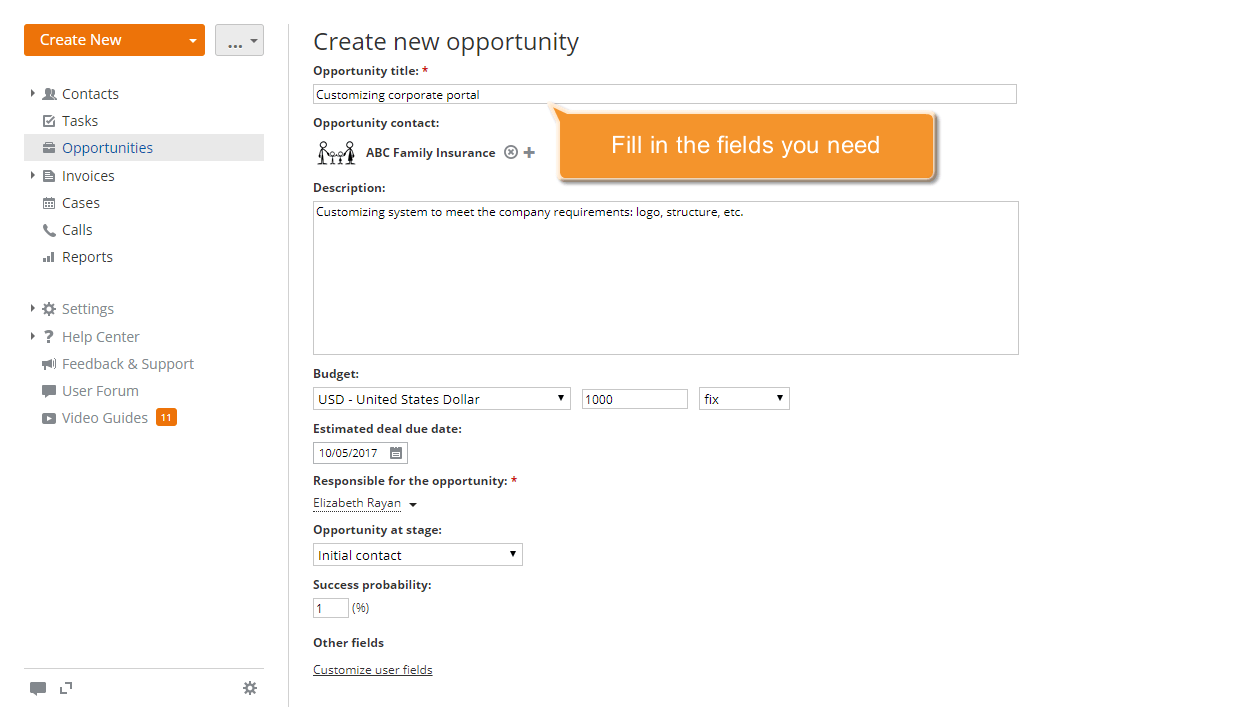
Você verá o formulário Criar nova oportunidade. Preencha os campos necessários:
- insira um Título para sua oportunidade;
- encontre um Contato - pessoa ou empresa - em seu banco de dados de clientes;
- adicione uma breve Descrição;
- defina a Data estimada de conclusão do negócio usando o calendário;
- especifique a Moeda do orçamento, o valor e o tipo da sua oportunidade;
- selecione uma pessoa Responsável pela sua oportunidade na lista suspensa;
- defina um Estágio da oportunidade usando a lista suspensa. A Probabilidade de sucesso em porcentagem será ajustada de acordo.
Se desejar restringir o acesso à oportunidade criada, marque a caixa Restringir acesso e adicione os usuários aos quais deseja conceder acesso.
Por fim, clique no botão Salvar na parte inferior.
A oportunidade criada será adicionada à lista de Oportunidades.
Passo 3. Altere o estágio da sua oportunidade
Ao criar uma oportunidade, você pode selecionar um dos estágios disponíveis da lista. Isso ajudará você a acompanhar seu pipeline de vendas. Por padrão, está definido como Contato inicial.
Para avançar para um novo estágio, selecione a oportunidade necessária na lista e clique em seu título.
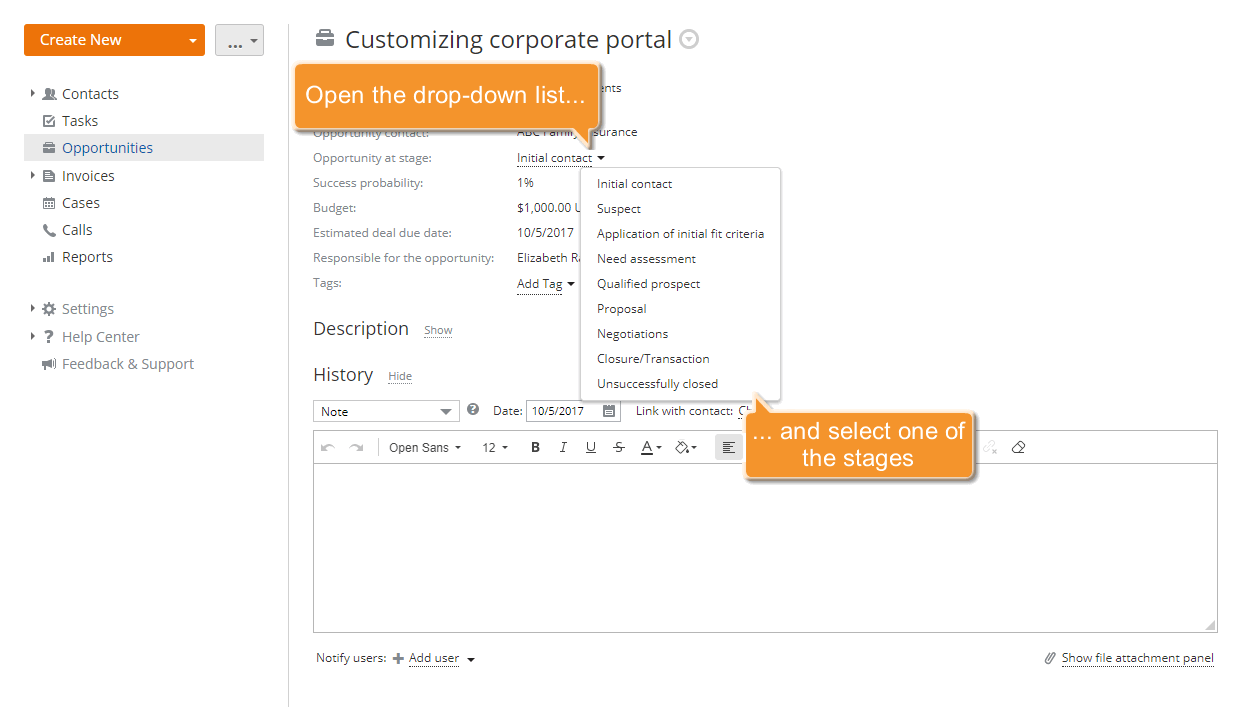
Abra a lista Oportunidade em estágio e selecione o necessário, o valor da probabilidade de sucesso será alterado de acordo.
Passo 4. Adicione tarefas
Antes de fechar uma oportunidade, você precisa realizar algumas tarefas/ações. Criar tarefas é uma maneira eficaz de concluir as atividades no prazo. Você pode usá-las como lembretes simples para si mesmo ou para organizar o trabalho de sua equipe na oportunidade.
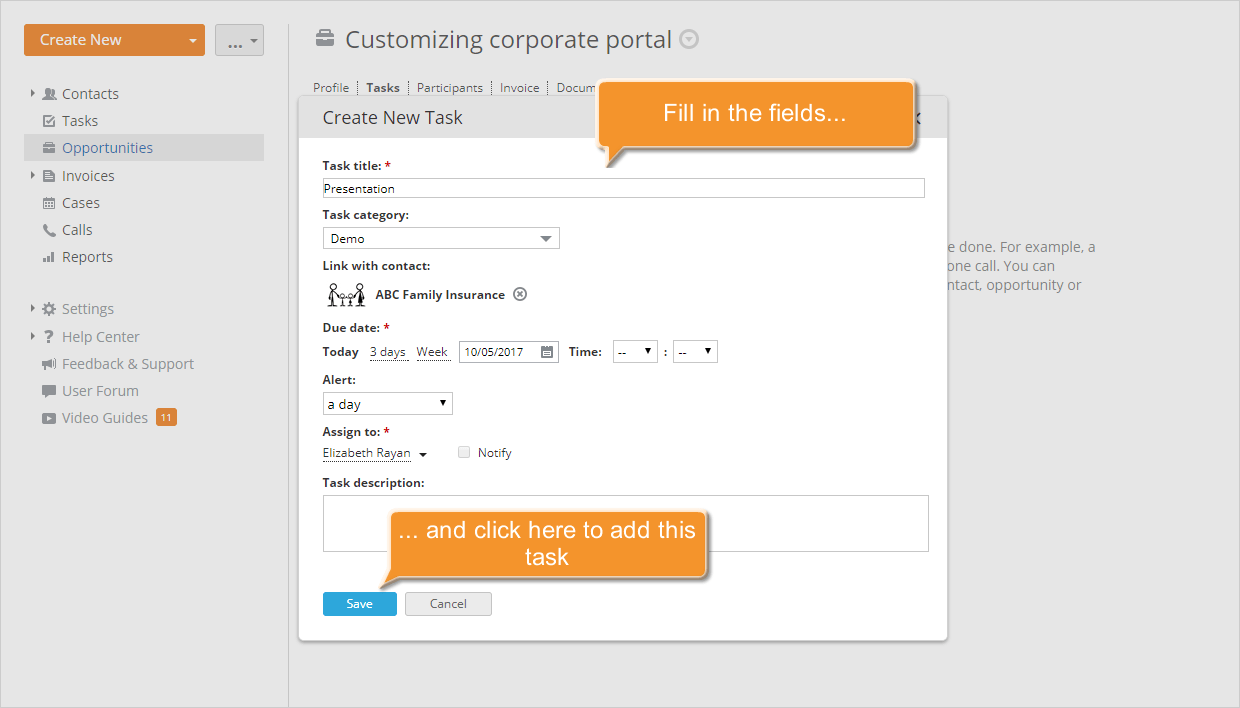
Para adicionar uma nova tarefa, vá para a aba Tarefas na página da oportunidade selecionada. Clique no link Criar tarefa se não houver tarefa, ou use o botão Criar novo... no canto superior esquerdo e selecione a opção Tarefa na lista suspensa. Preencha o formulário: insira um Título para a tarefa, selecione uma das categorias de tarefas, defina uma Data de vencimento desejada (data e hora) e o tempo de lembrete usando a lista suspensa Alerta, selecione uma pessoa responsável na lista Atribuir a e adicione uma breve Descrição.
Quando todas as informações necessárias forem especificadas, clique no botão Salvar na parte inferior.
A tarefa criada será adicionada à lista de Tarefas da oportunidade selecionada. Quando a tarefa for concluída, feche-a diretamente na lista abrindo a lista suspensa ao lado do título da tarefa e escolhendo a opção Fechada.
Passo 5. Gerencie os participantes da sua oportunidade
Trabalhando em uma oportunidade, você pode sempre adicionar ou remover seus participantes.
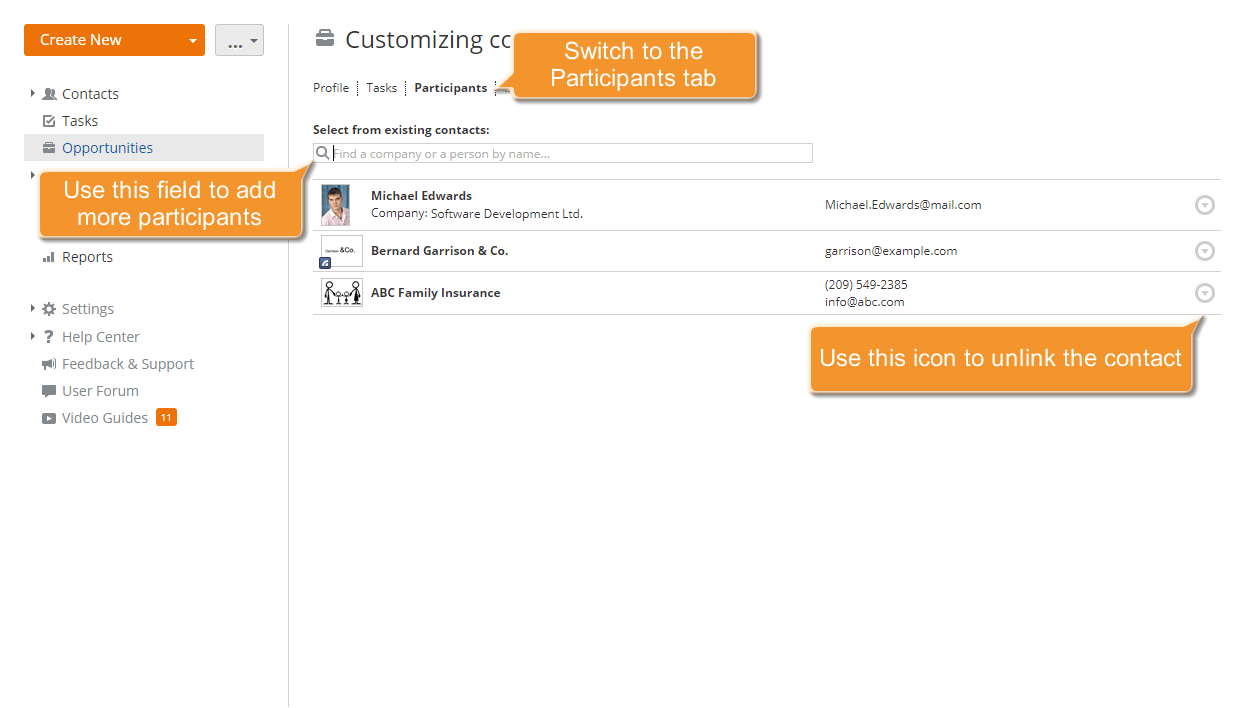
Para adicionar mais participantes, vá para a aba Participantes na página da oportunidade selecionada, selecione um contato necessário - pessoa ou empresa - dos existentes, inserindo-o no campo de busca. O contato selecionado será adicionado à lista de Participantes.
Para remover um participante da lista, clique no ícone  à direita do participante que deseja remover e selecione a opção Desvincular contato na lista suspensa.
Passo 6. Armazene a documentação relacionada
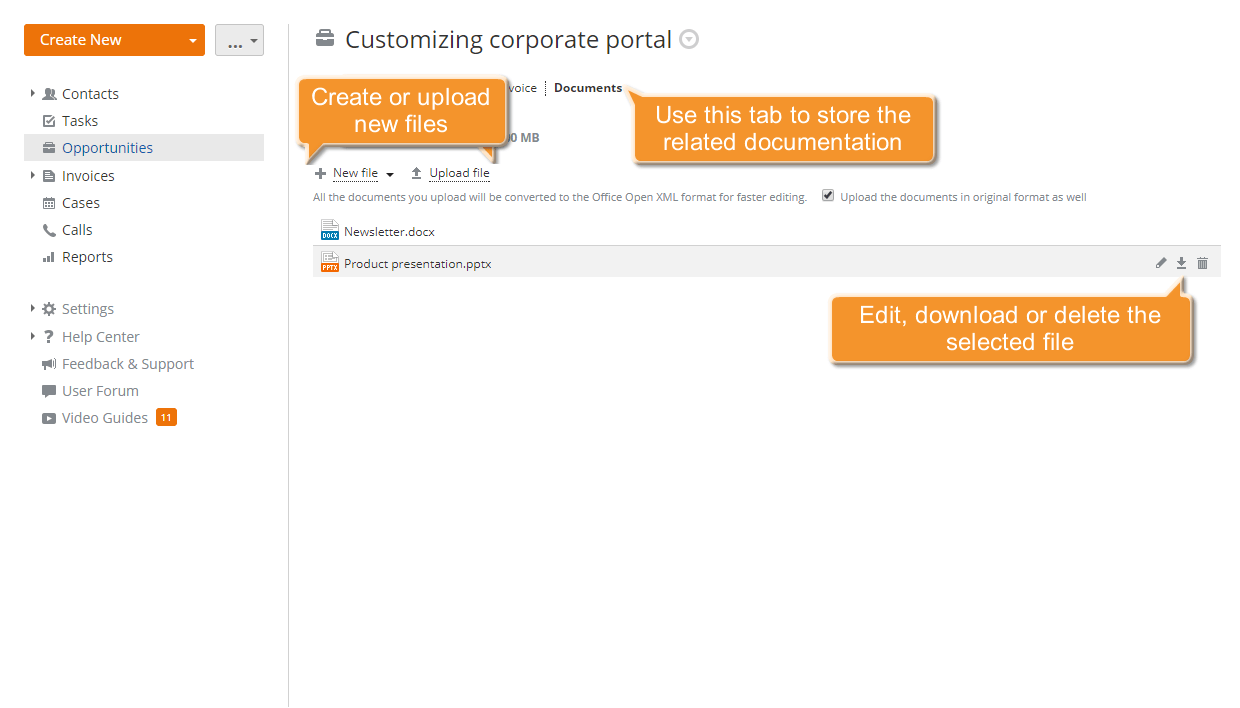
Para manter toda a documentação relacionada à sua oportunidade em um só lugar, use a aba Documentos na página da oportunidade selecionada. Aqui você pode:
- criar um novo documento, planilha ou apresentação clicando no link Novo arquivo e selecionando o tipo de arquivo da lista;
- editar um documento existente clicando no ícone
 que aparece à direita do documento necessário se você passar o cursor do mouse sobre sua linha;
 - carregar alguns documentos do seu disco rígido clicando no link Carregar arquivo;
- baixar um documento existente para o seu disco rígido usando o ícone
 que aparece à direita do documento necessário se você passar o cursor do mouse sobre sua linha.
Passo 7. Acompanhe o histórico
Todas as tarefas/ações/atividades concluídas relacionadas à oportunidade selecionada são exibidas e podem ser acompanhadas na aba Perfil.
Aqui você pode não apenas visualizar as informações sobre as tarefas concluídas, documentos carregados, correspondência enviada/recebida etc., mas também adicionar alguns eventos relacionados a esta oportunidade: nota, e-mail, chamada telefônica, compromisso. Basta selecionar um tipo de evento da lista, definir sua data, adicionar uma descrição e clicar no botão Adicionar este evento.
Para notificar outros usuários sobre o evento criado, clique no link Adicionar usuário e selecione os usuários desejados da lista antes de adicionar este evento.
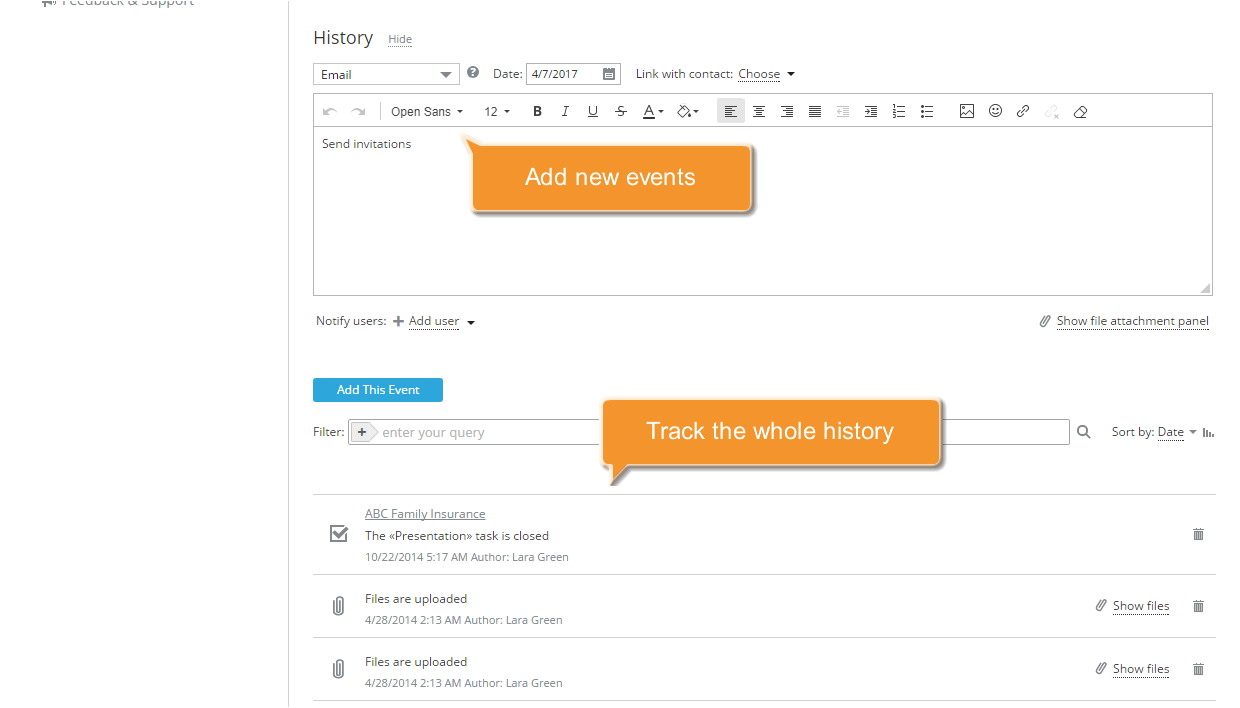
Todos os usuários selecionados receberão uma notificação sobre um novo evento adicionado.
Passo 8. Gere relatórios
Para obter um relatório das oportunidades e avaliar a produtividade dos gerentes, clique no link Relatórios no painel lateral esquerdo e selecione Oportunidades por gerentes tipo de relatório na lista que se abre. Este relatório exibe a carga de trabalho total de oportunidades ganhas e perdidas para o período de tempo especificado para os gerentes selecionados.
Agora você precisa especificar o que deseja incluir em nosso relatório configurando os parâmetros do relatório:
- defina um Período de tempo necessário,
- selecione os Gerentes cuja produtividade você deseja avaliar (você pode selecionar todos os usuários do portal, todos os funcionários de um determinado grupo ou vários usuários de diferentes departamentos).
Quando todos os parâmetros estiverem definidos, clique no botão Gerar Relatório.
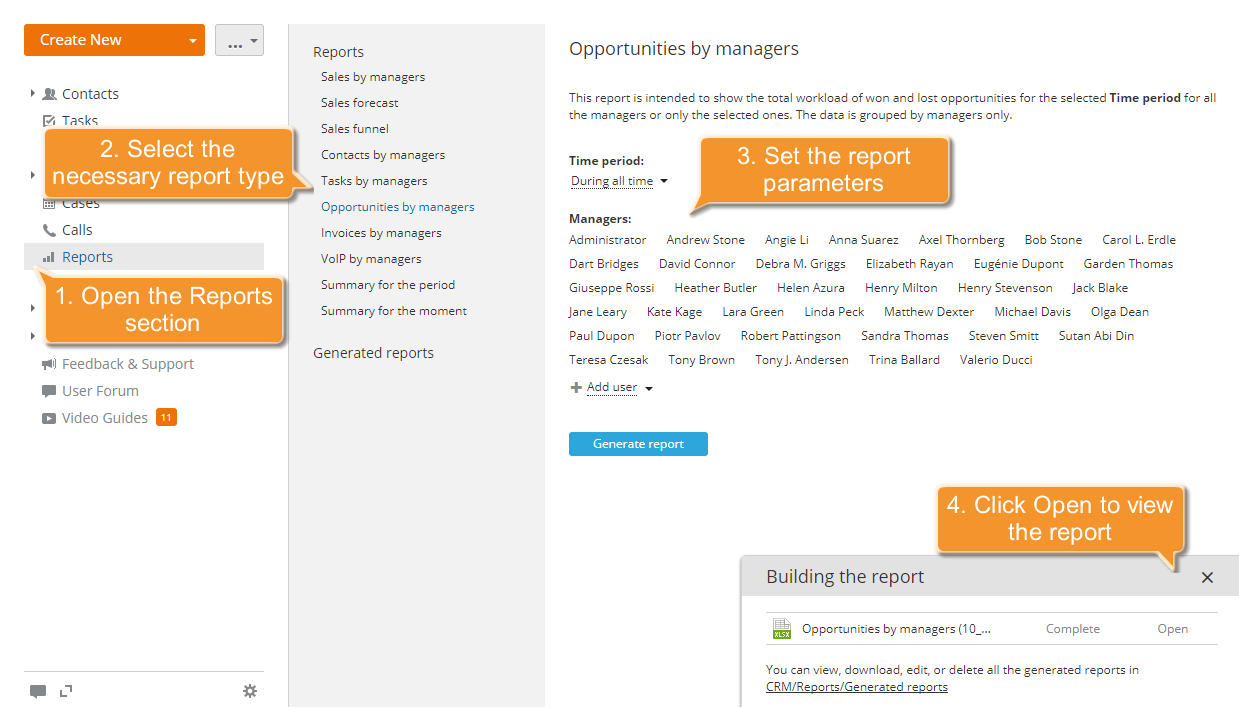
Uma vez que o relatório é gerado, clique no link Abrir no canto inferior direito para visualizar o relatório. O arquivo será aberto no editor de planilhas, e você poderá editá-lo, imprimi-lo ou baixá-lo, se necessário.
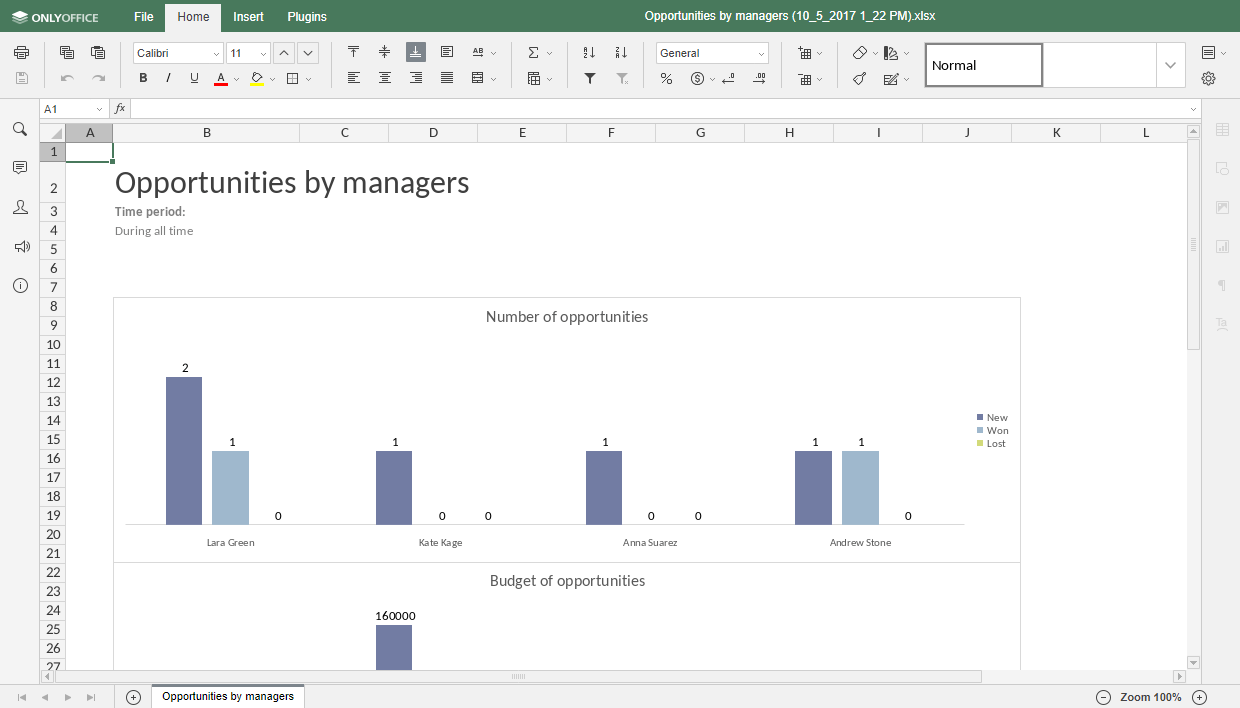
Você também pode gerar outros tipos de relatórios, por exemplo, Previsão de vendas, Funil de vendas, etc. Todos os relatórios gerados estão disponíveis na lista de Relatórios gerados da seção Relatórios, onde você pode editá-los, baixá-los ou excluí-los usando os ícones correspondentes ao lado do arquivo necessário.
Etapa 9. Excluir uma oportunidade
Para excluir uma oportunidade, localize-a na lista de Oportunidades, clique no ícone à direita e selecione a opção Excluir oportunidade na lista suspensa.
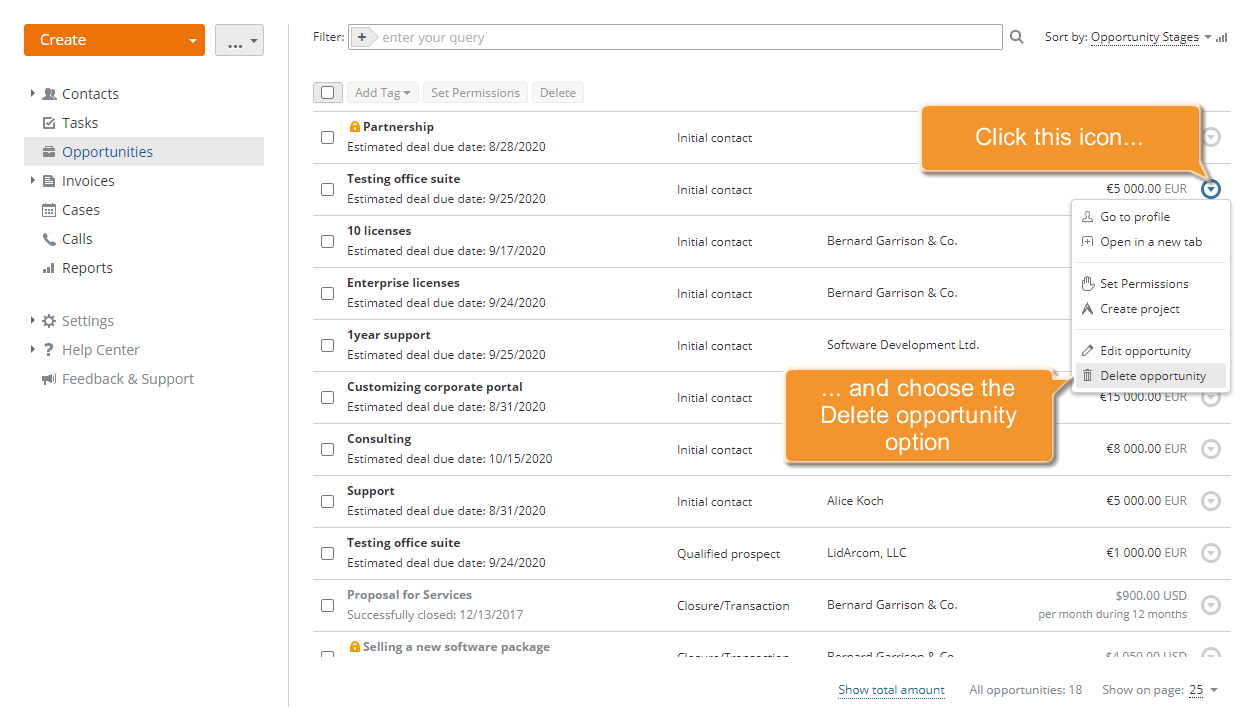
Sua oportunidade com todas as informações relacionadas será removida do seu sistema.