Vinculando uma oportunidade a um projeto
Introdução
Às vezes, trabalhar em uma oportunidade pode exigir o envolvimento de toda a equipe de especialistas. Nesse caso, criar um projeto e vinculá-lo à oportunidade ajudará a coordenar o trabalho e gerenciá-lo de forma mais eficiente.
Siga as instruções abaixo para aprender como vincular uma oportunidade existente a um projeto.
Passo 1. Acesse o CRM
Entre no seu portal ONLYOFFICE e clique no link CRM.


Se você já estiver logado no portal e o estiver usando há algum tempo, para acessar o módulo CRM a partir de qualquer página do portal, use a lista suspensa no canto superior esquerdo da página e selecione a opção correspondente.
Passo 2. Selecione uma oportunidade ou crie uma nova
Por padrão, todas as oportunidades disponíveis são exibidas na lista Oportunidades. Para abri-la, basta clicar no link Oportunidades no painel lateral esquerdo.
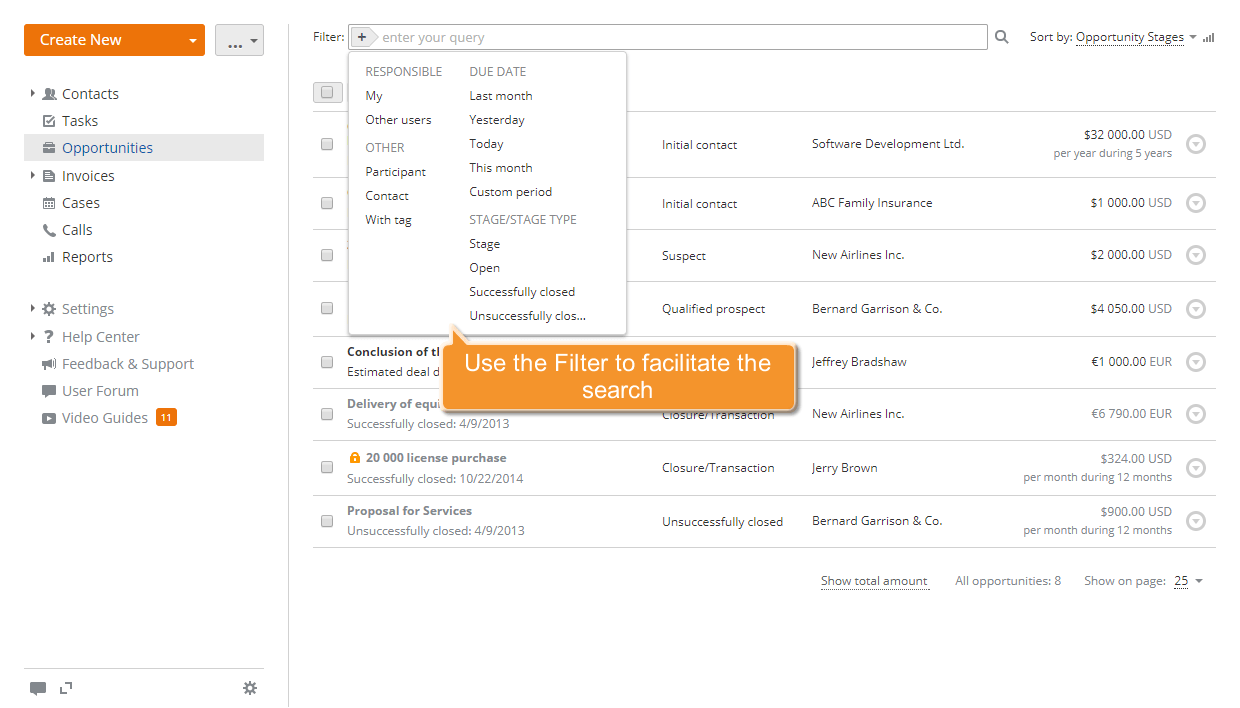
Selecione a oportunidade necessária da lista. Para facilitar a busca, utilize nosso filtro no topo da lista.
Clique no botão  e selecione uma das opções:
Responsável é usado para exibir as oportunidades atribuídas a você ou a um usuário especificado apenas;
Data de vencimento é usado para exibir as oportunidades com uma data de vencimento especificada;
Participante é usado para exibir as oportunidades com um participante especificado apenas;
Contato é usado para exibir as oportunidades vinculadas a um contato especificado apenas;
Com tag é usado para exibir as oportunidades com uma tag especificada apenas.
A lista Estágio/Tipo de estágio é usada para exibir as oportunidades em um determinado estágio ou de um determinado tipo de estágio;
Você também pode usar os coringas para filtrar suas oportunidades:
- use o ponto de interrogação ? para realizar a busca de coringa de um único caractere. Por exemplo, quando você usa a consulta Sm?th, ela retornará resultados para Smith e Smyth.
- use o asterisco * para realizar a busca de coringa de múltiplos caracteres. Por exemplo, para buscar todas as palavras que começam com O, use a consulta O*.
- use as aspas duplas "" para focar os resultados em palavras que aparecem como uma frase exata.
- use o til ~ no final da palavra para buscar palavras semelhantes na grafia.
Para criar uma nova oportunidade, siga as instruções aqui.
Passo 3. Crie um projeto
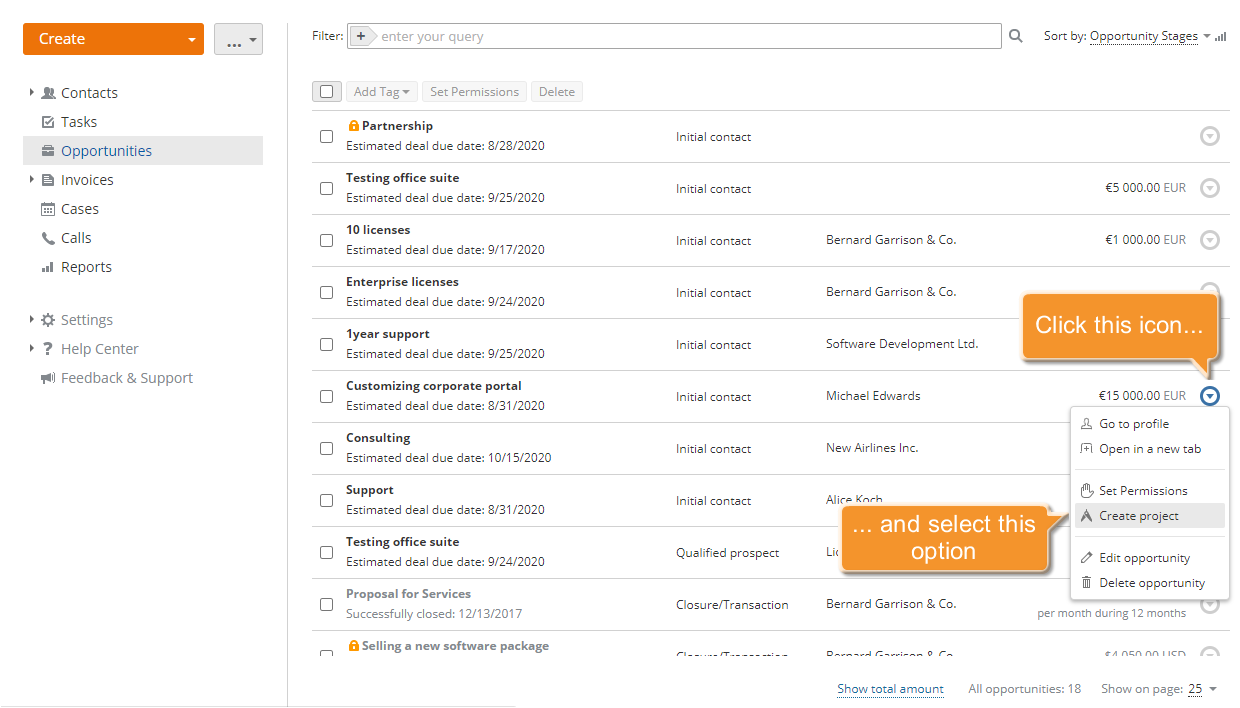
Quando a oportunidade for localizada, clique no ícone  à direita e selecione a opção Criar projeto na lista suspensa.
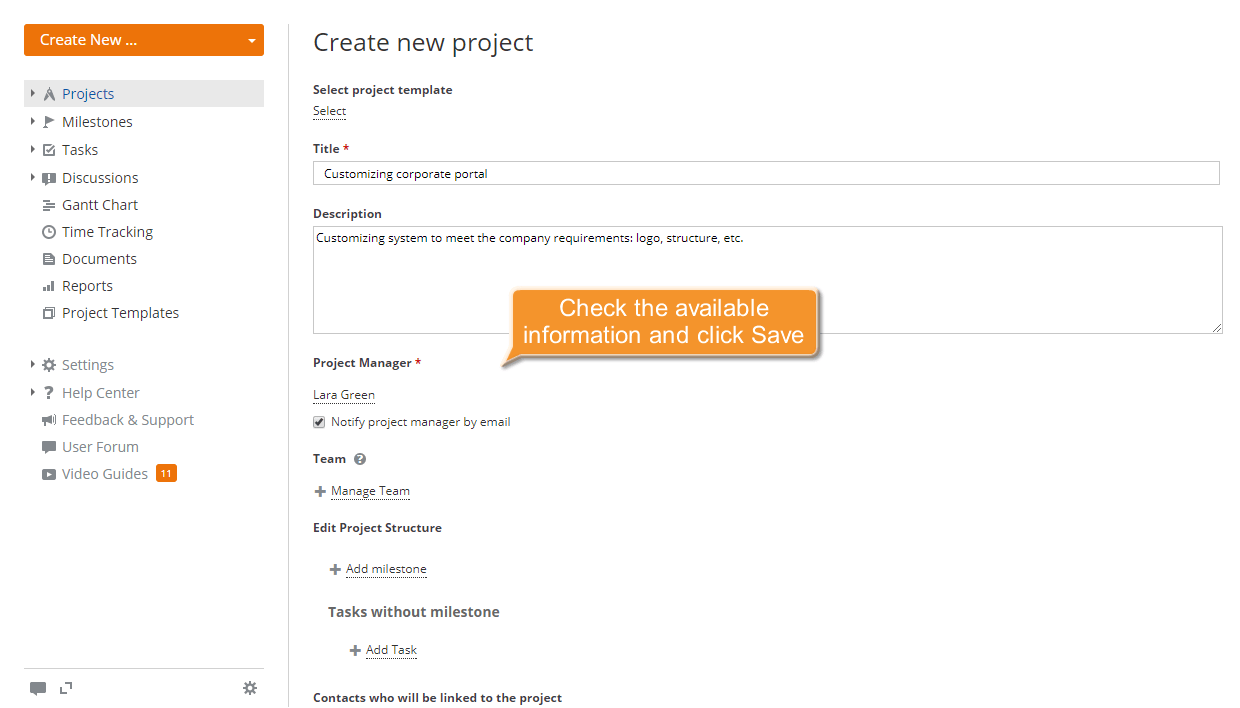
O formulário padrão Criar novo projeto será aberto. Verifique as informações disponíveis e modifique-as, se necessário:
- altere o Título e a Descrição do seu projeto,
- altere um Gerente de Projeto,
Para fazer isso, abra a lista suspensa correspondente e selecione a pessoa que você precisa. Classifique todos os usuários por grupo ou use o campo de filtro no topo para facilitar a busca. Marque a caixa perto deste campo se desejar notificar o gerente de projeto por e-mail.
- gerencie sua Equipe do projeto,
Clique no link Gerenciar Equipe. Na parte esquerda do formulário, marque os usuários que deseja adicionar à sua equipe e clique na seta para a direita. Para remover um usuário adicionado, selecione-o e clique na seta para a esquerda.
Quando todos os usuários forem adicionados, clique no botão Salvar. Eles serão notificados por e-mail.
- edite a estrutura do projeto,
Você pode editar a estrutura do projeto adicionando marcos. Clique no link Adicionar marco, insira o título e a data de vencimento, e selecione a pessoa responsável. Clique no botão OK. Para editar/excluir um marco ou adicionar uma tarefa, selecione o marco necessário, clique no ícone
à direita, e selecione a opção correspondente na lista suspensa. Se desejar adicionar tarefas sem marcos, clique no link Adicionar tarefa na seção Tarefas sem marcos, insira o título da tarefa, defina a data de vencimento e o nome da pessoa responsável. - revise a lista de contatos,
Se você adicionar mais participantes à sua oportunidade, eles serão exibidos automaticamente na aba Contatos do projeto criado.
- insira tags, separando-as com vírgulas,
Isso ajuda a categorizar o projeto e facilitar a busca para outros usuários.
- marque a caixa Salvar este projeto como privado,
Use esta opção se desejar restringir o acesso ao projeto recém-criado. Nesse caso, o projeto estará disponível apenas para o administrador do projeto, o gerente de projeto e seus membros com direitos correspondentes.
- marque a caixa Acompanhar este projeto, se você não planeja participar deste projeto mas precisa acompanhá-lo,
Após revisar todas as informações, clique no botão Salvar.
O projeto criado será adicionado à lista Projetos do módulo Projetos.