Gerenciando documentação da empresa
Introdução
Criar um espaço de armazenamento bem organizado para a documentação da sua empresa pode ajudar a economizar tempo e aumentar consideravelmente a produtividade e eficiência do trabalho.
O portal oferece um espaço comum para armazenar a documentação da sua empresa - a seção Comum e permite que você a estruture como desejar: criando pastas e definindo permissões para elas.
Este guia mostrará como isso pode ser feito.
Passo 1. Acesse os documentos
Entre no seu portal ONLYOFFICE e clique no link Documentos.


Caso já tenha feito login no portal e o esteja utilizando há algum tempo, para acessar o módulo Documentos, abra a lista suspensa no canto superior esquerdo da página e selecione a opção correspondente.
Passo 2. Crie uma estrutura
A pasta Meus documentos será aberta.
A maneira mais simples de estruturar a documentação da empresa é organizá-la por grupos, criando um diretório comum para cada departamento da empresa.
Mude para a seção Comum clicando no link correspondente no painel lateral esquerdo. Clique no botão Criar no canto superior esquerdo e selecione a opção Pasta na lista suspensa. Insira um nome para sua pasta, por exemplo, o título de um departamento, e clique no ícone Criar  .
.
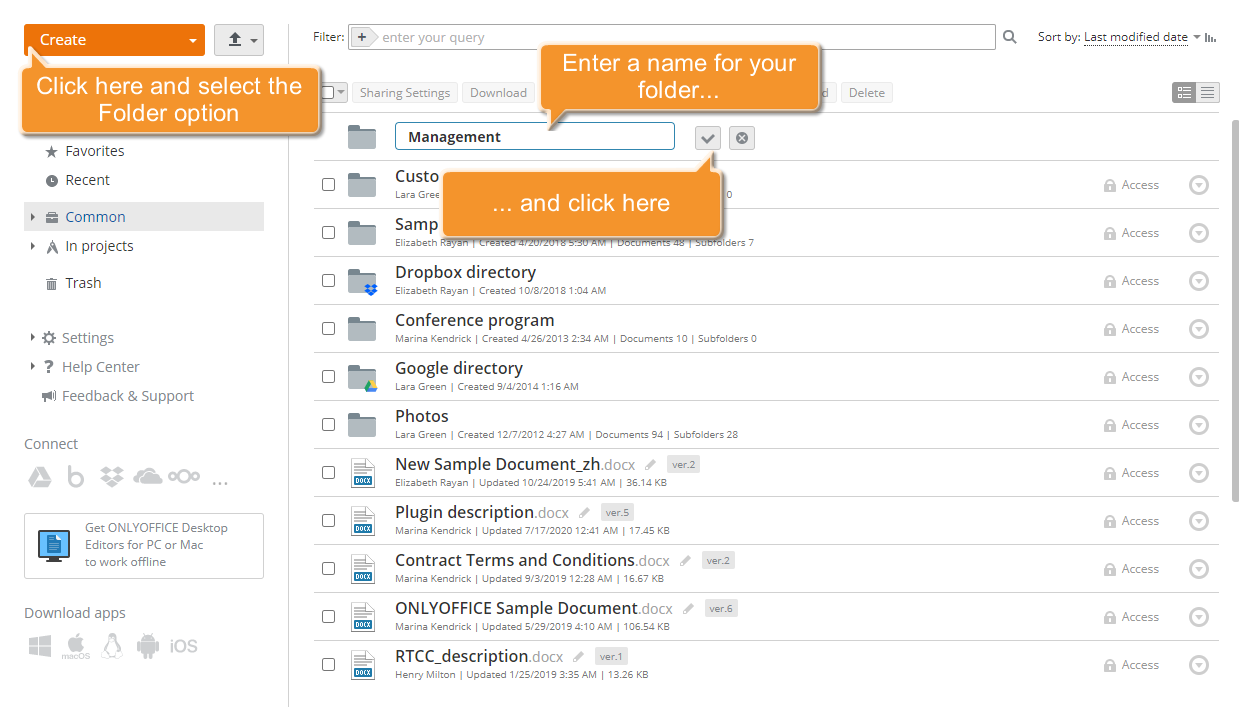
A pasta com o nome especificado será criada na seção Comum. Da mesma forma, você pode criar quantas pastas desejar.
Passo 3. Defina permissões
Por padrão, todos os arquivos e pastas colocados na seção Comum estão disponíveis para todos os usuários do portal. Para restringir o acesso, você precisa definir permissões para todas as pastas criadas.
Clique no botão Acesso à direita da pasta necessária ou use a opção Configurações de Compartilhamento do menu de contexto para abrir a janela Configurações de Acesso.
Primeiro, você precisa bloquear o acesso Apenas Leitura concedido por padrão a todos os usuários do portal. Aponte para a linha Todos, clique no link Apenas Leitura e selecione a opção Negar Acesso da lista.
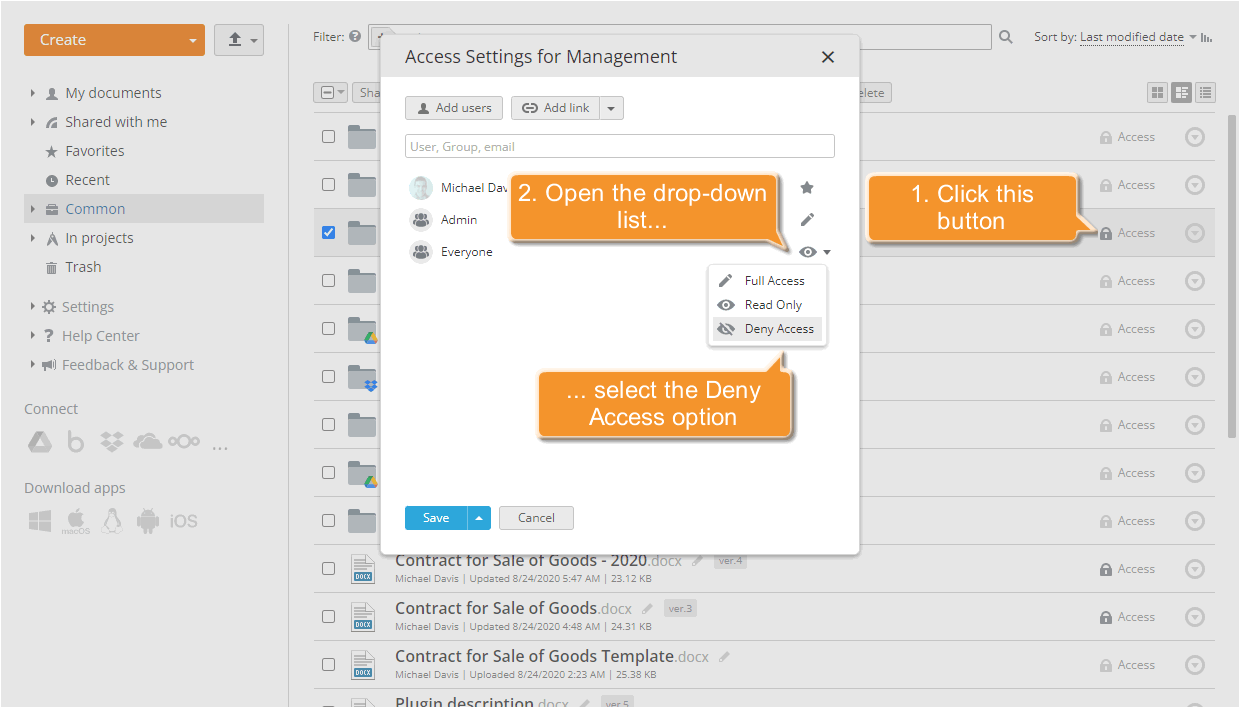
Agora, para dar acesso a esta pasta para um dos departamentos da empresa, clique no botão Adicionar Usuários no topo da janela e selecione o grupo necessário.
Para conceder acesso total para que os usuários do grupo selecionado possam não apenas visualizar os documentos, mas também criar e editá-los, além de fazer upload e mover arquivos diretamente para esta pasta, clique no link Apenas Leitura e escolha a opção Acesso Total.
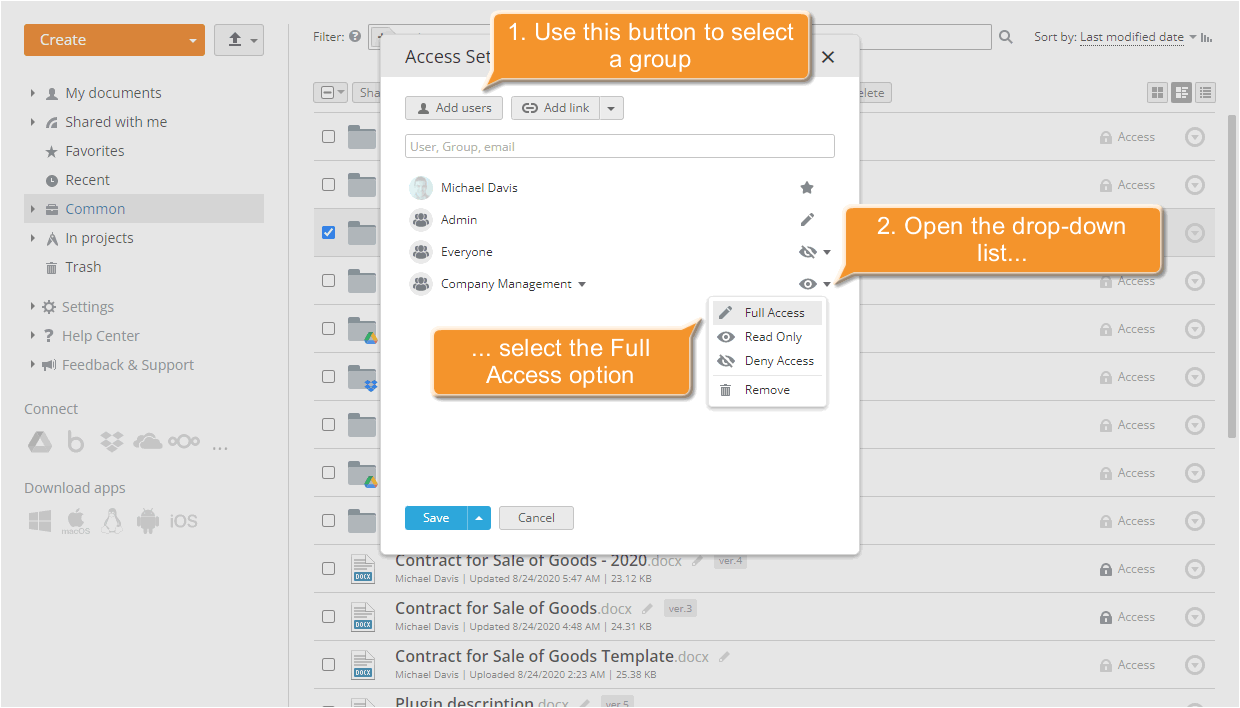
Para aplicar as alterações, clique no botão Salvar.
Você pode definir permissões para vários arquivos/pastas de uma vez.
Marque os itens que deseja compartilhar com os usuários do portal e clique no botão Configurações de Compartilhamento. Na janela Configurações de Acesso aberta, você verá todos os usuários e grupos que têm acesso aos itens da pasta selecionada. Se você vir o link Varia na frente do nome do usuário, isso significa que ele/ela tem diferentes níveis de acesso aos itens selecionados.
Caso você queira definir as mesmas permissões de acesso aos itens da pasta selecionada para um usuário/grupo de usuários, clique no link Varia e selecione uma das opções de acesso disponíveis.
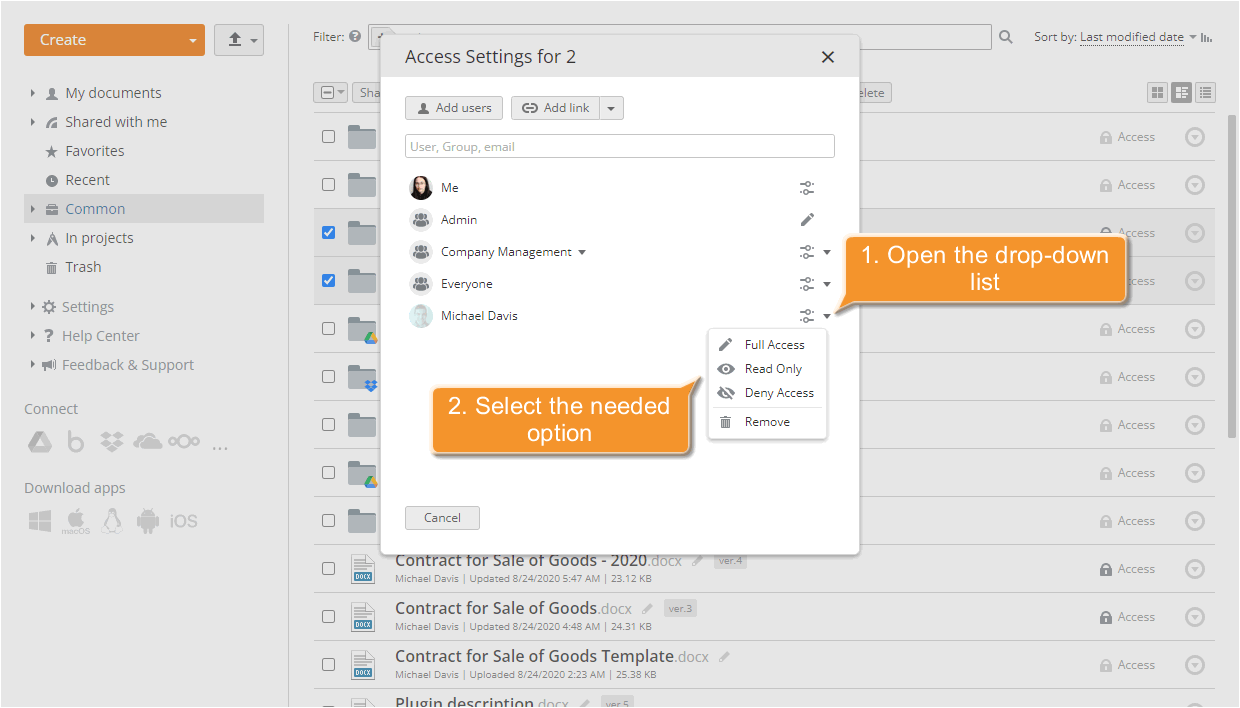
Para aplicar as alterações, clique no botão Salvar.
Passo 4. Organize os documentos
Para colocar documentos nas pastas apropriadas, marque a caixa ao lado dos documentos necessários, clique no botão Mover para e selecione a pasta para a qual deseja mover seus documentos.
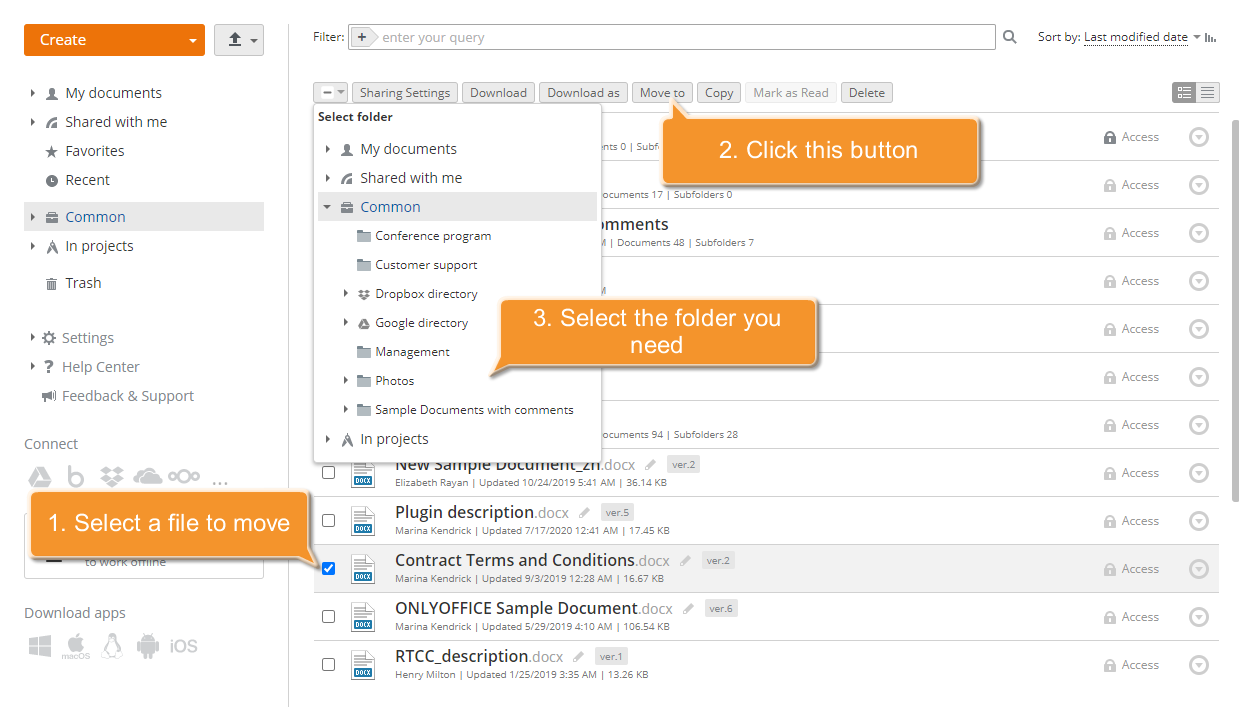
O documento será colocado na pasta selecionada.
Também é possível fazer upload de novos arquivos diretamente para a pasta criada entrando nela e usando o botão Upload no canto superior esquerdo da página. Os direitos definidos para a pasta serão aplicados a todos os documentos colocados e carregados nela.