Gerenciando versões e revisões
Usando o módulo 'Documentos' e a seção 'Documentos' do módulo 'Projetos', você pode ter notado que há um número ao lado do título do arquivo que mostra o número de versões do arquivo. Quer saber mais sobre versões e revisões de arquivos? Leia esta dica.
Gerenciar revisões intermediárias
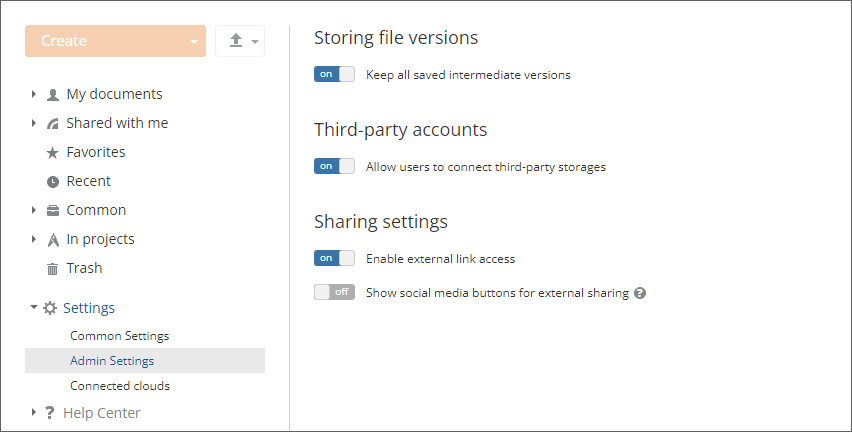
A seção Armazenamento de versões de arquivos das Configurações do módulo Documentos permite ajustar parâmetros para armazenar revisões intermediárias:
- Por padrão, cada nova revisão intermediária substitui a anterior no histórico de versões. Um administrador com acesso total ou o administrador do módulo Documentos pode ativar o interruptor Manter todas as versões intermediárias salvas na seção Configurações do Administrador para possibilitar que os usuários do portal armazenem todas as revisões intermediárias. Se as revisões intermediárias forem salvas automaticamente, elas sempre substituirão as anteriores, independentemente de a opção Manter todas as versões intermediárias salvas estar ativada ou não.
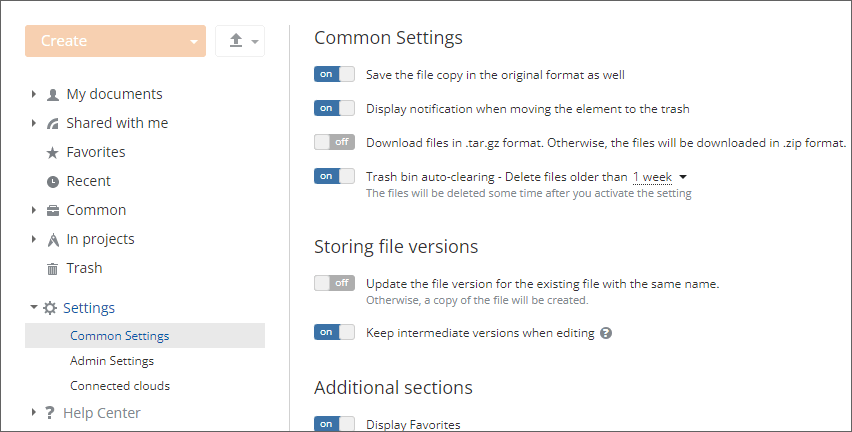
- Se o administrador habilitar a possibilidade de armazenar todas as revisões intermediárias, cada usuário pode habilitar a opção Manter versões intermediárias ao editar na seção Configurações Comuns dentro de sua conta. Quando esta opção está ativada, toda vez que o usuário salva o arquivo usando a combinação de teclas Ctrl+S ou usando o ícone Salvar na interface do editor, uma nova revisão intermediária é criada e exibida no histórico de versões.
Gerenciar versões
Você pode agrupar várias revisões em uma versão. Para fazer isso, passe o cursor do mouse sobre a revisão necessária e clique no ícone  . Todas as revisões anteriores do arquivo, bem como a selecionada, serão agrupadas em uma versão. O número de revisões em uma versão será indicado assim
  . Quando você une revisões em uma versão, o número de versões exibido ao lado do título do arquivo será atualizado.
Você pode não apenas Baixar qualquer versão ou revisão de versão, mas também Visualizar ou Inserir um comentário usando o ícone correspondente, que aparece quando você mantém o cursor do mouse sobre a versão/revisão necessária.
Restaurar versões anteriores
Pode acontecer que o documento que você criou e compartilhou com vários colegas tenha sido editado por um deles, e você gostaria de recuperar uma de suas revisões/versões anteriores. Para fazer isso, siga os passos fáceis abaixo:
- Entre no seu portal usando seus dados de login.
- Clique no link Documentos na página inicial.
- Abra a pasta necessária que contém o arquivo cuja revisão/versão você deseja restaurar.
- Clique no ícone de versão ao lado do arquivo correspondente. Você verá a lista de Histórico de Versões.
- Encontre a revisão/versão do arquivo que deseja restaurar usando sua data de criação, hora ou autor. Se você não tiver certeza, também pode visualizar uma determinada revisão/versão passando o cursor do mouse sobre ela e clicando no ícone
 .
. Quando você clica neste ícone, a janela do editor online será aberta em uma nova aba do navegador com o painel de Histórico de Versões ativado. As alterações feitas pelo autor da versão/revisão selecionada serão marcadas com a cor correspondente no texto do documento.
- Clique no link Restaurar.
Depois disso, a revisão/versão do arquivo selecionada será restaurada.
Dicas úteis
Como visualizar a versão atual de um documento, planilha ou apresentação?
Se você deseja visualizar um arquivo, clique no ícone  e escolha a opção Visualizar.
É possível desfazer a ação 'Marcar como versão'?
Sim, é possível. Se você deseja desfazer essa ação, passe o cursor do mouse sobre a versão necessária e clique no ícone  .
.
Como editar a versão atual de um documento, planilha ou apresentação?
Clicando no ícone  ao lado de um determinado arquivo dentro do módulo 'Documentos' e da seção 'Documentos' do módulo 'Projetos', você pode editá-lo usando o editor de documentos e salvar as alterações feitas diretamente no seu portal. O ícone
  ao lado de um título de documento significa que você pode editar este documento simultaneamente com outros usuários do portal.
Como saberei que o arquivo compartilhado comigo foi atualizado?
Primeiramente, você será informado sobre isso através da ferramenta Feed. Em segundo lugar, você verá o novo ícone ao lado do arquivo atualizado.