Usando a Sala Privada para trabalhar em seus documentos com segurança
Introdução
A Sala Privada foi projetada para fornecer um ambiente seguro para edição e coautoria de documentos.
A Sala Privada é uma seção especial no módulo Documentos. O trabalho na Sala Privada está disponível apenas através do ONLYOFFICE Desktop Editors.
Os documentos armazenados na Sala Privada e os dados transferidos durante a colaboração são criptografados com o algoritmo de criptografia AES-256 para proteger seus dados contra acesso não autorizado.
Etapa 1. Habilitar as configurações da Sala Privada no Painel de Controle
A funcionalidade de Sala Privada está habilitada por padrão no Painel de Controle para a versão de servidor (a versão paga 5.6 do Desktop Editors também é necessária para trabalhar com Salas Privadas).
O administrador com acesso total ou proprietário do portal pode desabilitar/habilitar a Sala Privada no Painel de Controle.
Para acessar o Painel de Controle, entre no seu portal e clique no ícone 'Painel de Controle' na Página Inicial. Alternativamente, você pode ir para as Configurações do Portal e selecionar o link Painel de Controle no painel lateral esquerdo.
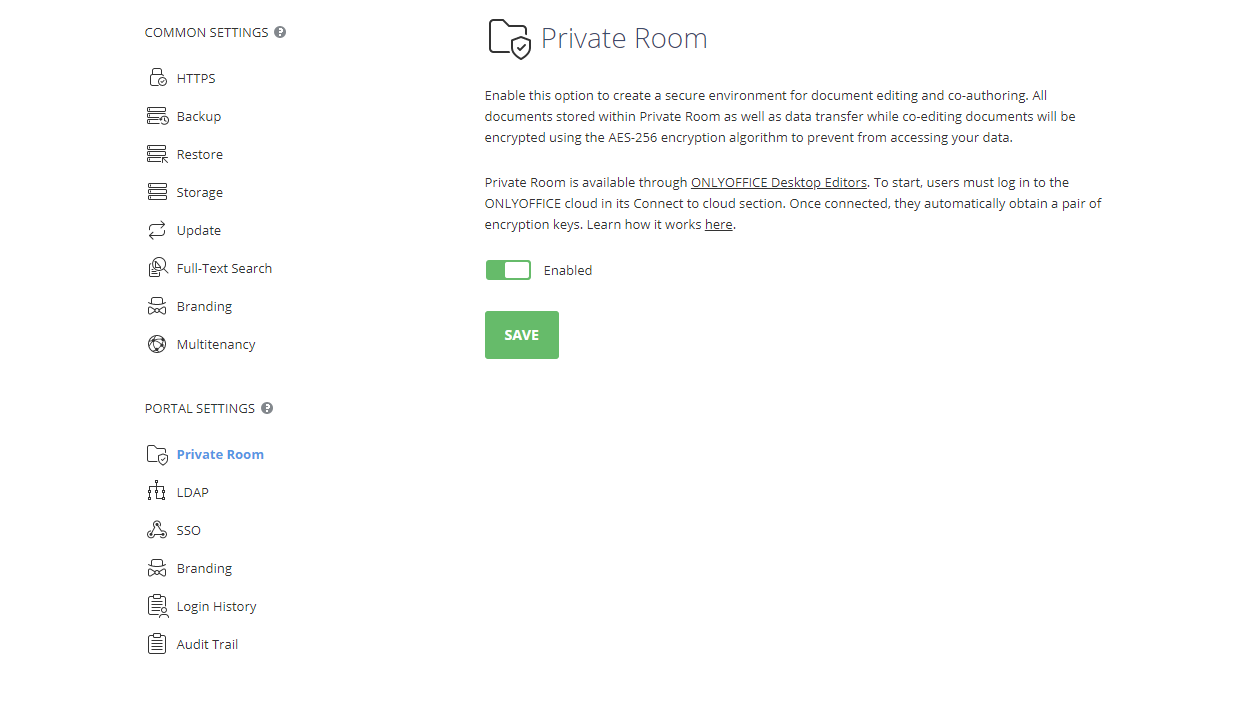
Mude para a página Sala Privada na seção CONFIGURAÇÕES DO PORTAL do Painel de Controle.
Para desabilitar/habilitar a Sala Privada, desligue/ligue o interruptor e clique no botão SALVAR. As Salas Privadas estarão disponíveis apenas para o portal atual.
Etapa 2. Conectar à nuvem ONLYOFFICE via Desktop Editors
Para começar a trabalhar nas Salas Privadas, os usuários devem instalar a versão mais recente do Desktop Editors com suporte para Sala Privada (versão 5.6 e posterior).
Para conectar à nuvem ONLYOFFICE:
- Inicie o Desktop Editors.
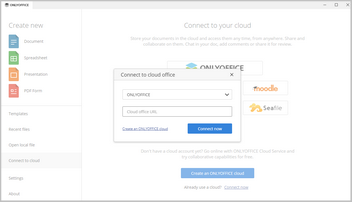
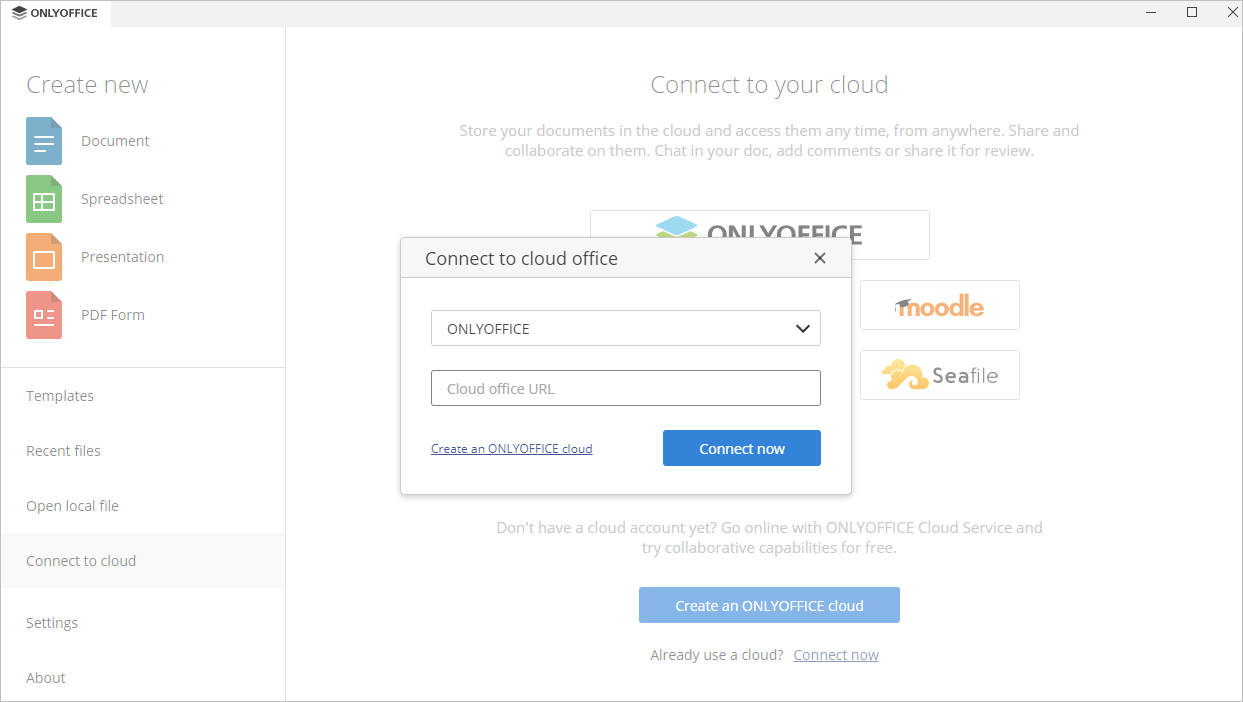
- Na janela principal do programa, mude para a guia Conectar à nuvem na barra lateral esquerda.
- Clique no botão ONLYOFFICE.
- Especifique o endereço do seu escritório web na nova janela.
- Clique no botão Conectar agora.
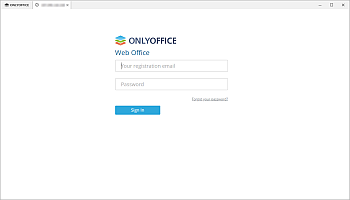
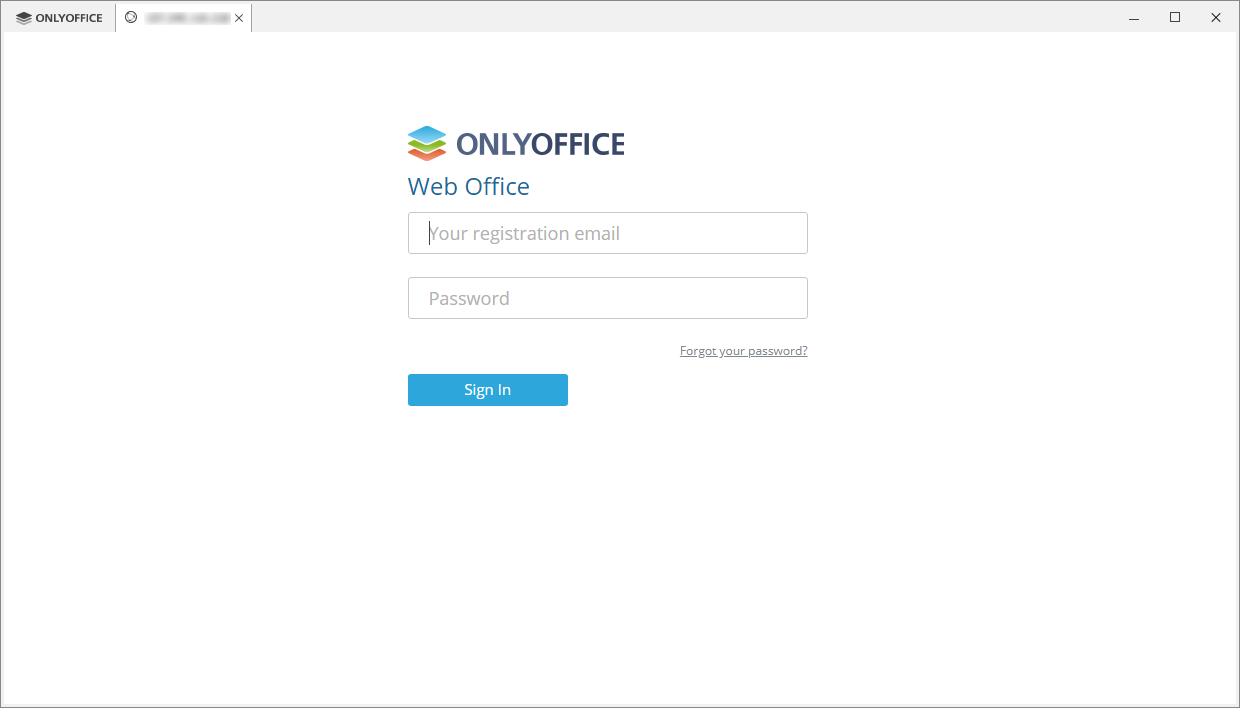
- Na página de autorização, especifique o login e a senha usados para acessar sua conta de escritório na nuvem.
Detalhes técnicos
Etapa 3. Armazenar e gerenciar documentos na Sala Privada
Quando os usuários se conectam à nuvem ONLYOFFICE via Desktop Editors, eles podem usar a seção Sala Privada do módulo Documentos para armazenar documentos e colaborar neles com segurança.

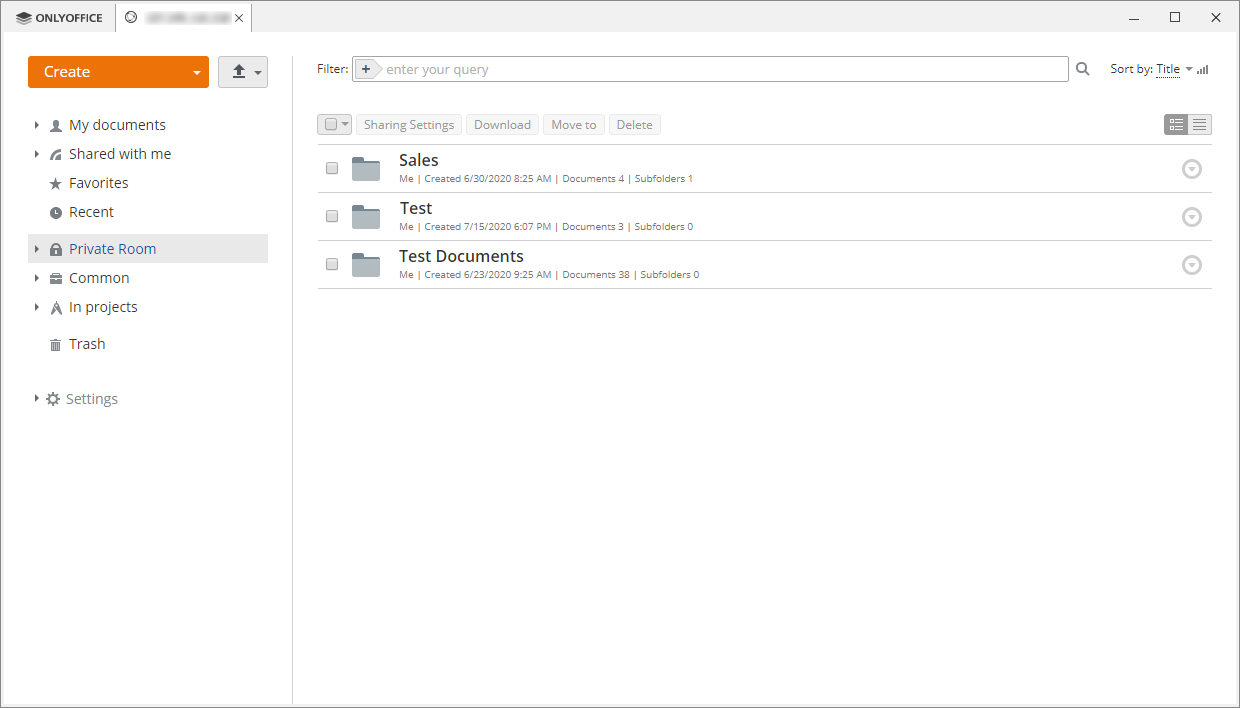
A Sala Privada de cada usuário contém:
- pastas e arquivos criados pelo usuário atual,
- arquivos compartilhados com o usuário atual por outros usuários da Sala Privada.
Dentro da Sala Privada, você pode:
- criar pastas,
- criar e carregar arquivos (
.docx,.xlsx,.pptx), - compartilhar documentos com outros usuários do portal,
- coeditar documentos.
Todos os documentos são criptografados quando carregados ou criados. Todos os documentos armazenados na Sala Privada são criptografados e marcados com o ícone  na lista de arquivos.

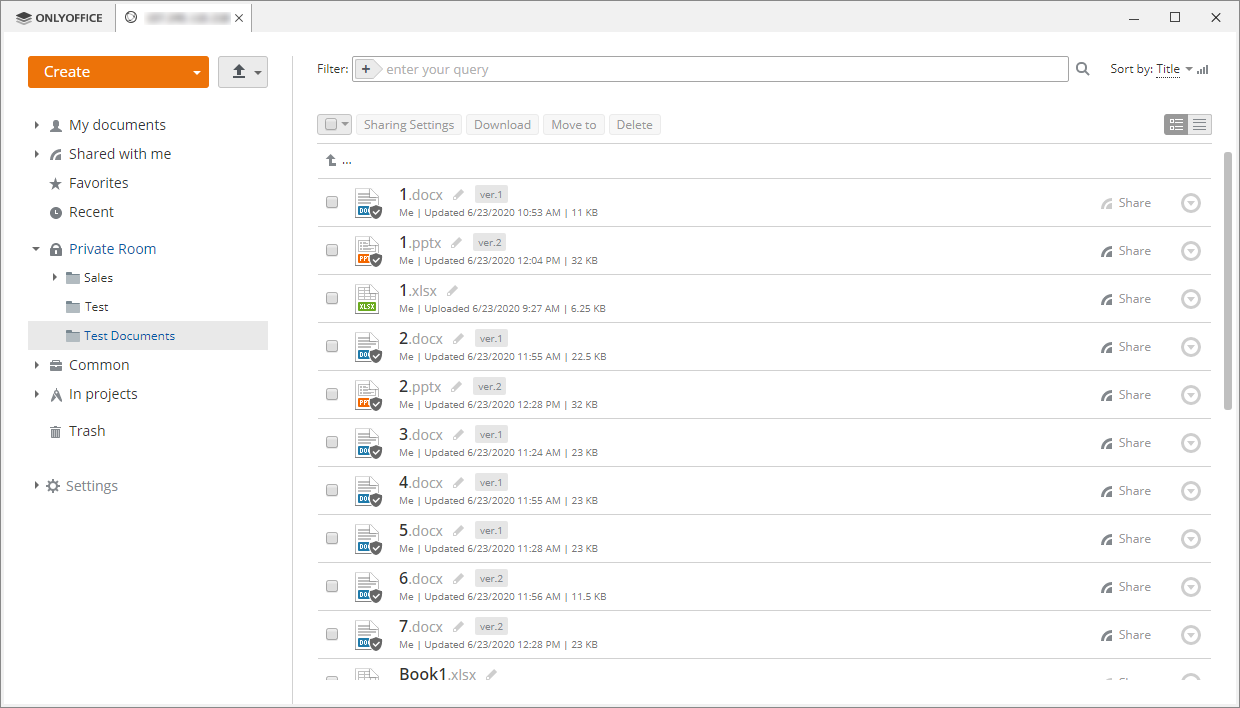
Carregamento
- Ao carregar arquivos, um arquivo existente com o mesmo nome não pode ser sobrescrito.
- Você não pode carregar arquivos usando o método arrastar e soltar.
- Você não pode carregar pastas.
Cópia
- Você não pode copiar os arquivos.
Movimentação
- Você pode mover os arquivos apenas dentro da seção Sala Privada.
- Você pode mover apenas seus próprios itens e não pode mover itens compartilhados com você por outros usuários.
- Ao mover arquivos, um arquivo existente com o mesmo nome não pode ser sobrescrito.
Remoção
- Os arquivos são removidos permanentemente sem passar pela Lixeira e não podem ser restaurados.
Controle de versão
- Você não pode restaurar versões anteriores de um arquivo.
Compartilhamento
- Você pode compartilhar arquivos com usuários que já obtiveram chaves privadas e públicas.
- Você pode compartilhar arquivos fornecendo apenas Acesso Total.
- Você não pode fornecer acesso ao arquivo via link externo.
Detalhes técnicos
Etapa 4. Compartilhar e coeditar documentos na Sala Privada
Para compartilhar seus arquivos armazenados na Sala Privada com outros usuários:
- Clique no botão Compartilhar à direita do documento necessário.
-
Na janela Configurações de Compartilhamento, clique no botão Adicionar Usuários para abrir a lista de usuários, depois marque os usuários com quem você deseja compartilhar o documento e clique em Salvar.
Você pode compartilhar o arquivo com usuários que já obtiveram chaves privadas e públicas.
- Por padrão, o Acesso Total é fornecido. Se você deseja bloquear o acesso concedido anteriormente a um usuário, selecione a opção Negar Acesso na lista suspensa ao lado do nome do usuário.
- Clique em Salvar na parte inferior da janela Configurações de Compartilhamento.

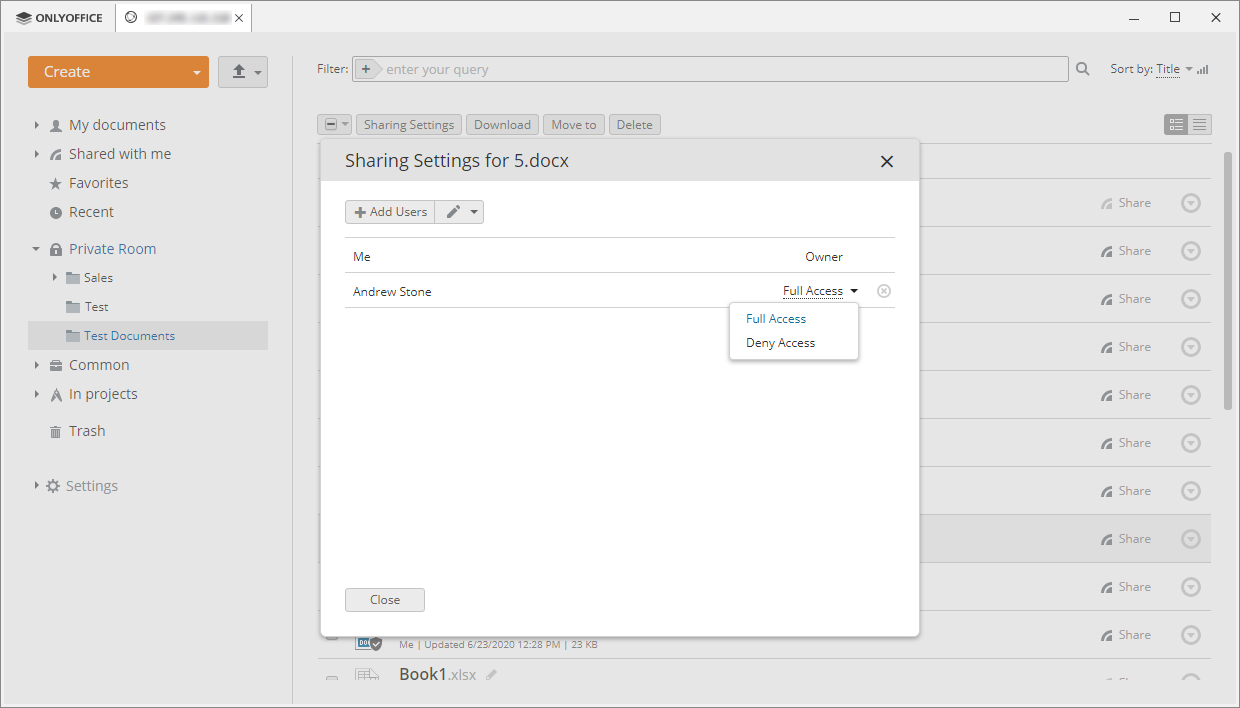
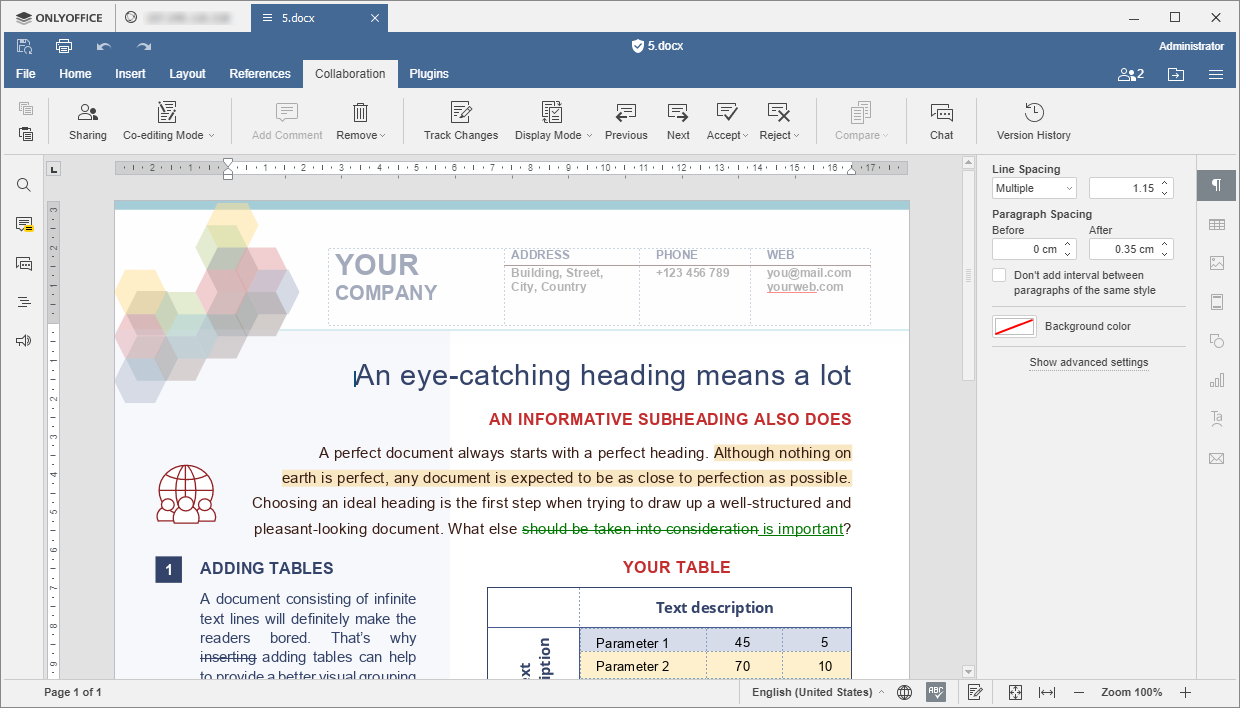
Agora você pode coeditar o arquivo com segurança junto com outros usuários dentro da Sala Privada. Quando você trabalha no arquivo criptografado, ele é marcado com o ícone  no cabeçalho do editor.