Criando um evento recorrente
Um evento recorrente é um evento que se repete regularmente: diariamente, semanalmente, mensalmente ou anualmente. Por exemplo, se você precisa fazer um relatório toda segunda-feira, pode adicionar o mesmo evento ao seu calendário várias vezes ou criar esse evento uma vez e especificar com que frequência ele ocorre usando o recurso Repetir Evento.
Este guia mostrará como fazer um evento se repetir.
Acessar o calendário
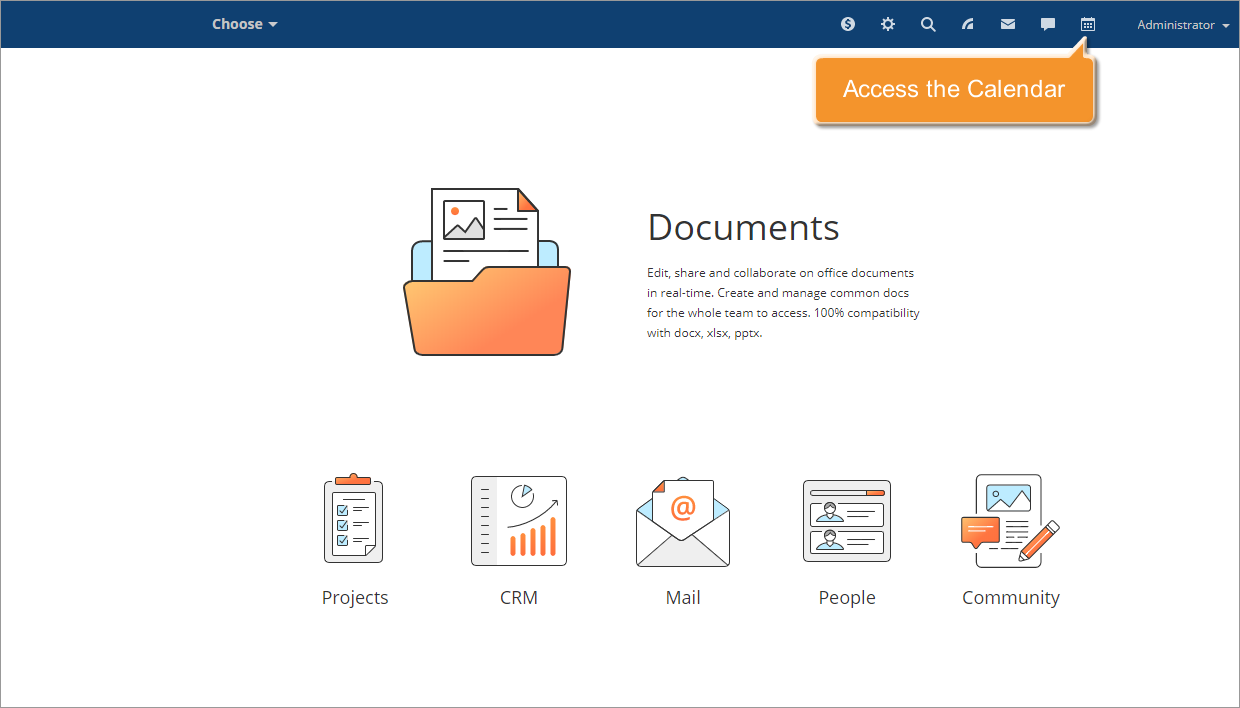
Entre no seu portal e clique no ícone Calendário  no topo da página.
Adicionar um novo evento ou selecionar um existente
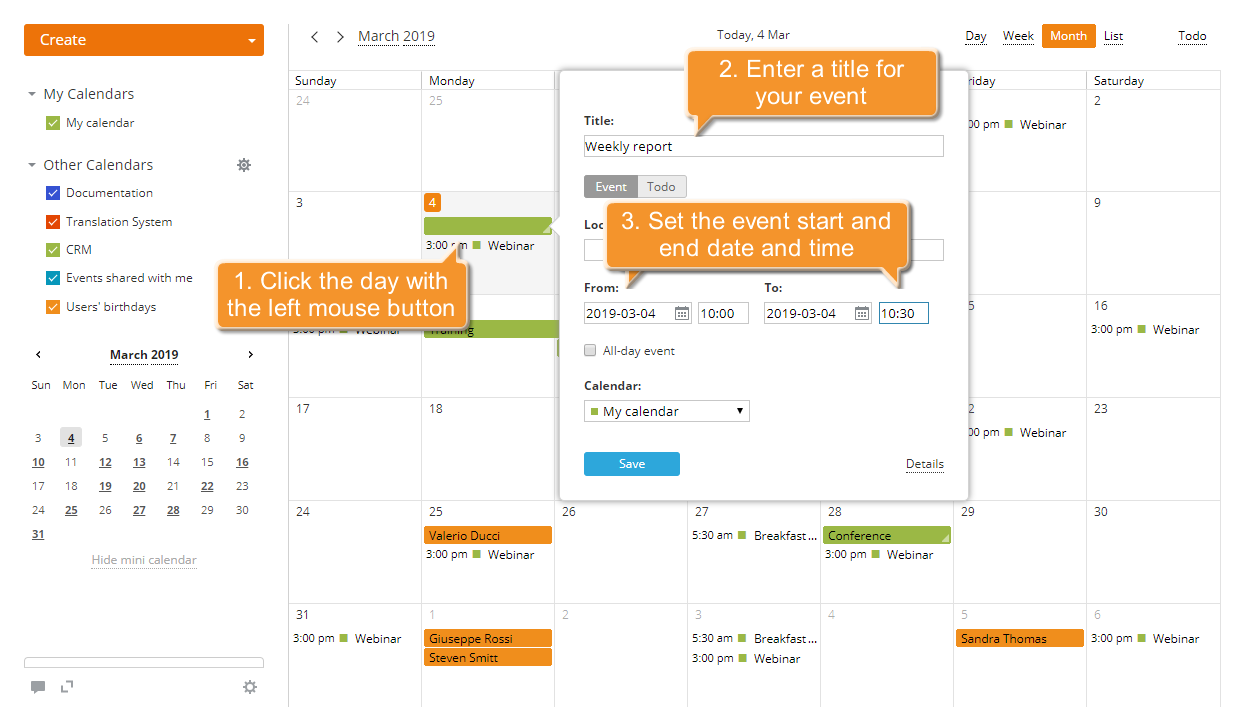
Clique no botão Criar Novo... no canto superior esquerdo e selecione a opção Evento, ou clique com o botão esquerdo do mouse no dia em que deseja criar um novo evento e clique no link Detalhes. A página Criar novo evento será aberta. Preencha as informações básicas, incluindo nome, local, data e hora; adicione uma descrição do evento, se necessário.
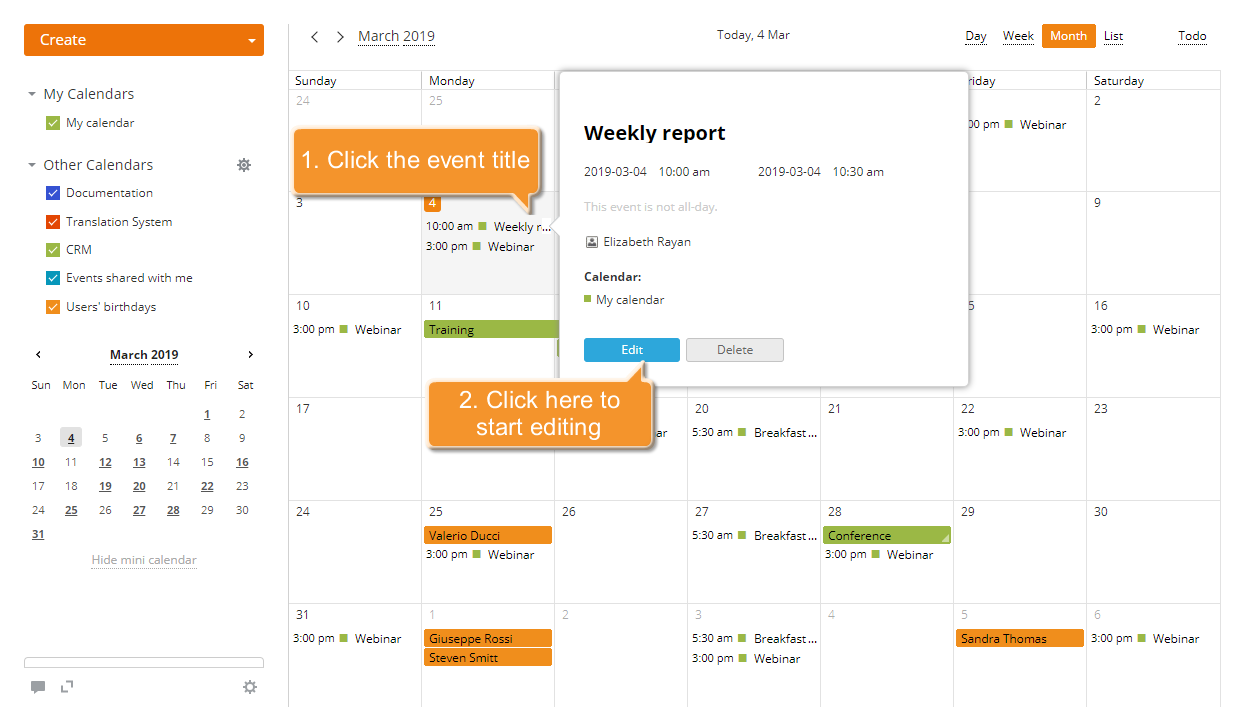
Para marcar um evento existente como recorrente, clique no título do evento que deseja repetir e use o botão Editar na parte inferior da janela aberta com os detalhes do evento.
Definir o período de recorrência
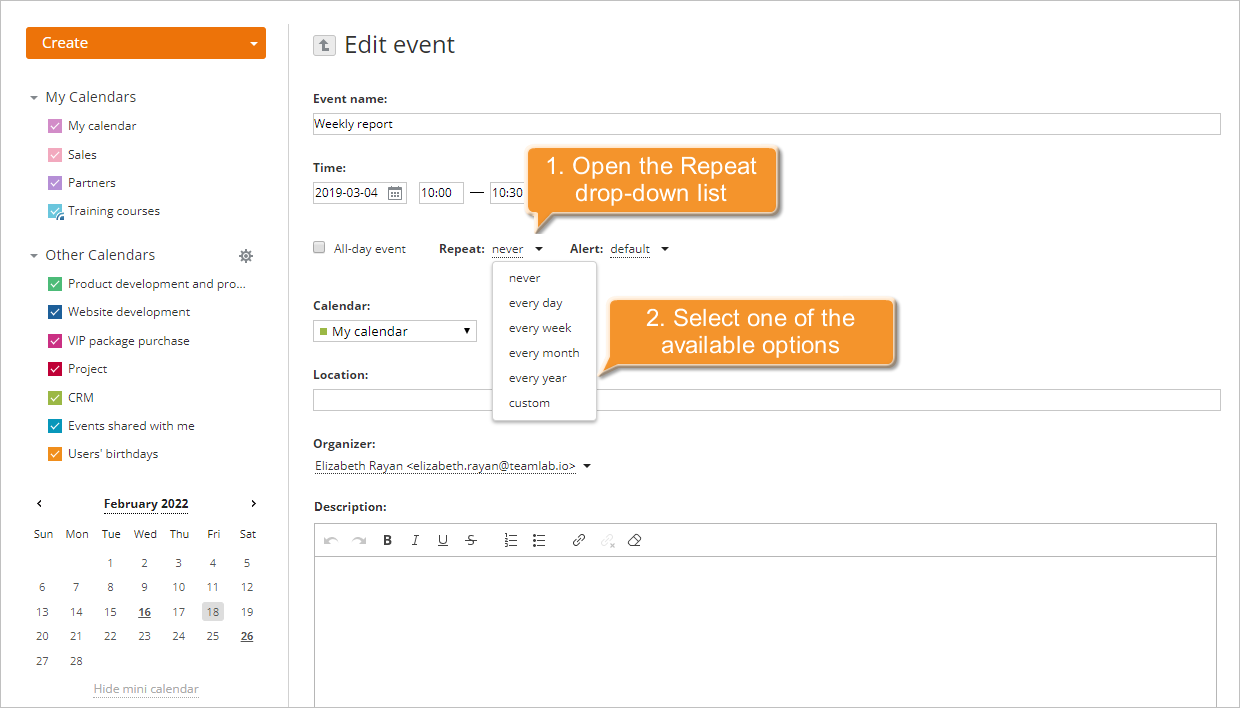
Abra a lista suspensa Repetir e selecione uma das opções disponíveis: nunca, todos os dias, toda semana, todo mês, todo ano.
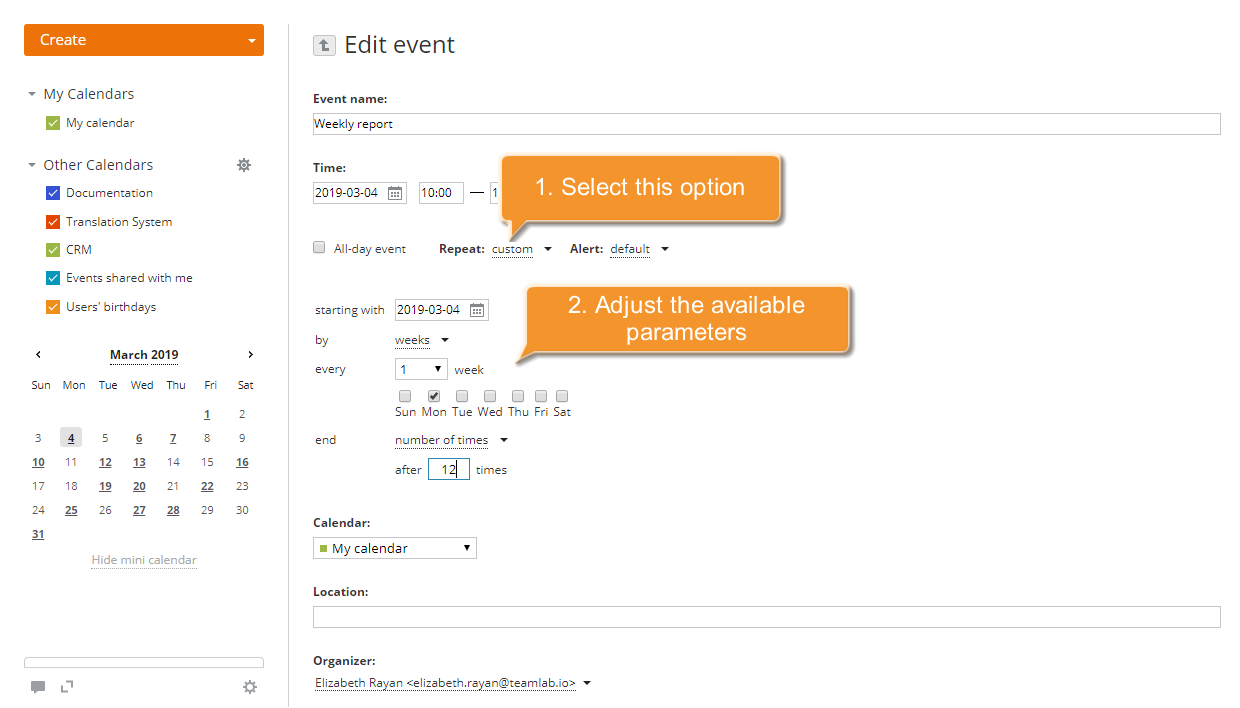
Para definir um período de recorrência personalizado, selecione a opção correspondente na lista suspensa Repetir e ajuste as configurações disponíveis:
defina a data de início no campo começando em usando o teclado ou selecionando a data apropriada no calendário;
selecione a regra de recorrência:
por dias
use esta opção se desejar repetir seu evento diariamente e insira um número de dias que deseja repetir seu evento;por semanas
use esta opção se desejar repetir seu evento em um determinado dia da semana, defina o número de semanas que deseja repetir seu evento e marque os dias da semana apropriados;por meses
use esta opção se desejar repetir seu evento em intervalos mensais. Defina o número de meses que deseja repetir seu evento e marque uma das opções abaixo:
- todo dia X se desejar repetir seu evento em uma data específica do mês;
- toda X dia da semana se desejar repetir seu evento em um dia específico da semana com base em sua posição no mês (Primeiro, Segundo, etc.);por anos
use esta opção se desejar repetir seu evento anualmente e defina o número de anos que deseja repetir seu evento.
defina o fim selecionando uma das opções disponíveis:
- nunca
use esta opção se não quiser que o evento pare de se repetir; - número de vezes
use esta opção se quiser que o evento ocorra um número específico de vezes e insira o número de vezes para repetir seu evento; - data
use esta opção se quiser que seu evento pare de se repetir após uma determinada data e defina a data de término usando o teclado ou selecionando a data apropriada no calendário.
- nunca
Para aplicar as alterações feitas, clique no botão Salvar.
O evento criado será adicionado ao seu calendário dentro de um período de tempo especificado. Para ser notificado antes que seu evento ocorra, defina um lembrete de evento.
Excluir um evento recorrente
Para excluir um evento recorrente, clique no título do evento recorrente e use o botão Excluir na parte inferior da janela pop-up.
A janela Excluir evento recorrente será aberta. Marque uma das três opções disponíveis:
- Apenas este evento
- Este evento e todos os seguintes
- Todos os eventos da série
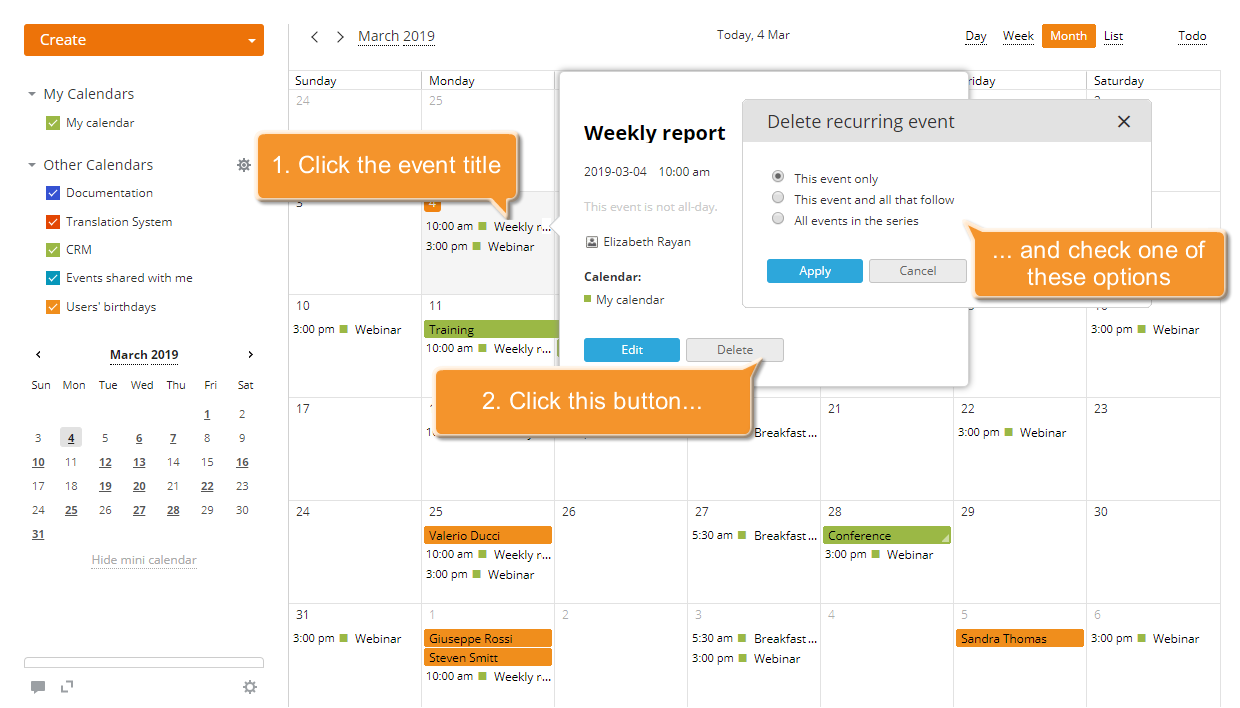
Após selecionar uma das opções, clique no botão Aplicar.