Criando um evento de dia inteiro
Um evento de dia inteiro é um evento que dura um dia inteiro ou mais. Por exemplo, se você planeja um seminário ou um treinamento de dois dias, pode selecionar uma data de início e término e marcar a opção Evento de dia inteiro em vez de inserir o horário.
Este guia mostrará como criar um evento de dia inteiro no seu Calendário.
Acessar o calendário
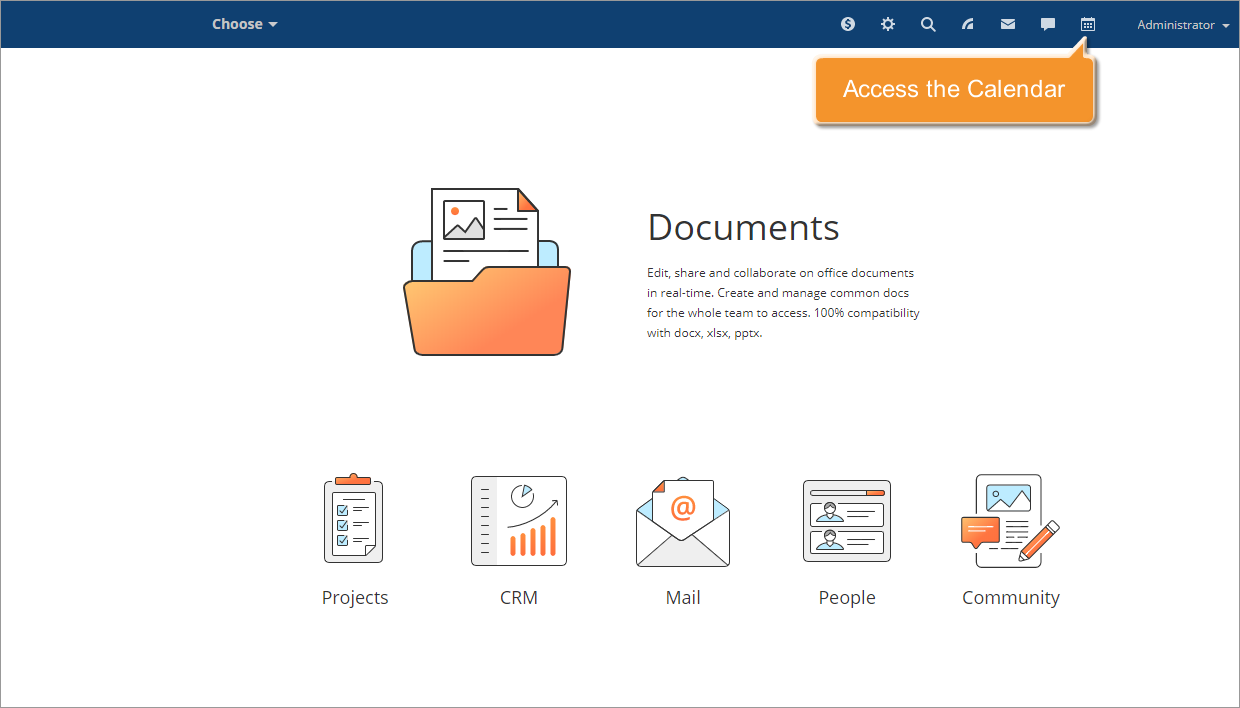
Entre no seu portal e clique no ícone Calendário  no topo da página.
Adicionar um novo evento
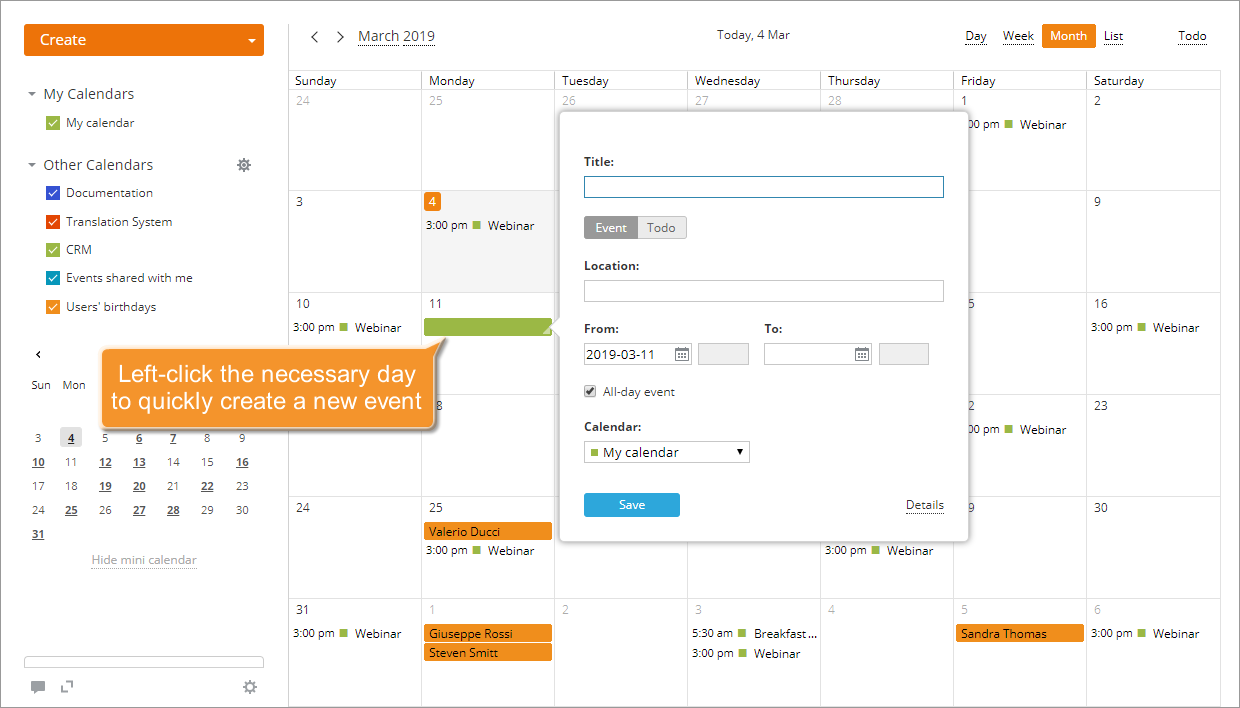
Clique com o botão esquerdo do mouse no dia necessário para criar rapidamente um novo evento de dia inteiro especificando informações básicas.
Configurar as configurações do seu evento
Insira tantas informações quanto desejar sobre o seu evento. Digite um título. Defina as datas de início e término do seu evento nos campos De: e Para:, respectivamente, usando o teclado ou clicando no ícone correspondente  e selecionando a data necessária.
Certifique-se de que a opção Evento de dia inteiro esteja marcada.
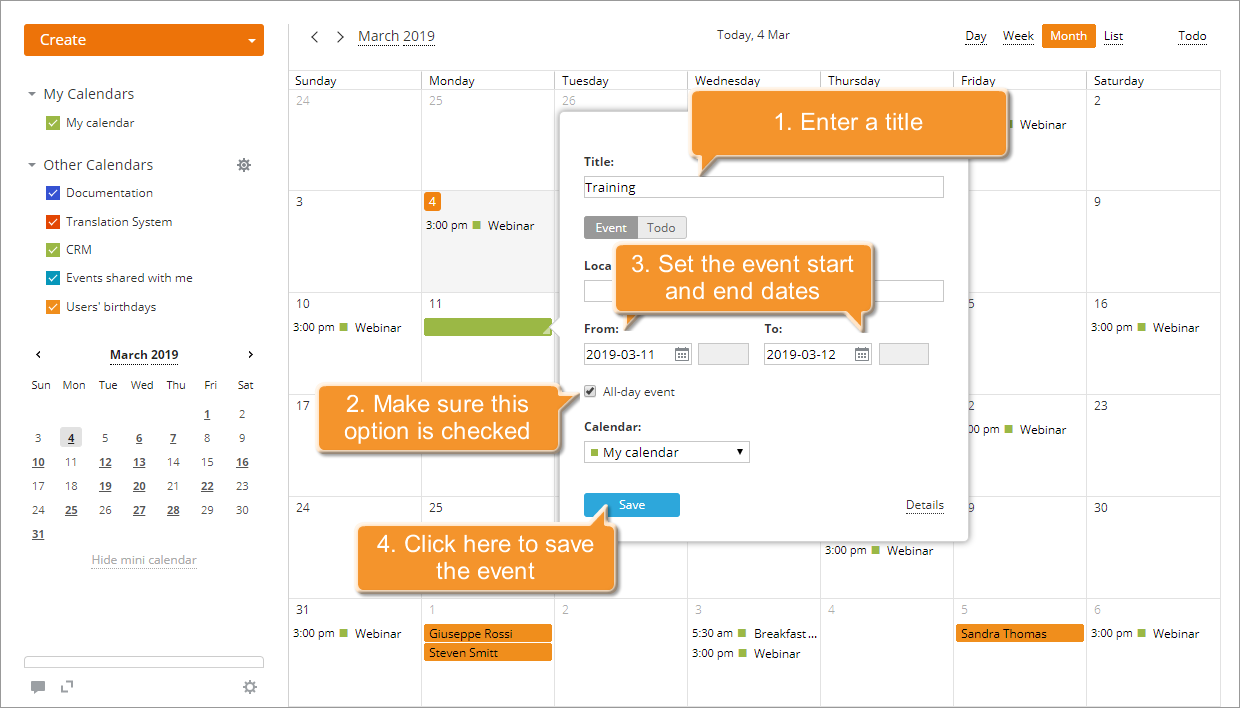
Se precisar convidar convidados, definir um período de recorrência, alterar as configurações de lembrete, compartilhar seu evento com colegas ou adicionar uma descrição, você pode mudar para o modo avançado clicando no link Detalhes.
Para publicar seu evento, basta clicar no botão Salvar na parte inferior da janela. O evento criado será imediatamente adicionado ao seu calendário.
Editar o evento de dia inteiro criado
Os eventos de dia inteiro são exibidos no topo de cada dia e destacados com uma cor associada ao calendário ao qual o evento foi adicionado.
Para alterar algumas configurações do evento de dia inteiro, proceda como para um evento único. Clique no título do evento de dia inteiro e use o botão Editar na parte inferior da janela pop-up para começar a editar.
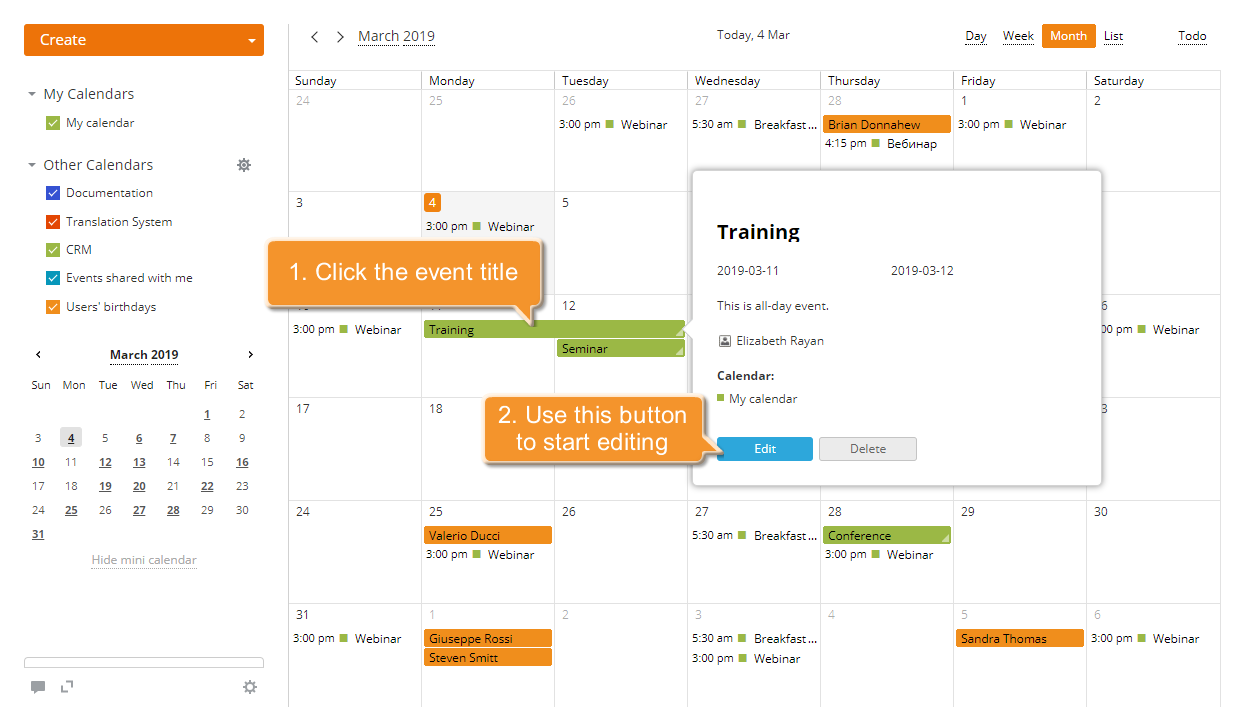
Para aplicar as alterações que você fez, use o botão Salvar.
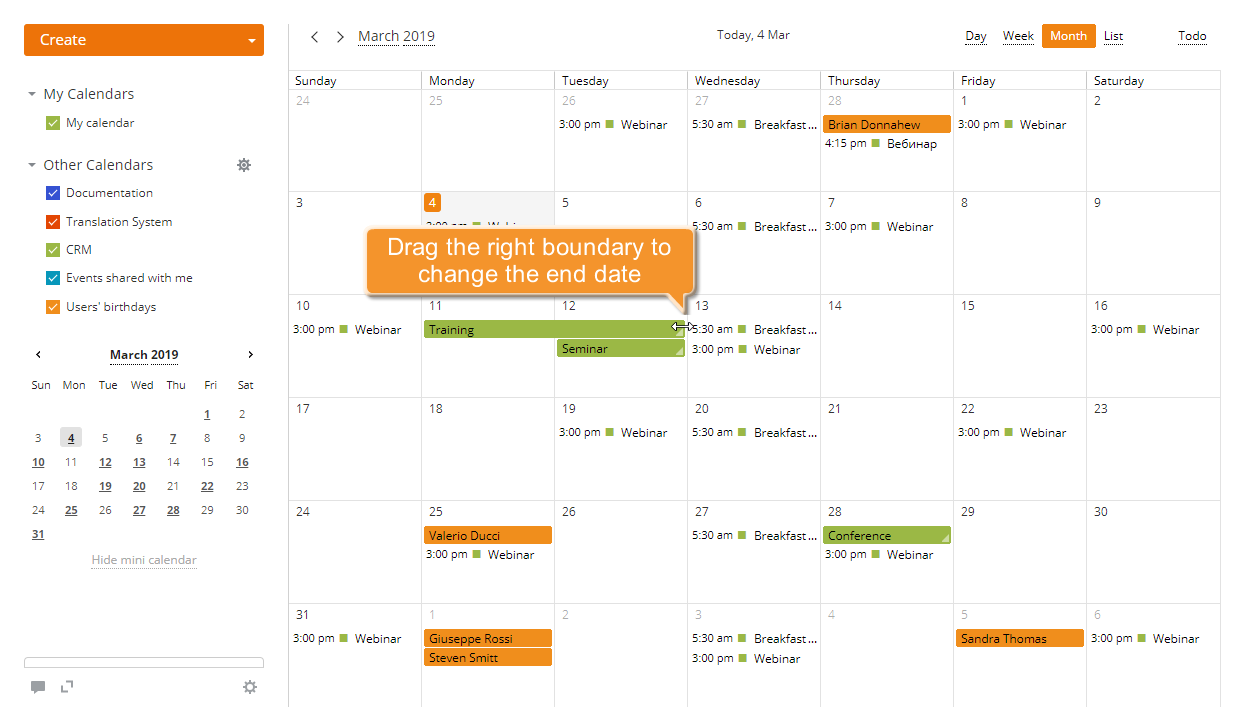
Você também pode alterar a data de término do evento de dia inteiro diretamente no seu calendário sem abrir a janela de edição, conforme descrito acima.
Coloque o cursor do mouse na borda direita da caixa do evento. O cursor se transformará em uma seta bidirecional. Em seguida, sem soltar o botão do mouse, arraste-o para alterar a data de término do evento.
Excluir um evento de dia inteiro
Para excluir um evento de dia inteiro, proceda como para um único. Clique no título do evento de dia inteiro e use o botão Excluir na parte inferior da janela pop-up.
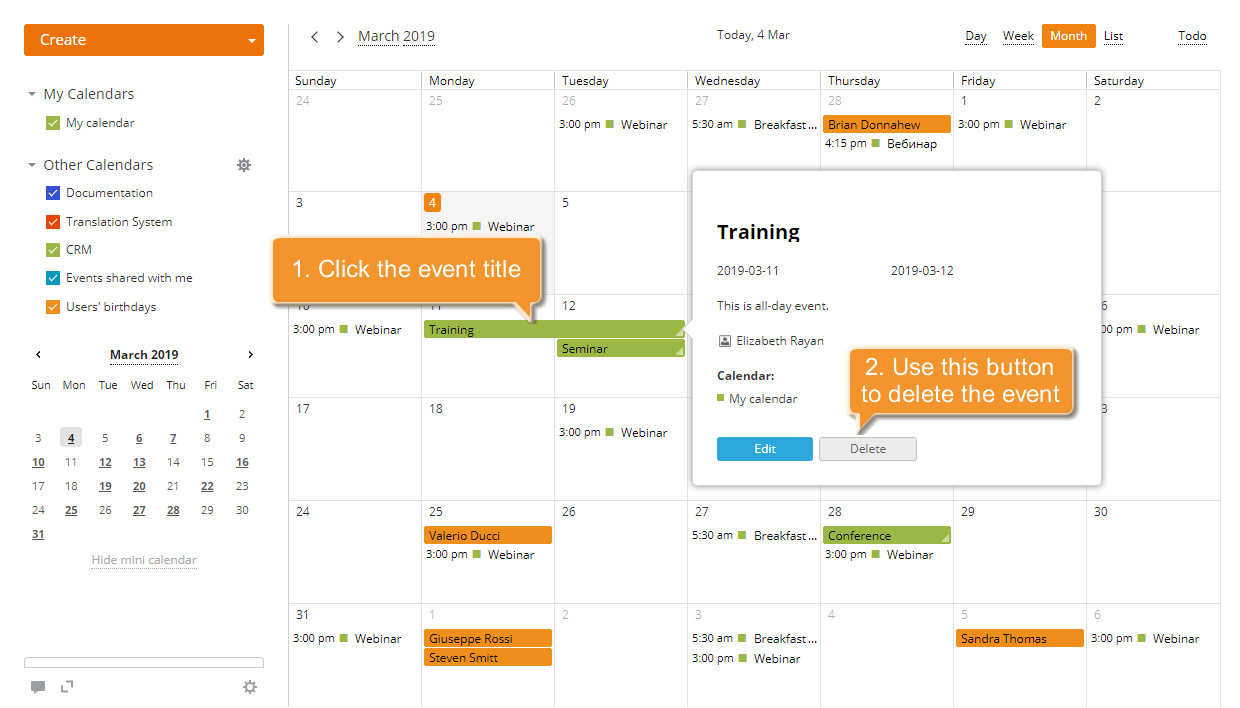
O evento selecionado será removido do seu calendário.