Como usar o Controle de Alterações e revisar documentos no ONLYOFFICE
O Document Editor permite que você mantenha uma abordagem constante em toda a equipe para o fluxo de trabalho colaborativo. Você pode: compartilhar arquivos e pastas, colaborar em tempo real, comunicar-se diretamente no editor, comentar partes do texto, salvar o histórico de versões e comparar e mesclar documentos distintos.
Quando alguém compartilha um arquivo com você usando permissões específicas de revisão, torna-se necessário utilizar o recurso de Revisão (Controle de Alterações) do documento.
Como revisor no editor de documentos, você pode alterar frases, palavras, corrigir a ortografia e ajustar outros elementos da página sem modificar o arquivo original definitivamente. Todas as suas ações serão registradas, destacadas e mostradas à pessoa que criou o documento. Da mesma forma, se você enviar o arquivo para revisão, precisará visualizar todas as alterações sugeridas pelos colegas e decidir se vai aceitá-las ou rejeitá-las.
Ativando o recurso de Controle de Alterações
Para começar a sugerir edições ou ver as alterações feitas por um revisor, ative a opção Controle de Alterações de uma das seguintes maneiras:
- Clique no botão de alternância do Controle de Alterações
 localizado no canto inferior direito da barra de status; ou
 -
Acesse a guia Colaboração na barra de ferramentas superior e clique no botão Controle de Alterações
 .
Nota de Permissão: Se o arquivo foi compartilhado com você com direitos de acesso de Apenas revisão, não é necessário ativar esta opção. Ela já estará ativada por padrão e não poderá ser desativada por você.
.
Nota de Permissão: Se o arquivo foi compartilhado com você com direitos de acesso de Apenas revisão, não é necessário ativar esta opção. Ela já estará ativada por padrão e não poderá ser desativada por você. -
Ao clicar no botão, o seguinte menu pop-up será exibido com as seguintes opções:
- Ativado para mim: O controle de alterações é ativado apenas para o seu usuário. A opção permanece ativa somente durante a sua sessão de edição atual (ou seja, será desativada se você recarregar a página). Não afeta nem é afetada pela visualização dos outros usuários.
- Desativado para mim: O controle de alterações é desativado apenas para você durante a sessão atual, ocultando as suas próprias marcações.
-
Ativado para mim e para todos: Força o controle de alterações para todos que estão no documento. Ele permanecerá ativado mesmo após recarregar a página. Se outro usuário tentar desativar a opção geral, ela mudará para Desativado para mim e para todos para todos os presentes, emitindo um alerta.
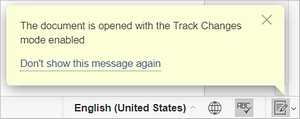
-
Desativado para mim e para todos: Desliga o registro de alterações para todos os usuários colaborando no arquivo. A respectiva mensagem de alerta será mostrada na tela de todos os coautores.
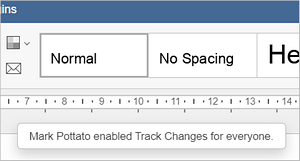
Visualizando as alterações
As modificações feitas por um usuário são destacadas com uma cor de marcação específica diretamente no corpo do texto. Quando você clica sobre o texto alterado, um balão flutuante se abre exibindo o nome do usuário, a data e a hora da modificação, além de uma descrição (ex: "Excluído", "Formatado"). O balão também fornece ícones rápidos para aceitar ou rejeitar a ação.
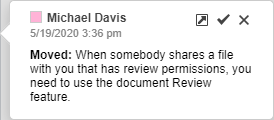
Rastreamento de Movimentos: Se você arrastar e soltar um trecho de texto de um lugar para outro, o texto na sua nova posição será sublinhado com uma linha dupla verde, enquanto na posição original ele ficará com um tachado (riscado) duplo. O sistema conta isso de forma inteligente como uma única alteração de "movimentação".
- Clique no texto tachado na posição original e use a seta de Seguir movimento
 no balão para saltar para o novo local.
 - Da mesma forma, clique no texto sublinhado na nova posição e use a seta para retornar à origem.
Escolhendo o modo de exibição das alterações
Clique no botão Modo de Exibição  na guia Colaboração e selecione uma das visualizações:
- Marcação e balões: (Padrão) Permite visualizar as marcações coloridas no texto, acompanhadas de balões explicativos na margem lateral direita.
- Apenas marcação: Oculta os balões da margem para economizar espaço na tela, exibindo as edições e marcações apenas no corpo do documento.
- Final: Exibe uma prévia do documento de leitura limpa simulando que todas as alterações propostas foram aceitas. A edição é bloqueada neste modo.
- Original: Exibe uma prévia do documento simulando que todas as alterações propostas foram rejeitadas (estado anterior à revisão). A edição também é bloqueada neste modo.
Aceitando ou rejeitando alterações
Utilize os botões Anterior  e Próxima
  na barra de ferramentas superior para navegar sistematicamente por todas as marcações do arquivo.
Para aceitar a alteração selecionada, você pode:
- Clicar no botão superior Aceitar
 ;
; - Clicar na seta apontada para baixo abaixo do botão Aceitar e selecionar a opção Aceitar Alteração Atual;
- Clicar no ícone de visto verde Aceitar
 diretamente dentro do balão flutuante.
Para aceitar todas as revisões de uma só vez, abra a lista suspensa sob o botão Aceitar e clique em Aceitar Todas as Alterações.
Para rejeitar a alteração atual, você pode:
- Clicar no botão superior Rejeitar
 ;
; - Clicar na seta apontada para baixo abaixo do botão Rejeitar e selecionar a opção Rejeitar Alteração Atual;
- Clicar no ícone de "X" vermelho Rejeitar
 diretamente dentro do balão flutuante.
Para rejeitar todas as revisões do arquivo em lote, abra a lista suspensa sob o botão Rejeitar e clique em Rejeitar Todas as Alterações.
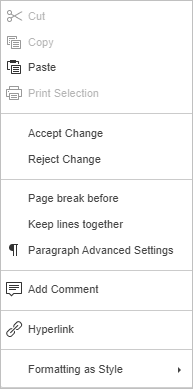
Dica de agilidade: Se preferir usar o mouse, você pode simplesmente clicar com o botão direito sobre o texto destacado e escolher Aceitar Alteração ou Rejeitar Alteração direto no menu de contexto.
 dentro do balão.