Como visualizar e restaurar o histórico de versões no ONLYOFFICE
O Document Editor permite manter uma abordagem constante de fluxo de trabalho colaborativo em toda a equipe. Você pode: compartilhar arquivos e pastas, colaborar em tempo real, comunicar-se diretamente no editor, comentar certas partes dos seus documentos, revisar documentos e comparar e mesclar arquivos distintos.
Além de todas essas ferramentas, no editor de documentos, você pode visualizar todo o histórico de versões do arquivo no qual está colaborando, permitindo rastrear quem fez o quê e quando.
Como acessar o histórico de versões
Para ver a lista completa de todas as alterações feitas no documento ao longo do tempo, escolha um dos métodos abaixo:
- Vá para a guia Arquivo na barra superior e selecione a opção Histórico de Versões na barra lateral esquerda; ou
- Vá para a guia Colaboração e abra o painel clicando no ícone Histórico de Versões
 na barra de ferramentas superior.
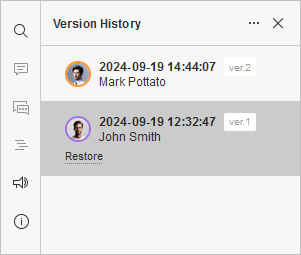
No painel esquerdo, você verá a lista com as versões e revisões do documento, exibindo a indicação do autor de cada modificação, juntamente com a data e a hora exatas da criação. Para as versões principais consolidadas, o número da versão também é especificado (por exemplo, ver. 2).
Visualizando as alterações de cada versão
Para saber com precisão quais alterações textuais foram feitas em cada versão ou revisão separada, clique na versão desejada na lista da barra lateral esquerda. As modificações inseridas pelo autor daquela revisão serão realçadas no texto com a mesma cor correspondente ao avatar dele na janela do histórico.
Para retornar à versão atual de edição do documento e fechar a visualização do passado, clique na opção Fechar Histórico no topo da lista de versões do painel.
Restaurando versões anteriores
Se você precisar reverter o arquivo e voltar para uma das versões anteriores do documento (descartando alterações indesejadas mais recentes), clique no link Restaurar exibido logo abaixo da versão ou revisão selecionada na lista.