Como comparar e combinar documentos no ONLYOFFICE Document Editor
O Document Editor do ONLYOFFICE permite manter um fluxo de trabalho constante, integrado e colaborativo para toda a equipe. Diretamente pela interface, você pode: compartilhar arquivos e pastas, colaborar em documentos em tempo real, comunicar-se com os coeditores, adicionar comentários em trechos que exigem revisões, salvar o histórico de versões e usar o modo de revisão para sugerir modificações sem alterar o texto original definitivamente.
Se você precisar confrontar e mesclar dois arquivos, o editor oferece o recurso de Comparação de documentos. Ele destaca as diferenças entre dois arquivos e permite mesclá-los aceitando ou rejeitando as alterações uma a uma ou todas de uma vez.
O recurso Combinar possui uma diferença principal: as Alterações Controladas (revisões ativas) presentes em ambas as versões são mescladas em uma única versão consolidada, e o restante dos textos é comparado.
Após mesclar dois documentos, o resultado será salvo no portal como uma nova versão do arquivo original. Caso você não queira consolidar as mudanças, basta rejeitar todas as alterações para que o documento original permaneça intacto.
Escolher um documento para comparação
Para comparar dois arquivos, abra o documento original e selecione o segundo arquivo para o confronto:
- Acesse a guia Colaboração na barra de ferramentas superior e clique no botão Comparar
 ;
; - Selecione uma das seguintes opções para carregar o segundo arquivo:
- Documento do Arquivo: Abre a janela padrão do sistema para seleção de arquivos. Navegue pelo armazenamento local do seu computador, selecione o arquivo .docx desejado e clique em Abrir.
- Documento do URL: Abre uma janela para inserir o link de um arquivo armazenado em uma nuvem de terceiros (como o Nextcloud), desde que você tenha as permissões de acesso. O link fornecido deve ser um link direto para download do arquivo. Após inserir o endereço, clique em OK.
Nota sobre links diretos: O link direto permite que o sistema baixe o arquivo em segundo plano sem abri-lo no navegador. No Nextcloud, por exemplo, localize o documento na lista, abra o menu do arquivo e selecione Detalhes. No painel lateral, clique no ícone Copiar link direto (disponível para usuários com permissão de acesso). Para outros serviços de armazenamento, consulte a respectiva documentação.
- Documento do Armazenamento: Abre a janela Selecionar Fonte de Dados, exibindo a lista de todos os documentos .docx guardados no seu portal ONLYOFFICE. Use o menu do lado esquerdo para navegar pelas pastas do módulo Documentos, selecione o arquivo desejado e clique em OK.
- Configurações de comparação: Abre as preferências de análise do recurso. Você pode escolher exibir as alterações no nível de caracteres (detalhamento letra por letra) ou no nível de palavras (focado em termos completos).
Assim que o segundo documento for carregado, o processo de comparação começará e o arquivo será exibido no modo de Revisão. Todas as divergências serão realçadas com cores. Você poderá navegar entre as alterações, aceitá-las ou rejeitá-las individualmente ou em lote.
Escolher um documento para combinar
Para combinar o conteúdo e as revisões de dois arquivos, abra o documento original e selecione o segundo arquivo:
- Acesse a guia Colaboração na barra de ferramentas superior e clique no botão Combinar
 ;
; - Escolha o método de carregamento do segundo arquivo (Documento do Arquivo, Documento do URL, ou Documento do Armazenamento) e configure os parâmetros conforme detalhado na seção de comparação anterior.
Após selecionar o arquivo, as revisões ativas de ambos serão combinadas e o documento entrará no modo de Revisão, destacando as diferenças textuais restantes para sua validação.
Escolher o modo de exibição das alterações
Clique no botão Modo de Exibição  na barra de ferramentas superior e selecione uma das opções visuais:
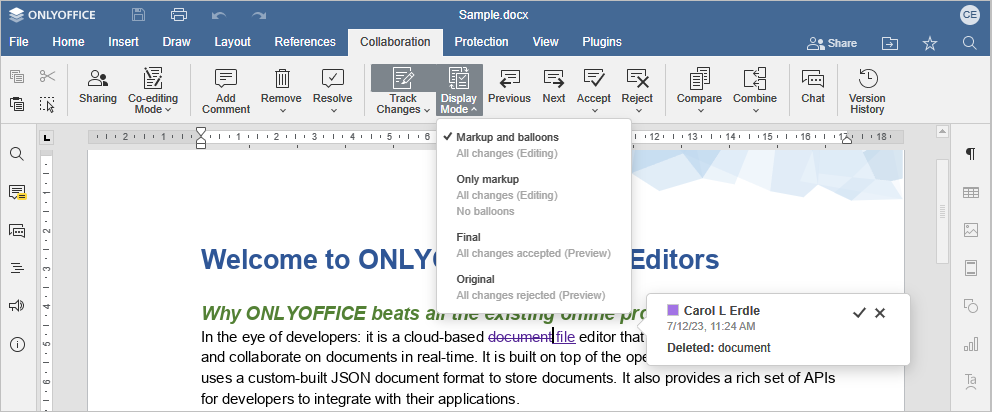
- Marcação e balões: Ativado por padrão, exibe o documento durante o processo de análise detalhando as alterações no texto e em balões na margem direita (contendo o nome do revisor, data, hora e tipo de modificação). Permite editar o texto e usar os balões para aceitar (visto) ou rejeitar (X) as sugestões.
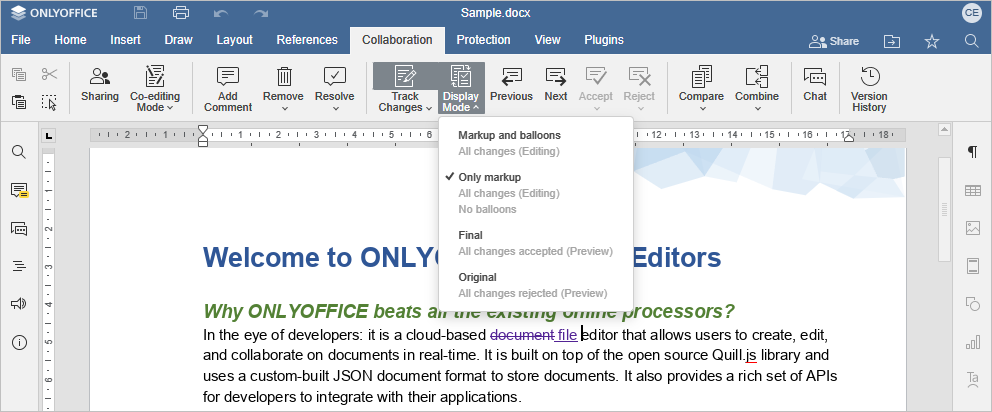
- Apenas marcação: Exibe as alterações coloridas diretamente no corpo do texto, sem os balões laterais na margem. Permite visualizar as modificações e editar o documento livremente.
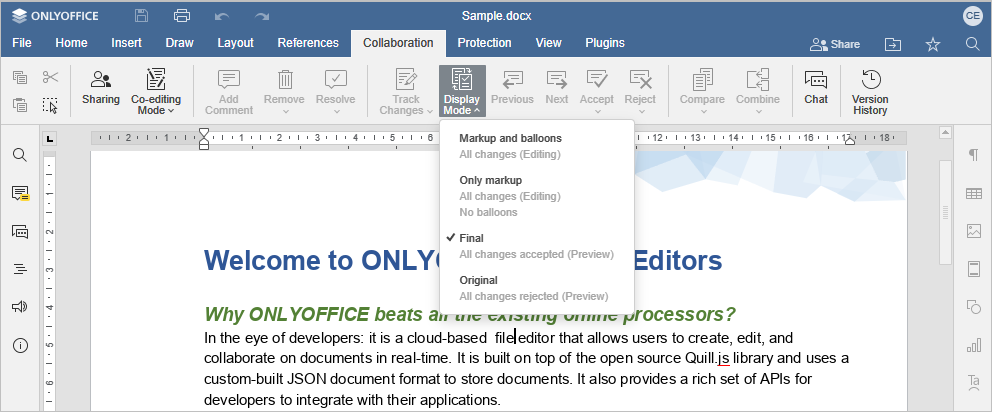
- Final: Exibe uma prévia do documento simulando que todas as alterações propostas foram aceitas. Útil para verificar a leitura final do texto. Neste modo, a edição fica temporariamente bloqueada.
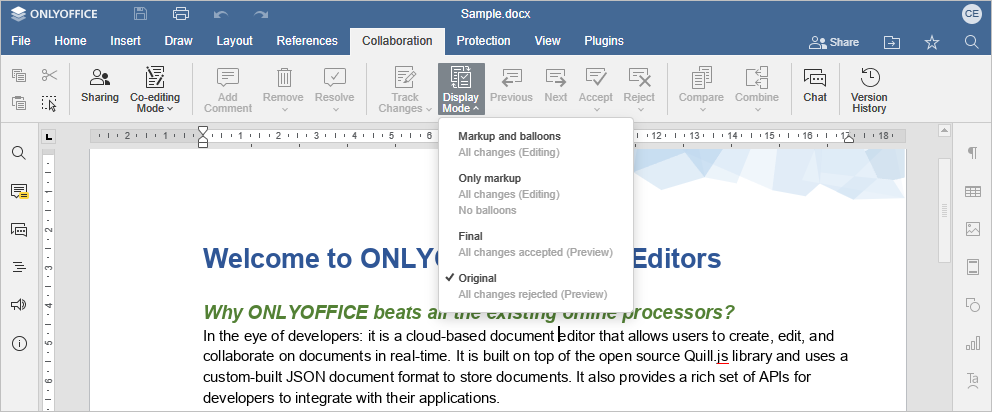
- Original: Exibe o documento em seu estado inicial, ocultando todas as sugestões da comparação como se tivessem sido rejeitadas. Não descarta as alterações definitivamente, apenas limpa a visualização. A edição fica bloqueada neste modo.
Aceitar ou rejeitar alterações
Utilize os botões Anterior  e Próximo
  na guia superior para navegar pelas modificações encontradas.
Para aceitar a alteração selecionada, você pode:
- Clique no botão Aceitar
 na barra superior;
 - Clique na seta abaixo do botão Aceitar e selecione Aceitar Alteração Atual (o editor valida a mudança e salta automaticamente para a próxima);
- Clique no botão de confirmação (visto) diretamente na janela flutuante ou balão da alteração.
Para aprovar todas as modificações de uma só vez, clique na seta abaixo do botão Aceitar e selecione Aceitar Todas as Alterações.
Para rejeitar a alteração selecionada, você pode:
- Clique no botão Rejeitar
 na barra superior;
 - Clique na seta abaixo do botão Rejeitar e selecione Rejeitar Alteração Atual;
- Clique no botão de descarte (X) diretamente no balão ou janela flutuante da alteração.
Para descartar todas as modificações de uma só vez, clique na seta abaixo do botão Rejeitar e selecione Rejeitar Todas as Alterações.
Informações técnicas adicionais
Método de análise
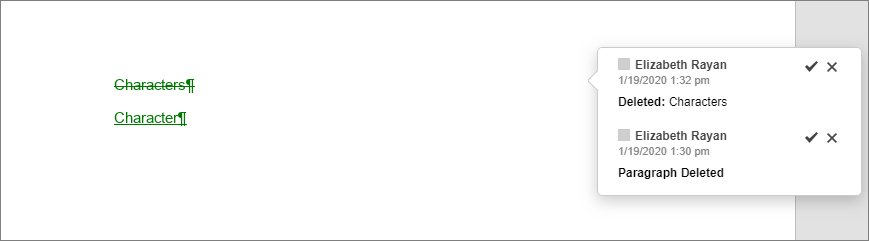
Por padrão, a ferramenta realiza a verificação por palavras. Se uma única letra de uma palavra for alterada (por exemplo, de "Caractere" para "Caracteres"), o sistema marcará a substituição ou inserção da palavra inteira no painel de revisão, e não apenas do caractere isolado.
Identificação de autoria
Quando o segundo documento é importado para a análise:
- Conteúdos presentes no arquivo importado que não existiam no original serão marcados como adicionados pelo revisor.
- Conteúdos do arquivo original que foram removidos no arquivo importado serão marcados como excluídos pelo revisor.
Se ambos os arquivos foram gerados pela mesma conta, o nome do próprio usuário aparecerá nos balões. Caso tenham sido criados por pessoas diferentes, as marcações carregarão a identidade do autor do segundo arquivo carregado.
Revisões ativas pré-existentes
Se o arquivo original contiver alterações controladas que ainda não foram aprovadas, o processo de comparação irá aceitá-las automaticamente antes de iniciar o confronto (um aviso será exibido na tela). Portanto, ao alternar para o modo de exibição Original, essas revisões antigas não aparecerão.
Já no processo de combinação, caso ambos os documentos possuam revisões ativas no modo de alteração controlada, elas serão mescladas e preservadas simultaneamente na versão final para que você decida o destino de cada uma.