Usando IA no editor de documentos
O editor de documentos do ONLYOFFICE permite que você use assistentes de IA para resumir passagens de texto longas em conteúdo conciso e fácil de digerir; traduzir seu texto; analisá-lo de várias maneiras, bem como gerar imagens com base em seus documentos e comandos.
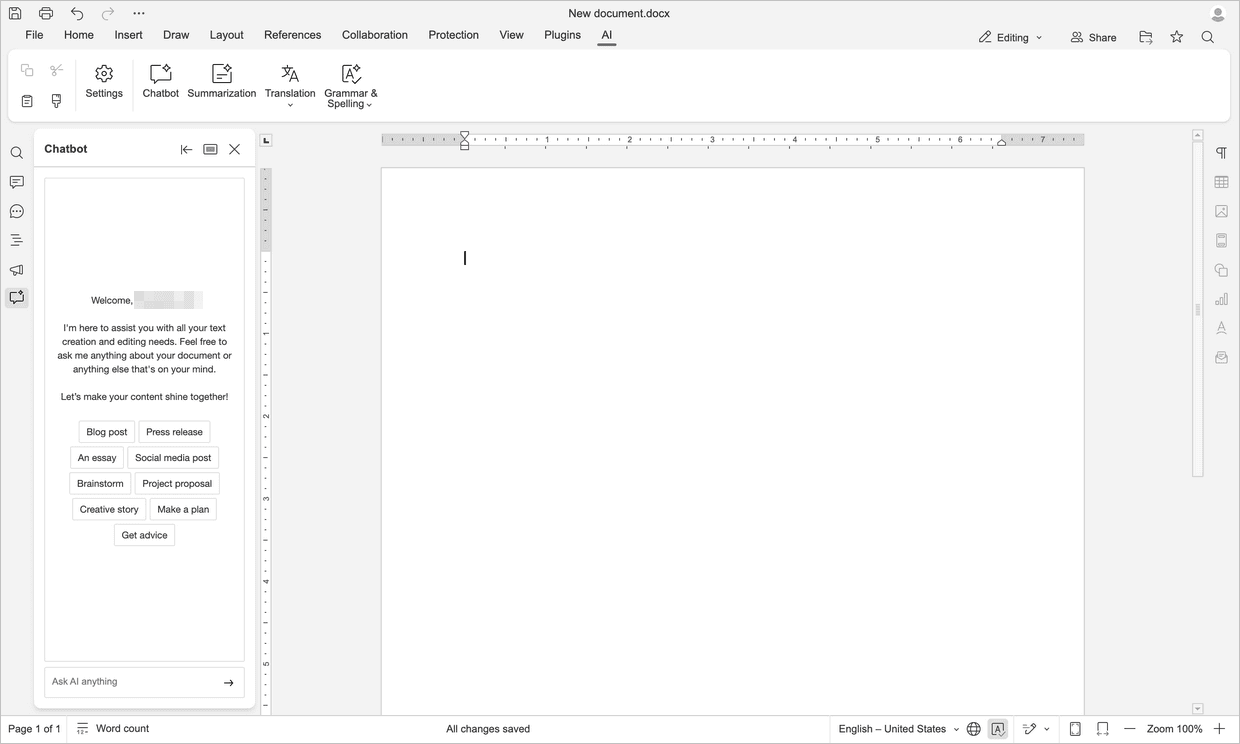
Acessando o Chatbot de IA
- Vá para a aba IA na barra de ferramentas superior.
- Clique no botão
 Chatbot para abrir o painel do assistente de IA na barra lateral esquerda.
 - Você pode fazer perguntas sobre seu documento, gerar novo texto ou melhorar o conteúdo existente.
- Quando uma saída é gerada, escolha uma das seguintes opções:
- Gerar novo: Clique nesta opção para gerar uma nova resposta de IA.
- Copiar: Clique nesta opção para copiar a saída da IA para a área de transferência.
- Substituir texto original: Clique nesta opção para substituir o texto original pela saída da IA.
- Inserir resultado: Clique nesta opção para inserir a saída da IA na posição atual do cursor.
- Em comentário: Clique nesta opção para adicionar a saída da IA como um comentário em seu documento.
- Como revisão: Clique nesta opção para inserir a saída da IA no modo Controlar Alterações para que você possa revisar, aceitar ou rejeitar antes de finalizar o documento.
Acessando a sumarização de IA
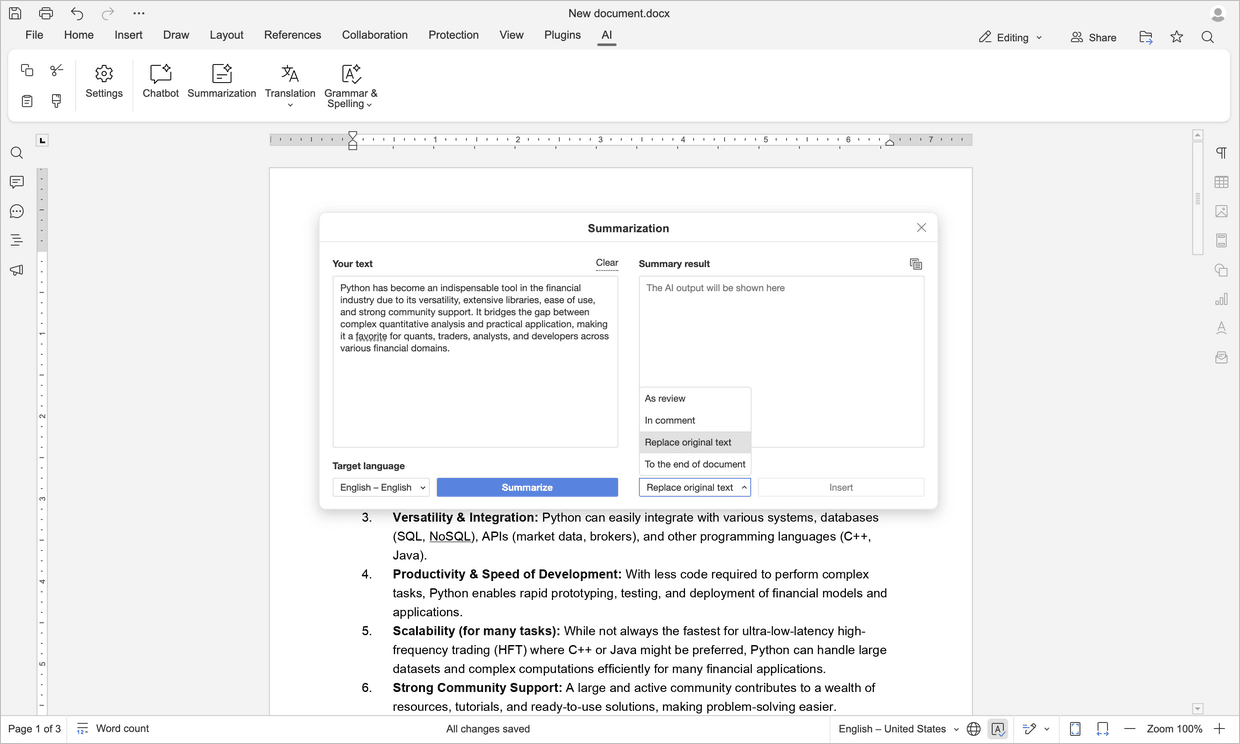
- Selecione o texto que você deseja resumir.
- Vá para a aba IA na barra de ferramentas superior e selecione a opção
 Sumarização.
 - Se você deseja a saída em um idioma diferente, selecione-o no campo Idioma de destino e clique em Resumir.
- Para inserir, escolha uma das seguintes opções:
- Como revisão: Insira a saída da IA no modo Controlar Alterações para que você possa revisar, aceitar ou rejeitar antes de finalizar o documento.
- Em comentário: Adicione a saída da IA como um comentário em seu documento.
- Substituir texto original: Substitua o texto original pela saída da IA.
- No final do documento: Insira a saída da IA no final do seu documento.
- Após escolher a opção, clique em Inserir
ou
Clique com o botão direito no texto selecionado e escolha IA → Sumarização no menu de contexto.
Acessando a tradução de IA
- Vá para a aba IA na barra de ferramentas superior.
- Clique no menu suspenso sob
 Tradução e depois clique em Configurações.
 - Selecione seu idioma preferido e clique em OK.
- Selecione o texto que você deseja traduzir e clique em Tradução.
- O resultado será inserido e substituirá o texto original
ou
Clique com o botão direito no texto selecionado e escolha IA → Traduzir e escolha o idioma desejado no menu de contexto.
Acessando a análise textual de IA
Gramática e Ortografia
- Vá para a aba IA na barra de ferramentas superior.
- Clique no menu suspenso sob
 Gramática & Ortografia.
 - Clique em Verificar tudo ou Verificar texto atual para revisar o documento.
- O texto incorreto será sublinhado.
- Clique no texto sublinhado para abrir a caixa de diálogo de sugestões.
- Você verá a Correção sugerida e a Explicação correspondente.
- Clique em Aceitar para substituir o texto incorreto pela correção sugerida. Caso contrário, clique em Rejeitar
ou
Clique com o botão direito no texto selecionado e escolha IA → Gramática & Ortografia no menu de contexto
ou
Use o atalho de teclado Ctrl+/ (ou ⌘+/ no macOS) para abrir o prompt de IA e solicitar uma verificação de gramática e ortografia.
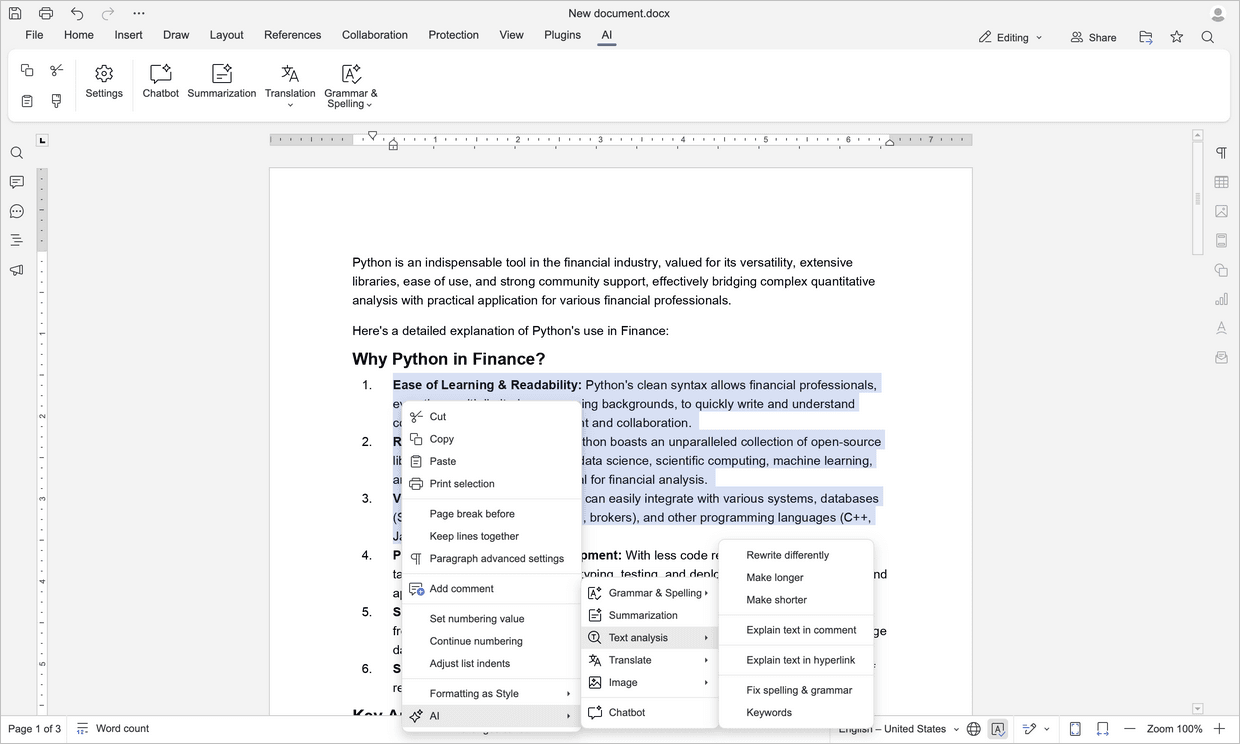
Análise de texto
- Clique com o botão direito no texto selecionado e escolha IA → Análise de texto no menu de contexto. Você pode escolher qualquer uma das seguintes opções:
- Reescrever de forma diferente: Clique para reformular o texto selecionado de forma diferente.
- Deixar mais longo: Clique para expandir o texto selecionado para ser mais longo.
- Deixar mais curto: Clique para condensar o texto selecionado para ser mais curto.
- Explicar texto em comentário: Clique para adicionar uma explicação do texto selecionado como um comentário.
- Explicar texto em hiperlink: Clique para adicionar uma explicação do texto selecionado como um hiperlink.
- Corrigir ortografia & gramática: Clique para corrigir erros de ortografia e gramática no texto selecionado.
- Palavras-chave: Clique para extrair e exibir palavras-chave do texto selecionado.
ou
Use o atalho de teclado Ctrl+/ (ou ⌘+/ no macOS) para abrir o prompt de IA e refinar seu texto.
Acessando a geração de imagens de IA
- Clique com o botão direito no texto selecionado e escolha IA → Imagem → Texto para imagem no menu de contexto.
Sua imagem será gerada e inserida na posição do cursorou
Use o atalho de teclado Ctrl+/ (ou ⌘+/ no macOS) para abrir o prompt de IA e gerar uma imagem.