商談をプロジェクトにリンクする方法
はじめに
商談に取り組む際、専門家チーム全体の関与が必要になることがあります。このような場合、プロジェクトを作成し、それを商談とリンクすることで、作業を効率的に調整・管理することができます。
以下の手順に従って、既存の商談をプロジェクトにリンクする方法を学びましょう。
ステップ 1. CRMにアクセスする
ONLYOFFICEポータルにログインし、CRMリンクをクリックします。


すでにポータルにログインしている場合、ポータルの任意のページからCRMモジュールにアクセスするには、ページの左上隅にあるドロップダウンリストを使用して、該当するオプションを選択します。
ステップ 2. 商談を選択または新規作成する
デフォルトでは、利用可能なすべての商談が商談リストに表示されます。これを開くには、左側のパネルで商談リンクをクリックします。
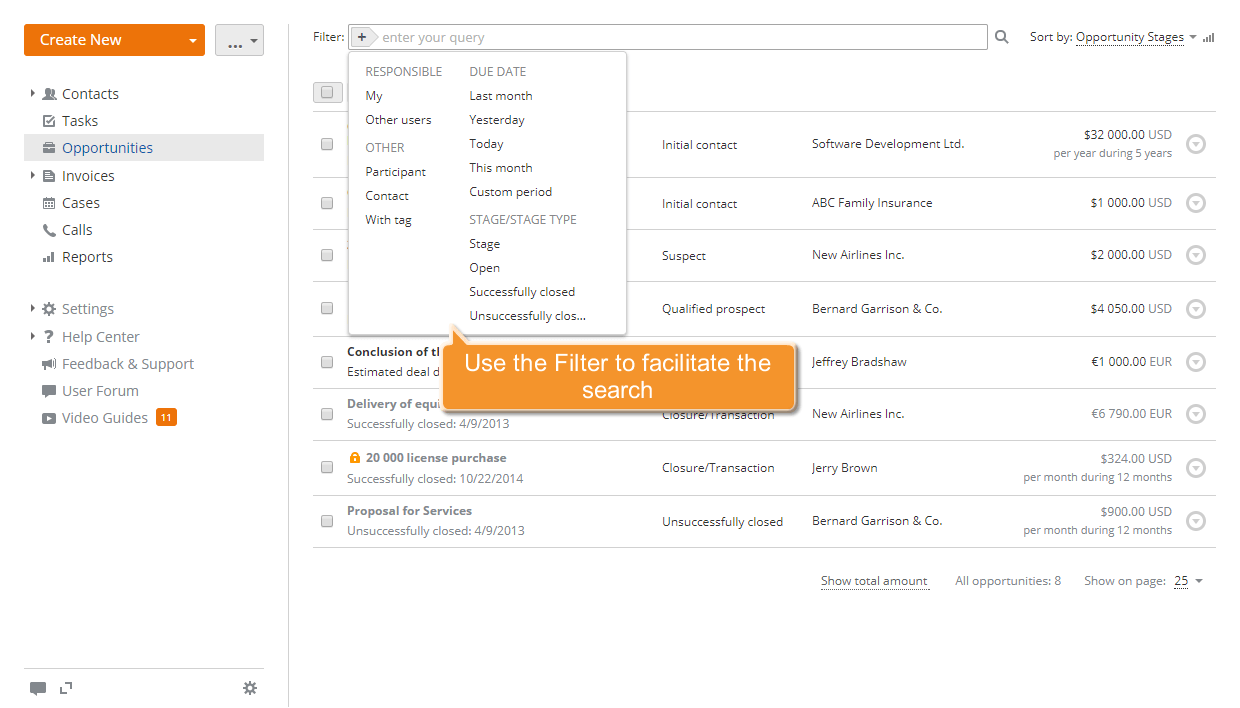
リストから必要な商談を選択します。検索を容易にするために、リストの上部にあるフィルターを利用してください。
 ボタンをクリックし、次のオプションのいずれかを選択します:
担当者は、あなたまたは指定されたユーザーに割り当てられた商談のみを表示します;
期限日は、指定された期限日の商談を表示します;
参加者は、指定された参加者のみの商談を表示します;
連絡先は、指定された連絡先とリンクされた商談のみを表示します;
タグ付きは、指定されたタグの商談のみを表示します。
ステージ/ステージタイプリストは、特定のステージまたは特定のステージタイプの商談を表示します;
また、ワイルドカードを使用して商談をフィルタリングすることもできます:
- 単一文字のワイルドカード検索を行うには、クエスチョンマーク?を使用します。例えば、Sm?thクエリを使用すると、SmithとSmythの結果が返されます。
- 複数文字のワイルドカード検索を行うには、アスタリスク*を使用します。例えば、Oで始まるすべての単語を検索するには、O*クエリを使用します。
- 正確なフレーズとして表示される単語に結果を絞るには、ダブルクォーテーション""を使用します。
- スペルが似ている単語を検索するには、単語の末尾にチルダ~を使用します。
新しい商談を作成するには、こちらの指示に従ってください。
ステップ 3. プロジェクトを作成する
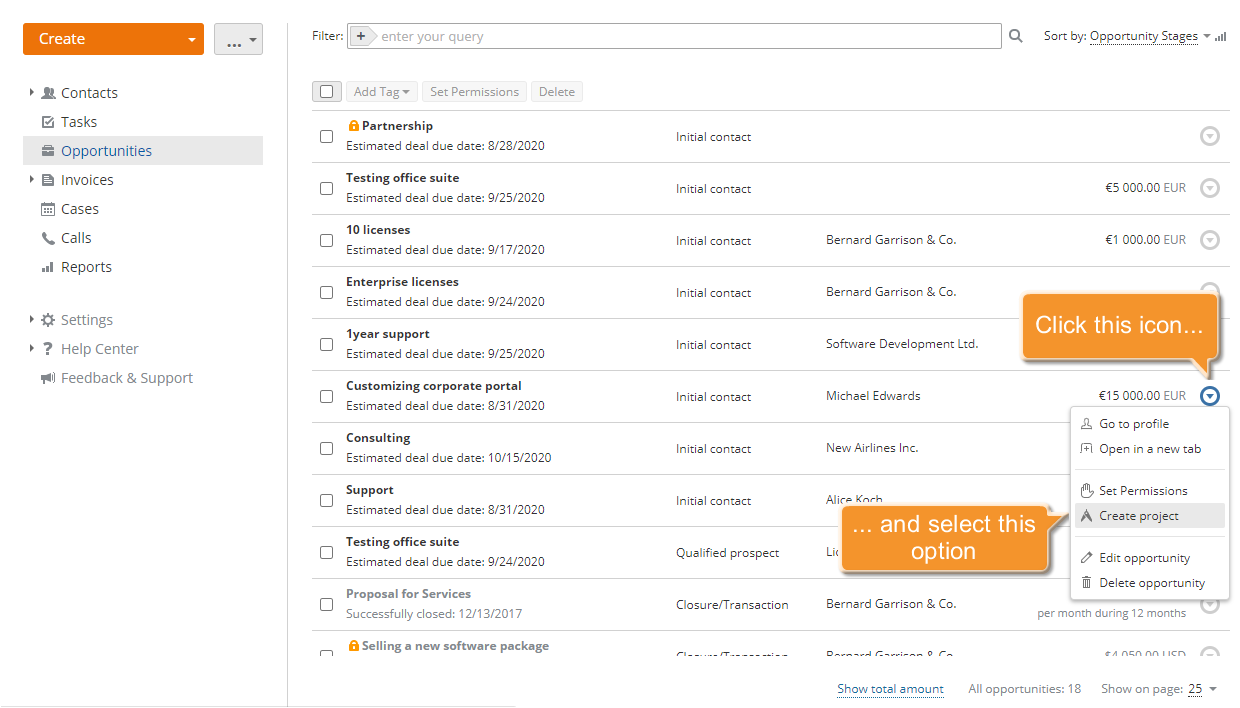
商談が見つかったら、右側の アイコンをクリックし、ドロップダウンリストからプロジェクトを作成オプションを選択します。
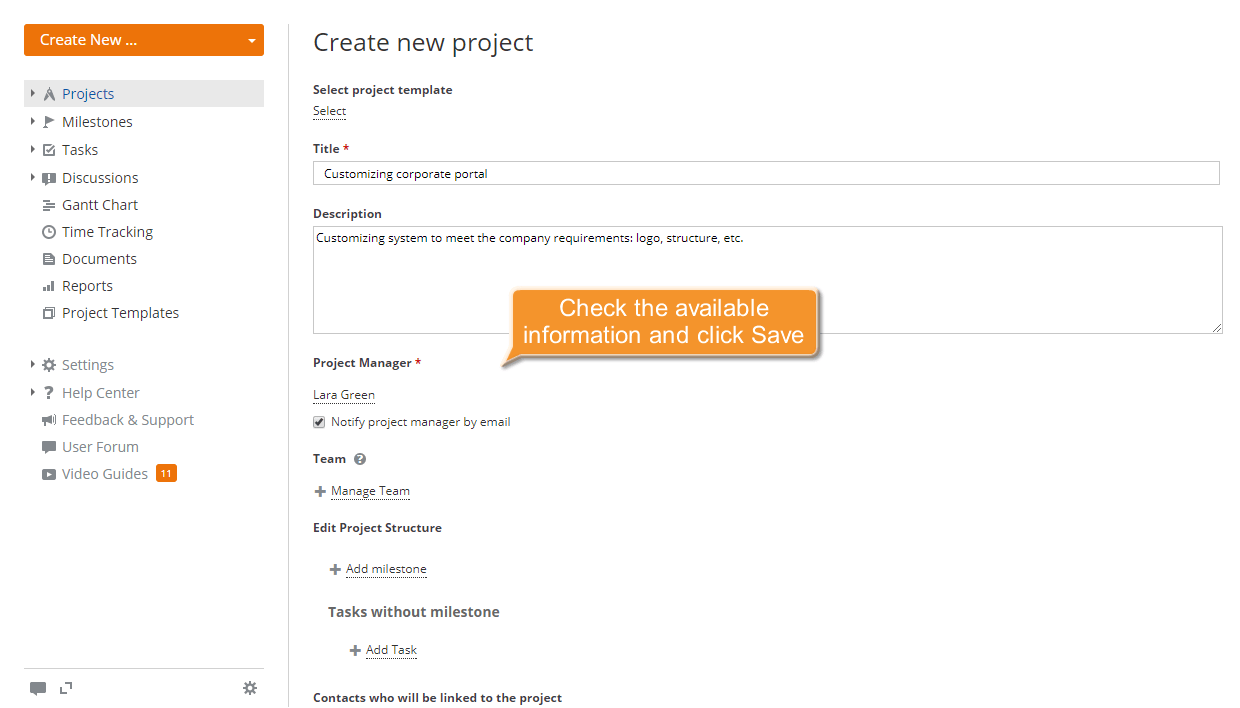
標準の新しいプロジェクトを作成フォームが開きます。利用可能な情報を確認し、必要に応じて修正してください:
- プロジェクトのタイトルと説明を変更する、
- プロジェクトマネージャーを変更する、
これを行うには、対応するドロップダウンリストを開き、必要な人物を選択します。グループで全ユーザーを並べ替えるか、検索を容易にするために上部のフィルターフィールドを使用します。このフィールドの近くのボックスをチェックすると、プロジェクトマネージャーにメールで通知されます。
- プロジェクトのチームを管理する、
チームを管理リンクをクリックします。フォームの左側で、チームに追加したいユーザーをチェックし、右矢印をクリックします。追加したユーザーを削除するには、そのユーザーを選択し、左矢印をクリックします。
すべてのユーザーが追加されたら、保存ボタンをクリックします。彼らにはメールで通知されます。
- プロジェクト構造を編集する、
マイルストーンを追加してプロジェクト構造を編集できます。マイルストーンを追加リンクをクリックし、タイトルと期限日を入力し、担当者を選択します。OKボタンをクリックします。マイルストーンを編集/削除したり、タスクを追加したりするには、必要なマイルストーンを選択し、右側の
アイコンをクリックし、ドロップダウンリストから該当するオプションを選択します。マイルストーンなしでタスクを追加したい場合は、マイルストーンなしのタスクを追加リンクをクリックし、タスクのタイトル、期限日、担当者の名前を入力します。 - 連絡先リストを確認する、
商談にさらに参加者を追加すると、作成されたプロジェクトの連絡先タブに自動的に表示されます。
- カンマで区切ってタグを入力する、
これにより、プロジェクトを分類し、他のユーザーの検索を容易にします。
- このプロジェクトを非公開として保存するボックスをチェックする、
新しく作成されたプロジェクトへのアクセスを制限したい場合は、このオプションを使用します。この場合、プロジェクトはプロジェクト管理者、プロジェクトマネージャー、および対応する権限を持つメンバーのみが利用可能です。
- このプロジェクトをフォローするこのプロジェクトをフォローするボックスをチェックする、プロジェクトに参加する予定がないが、追跡する必要がある場合、
すべての情報を確認したら、保存ボタンをクリックします。
作成されたプロジェクトは、プロジェクトモジュールのプロジェクトリストに追加されます。