CSVファイルの作成
はじめに
多くの人が顧客データベースにスプレッドシートを使用しています。顧客が5人や10人であればそれで十分かもしれませんが、ビジネスを成長させるためには、CRMのような効果的なツールが必要です。
このステップバイステップガイドでは、既存のスプレッドシートをCSVファイルとして保存する方法を説明します。
ステップ1. ドキュメントにアクセスする
ONLYOFFICEポータルにログインし、ドキュメントリンクをクリックします。


ポータルに既にログインしていて、しばらく使用している場合は、ページの左上隅にあるドロップダウンリストを開き、ドキュメントモジュールにアクセスするためのオプションを選択します。
ステップ2. スプレッドシートを開く
マイドキュメントフォルダが開きます。
スプレッドシートを見つけて、右側の アイコンをクリックするか、コンテキストメニューから編集オプションを使用します。ファイルは新しいタブで開かれます。
ハードディスクに保存されているファイルを開くには、まずページの左上隅にあるアップロード ボタンをクリックし、ファイルをアップロードオプションを選択してドキュメントにアップロードします。
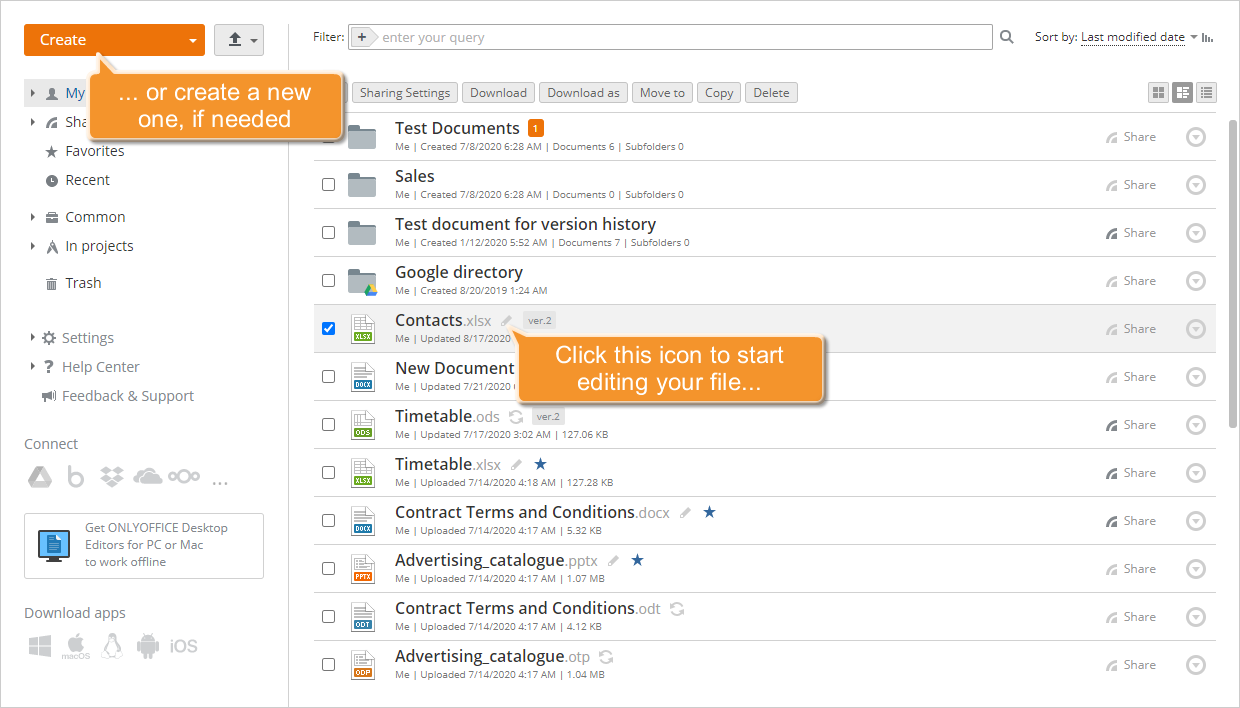
ポータル上で新しいスプレッドシートを開始するには、左上隅の作成ボタンをクリックし、ドロップダウンリストからスプレッドシートオプションを選択します。
ステップ3. スプレッドシートを編集する
正しいデータインポートを行うためには、いくつかの一般的なルールに従う必要があります:
- 最初の行は列/フィールド名を含むヘッダーレコードです。
ヘッダーレコードを追加するには、マウスで最初の行を選択します。右クリックして挿入 >> 全行を選択します。選択した行の上に空の行が挿入されます。必要な列/フィールド名を入力します。
- 必須フィールドは、人物をインポートするための名と姓、企業をインポートするための会社名です。
新しい列を追加するには(例:名と姓が同じ列にある場合、それらを分けるため、または追加情報を追加するため)、新しい列を追加したい列を選択します。右クリックして挿入 >> 全列を選択します。選択した列の左に新しい列が挿入されます。必要な値を入力します。
- 1行につき1つの連絡先レコードがあります。
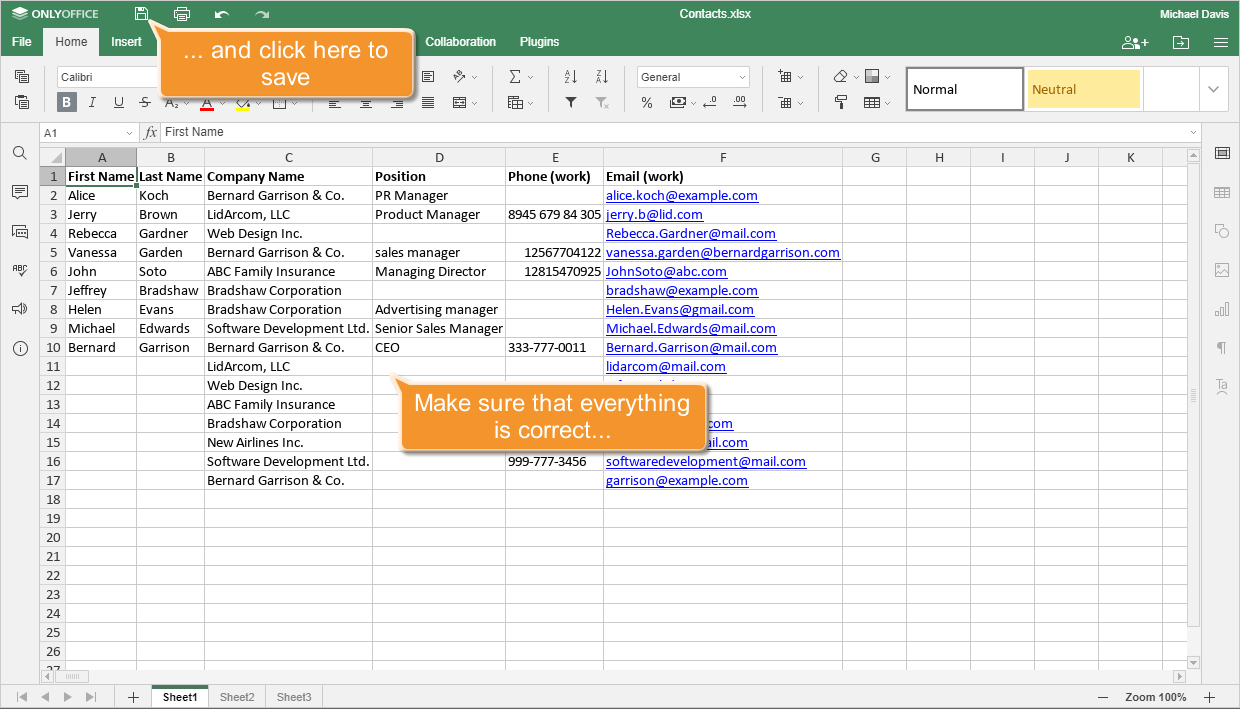
 アイコンを使用することを忘れないでください。
 ステップ4. スプレッドシートをCSVファイルとして保存する
CSV (カンマ区切り値)は、さまざまなアプリケーションで広くサポートされているシンプルなファイル形式です。これらのファイルは、プレーンテキスト形式で表形式のデータを保存します。
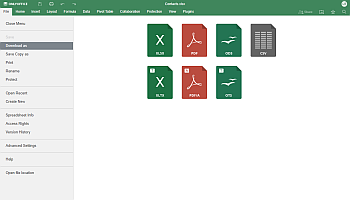
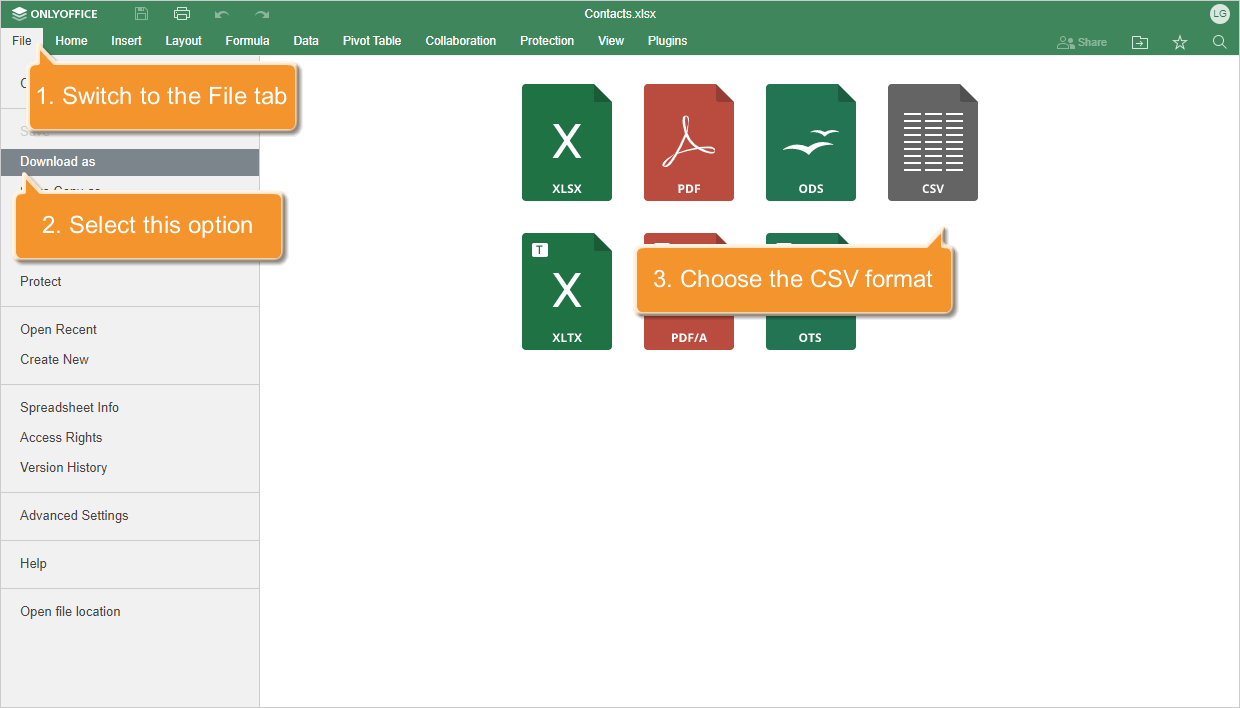
スプレッドシートを.csvファイルとして保存するには、上部ツールバーのファイルタブに切り替え、左側のサイドバーで名前を付けてダウンロード...オプションを選択し、CSV形式を選びます。
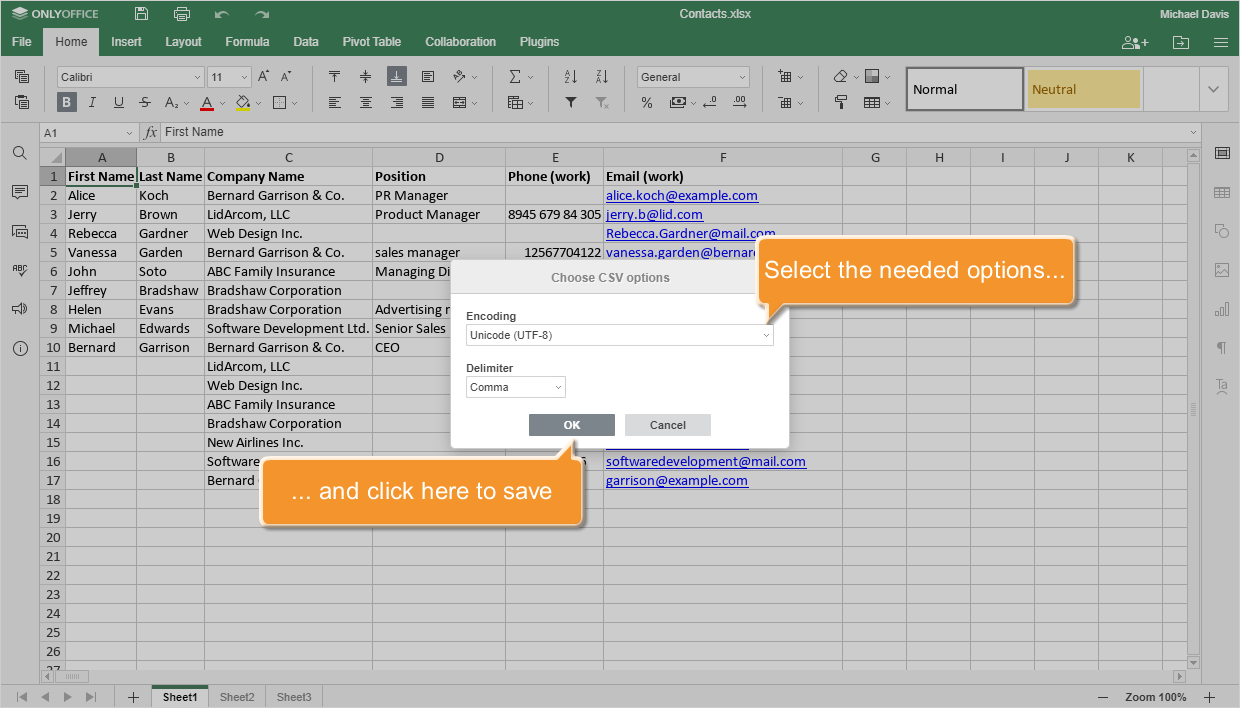
CSVオプションを選択ウィンドウが開きます。エンコーディングタイプとしてUnicode (UTF-8)を選択し、ファイル内の値を区切るためにカンマをデリミタとして選択します。そうしないと、ファイルがCRMに全く読み込まれないか、情報が正しく表示されない可能性があります。
OKボタンをクリックしてファイルの保存を開始します。
デフォルトでは、作成されたCSVファイルはハードディスクドライブのダウンロードフォルダに保存されます。これで、CRMに連絡先をインポートする準備が整いました。
同様に、必要なスプレッドシートをCSV形式に変換することができます。