ログイン履歴の追跡
はじめに
コントロールパネルのログイン履歴セクションは、最新のユーザーログイン活動を監視するために使用されます。成功したログインや失敗した試行とその理由を示します。
コントロールパネルにアクセスするには、ポータルにサインインし、スタートページの「コントロールパネル」リンクをクリックします。または、ポータルの「設定」に移動し、左側のパネルで「コントロールパネル」リンクをクリックします。
ログイン履歴の表示
必要なポータル内でコントロールパネルに切り替え、左サイドバーのポータル設定セクションでログイン履歴ページを開きます。
このページには最新の20件の記録のみが表示されます。各記録には、どのアクションが行われたか、誰がそれを実行したか、イベントがいつ発生したかが示されています。また、データを保存する期間を設定することができます。デフォルトでは180日間に設定されています。

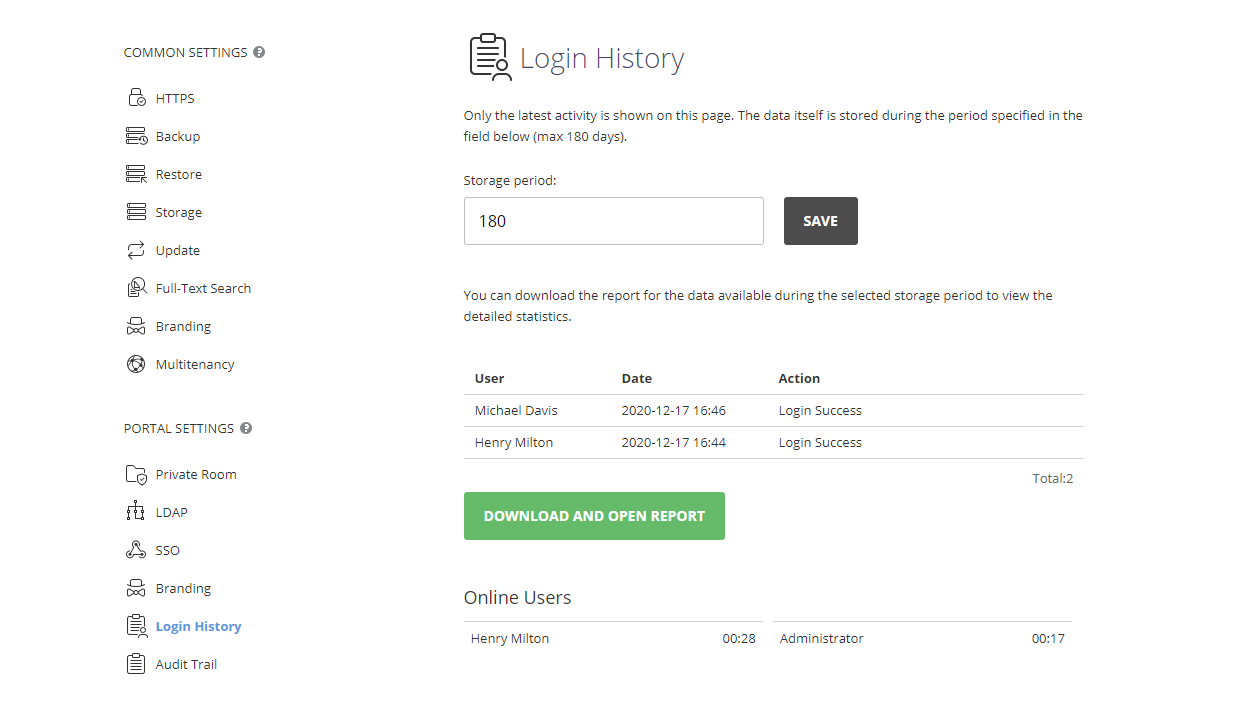
最新の半年間の詳細な統計を表示するには、レポートをダウンロードして開くボタンをクリックしてください。レポートは.xlsxスプレッドシートで開かれます(LoginHistory_ReportStartDate-EndDate.xlsx)。
ログイン履歴レポートには、ユーザーのIPアドレス、使用されていたブラウザとプラットフォーム、イベントの日付と時間、ログイン/ログアウトを試みたユーザーの名前、アクションが行われたポータルのページ、特定のアクション(例:ログイン失敗。関連するソーシャルアカウントが見つかりません)が含まれています。
記録は降順で時系列に並べられていますが、任意のパラメータでデータをソートおよびフィルタリングしたり、検索ツールを使用して特定の記録を迅速に見つけることができます。
オンラインユーザーセクションでは、現在ログインしているユーザーのリストや各オンラインユーザーのセッション時間も表示できます。