ONLYOFFICE Workspace エンタープライズ版のアクティベーション
はじめに
ONLYOFFICE Workspace エンタープライズ版は、以下のような拡張機能を提供します:
- モバイルウェブエディターを含む ONLYOFFICE Docs エンタープライズ版、
- 1年間の定期的な機能とセキュリティアップデート、
- 1年間のプロフェッショナルな技術サポートサービス。
ステップ 1. 無料の30日間トライアルをアクティベートする
30日間のトライアル期間中にソフトウェアの機能を試すことができます。トライアルライセンスファイルをリクエストするには、公式ウェブサイトのダウンロードページにアクセスし、Windows用 / Dockerイメージ / Debian、Ubuntu、およびその派生版用 / CentOS、RHEL、およびその派生版用セクションのダウンロード / 今すぐインストールボタンをクリックし、フォームに記入してリクエストを送信します。30日間のトライアルライセンスファイルが添付されたメールが届きます。trial license.licファイルをダウンロードしてコンピュータに保存してください。ONLYOFFICE Workspace エンタープライズ版をインストールした後、ブラウザでhttp://localhost/wizard.aspxページを開き、ライセンスアクティベーションファイルセクションにトライアルライセンスファイルをアップロードします。
トライアル期間が終了した後、拡張機能を引き続き使用し、1年間のサポートとアップデートを受け取るためには、サブスクリプションを購入する必要があります。
ステップ 2. サブスクリプションを購入する
サブスクリプションを購入するには、公式ウェブサイトの価格プランページ(価格 -> Workspace -> オンプレミス)にアクセスし、必要な価格プランを選択し、必要に応じてユーザー数を変更し、今すぐ購入ボタンをクリックします。checkout.stripe.comの支払いページにリダイレクトされます。
- 左側のセクションで、サブスクリプションの詳細を確認できます。
- 割引クーポンをお持ちの場合は、クーポンコードをコピーし、プロモーションコードを追加フィールドに貼り付けて適用をクリックします。クーポンが適用され、割引価格が表示されます。
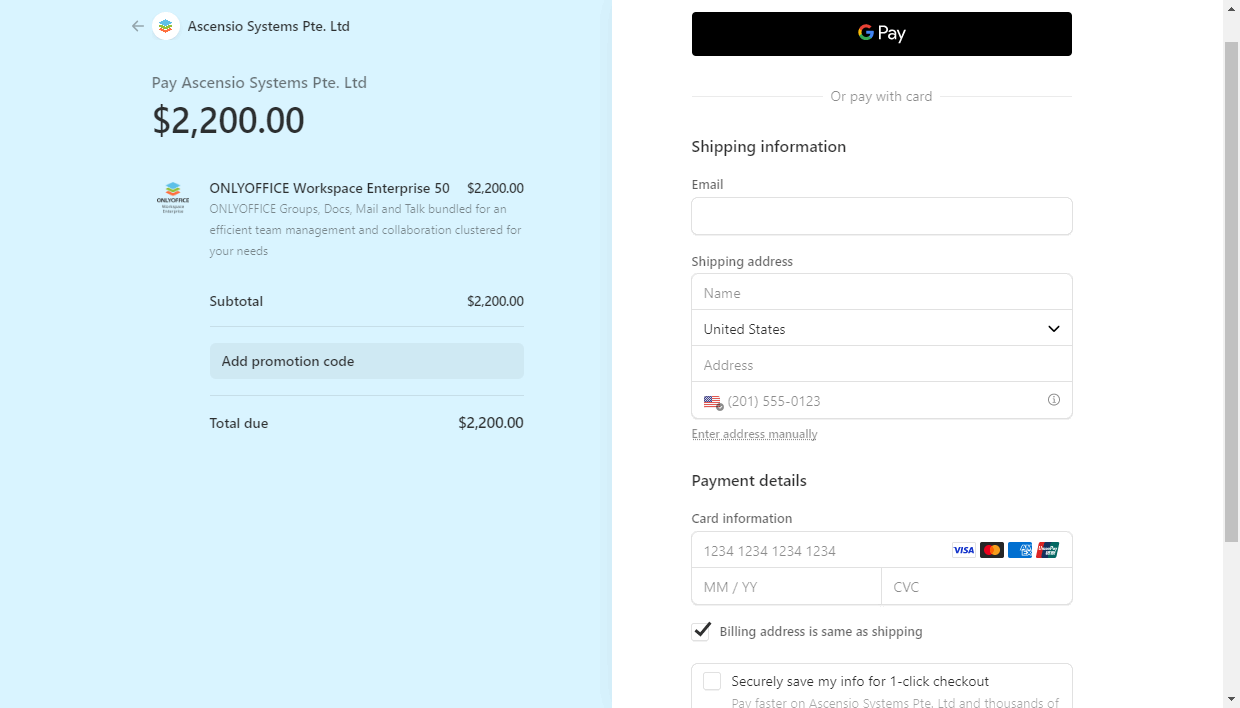
- 右側のセクションで、GPayボタンを使用してGoogle Payで支払うか、カードで支払うために必要なすべてのフィールドに入力します:
- 配送情報セクションで、次の情報を指定します:
- Emailフィールドに有効なEmailアドレスを入力します。このフィールドには特に注意してください。ライセンスファイルは指定されたメールアドレスに送信されます。
- 配送先住所セクションで、実際の名前を指定し、国を選択し、住所フィールドに入力します。住所を手動で入力オプションをクリックして、個別のフィールドに入力することもできます。選択した国によってフィールドが異なる場合があります。例えば:
- アメリカ合衆国の場合、フィールドは次のとおりです:住所1、2、市、郵便番号、州。
- イギリスおよびその他のヨーロッパ諸国の場合、フィールドは次のとおりです:住所、住所2、町または市、郵便番号。
- 中国の場合、フィールドは次のとおりです:郵便番号、省、市、区、住所1、2。
- 電話番号を入力します。
- 欧州連合内の顧客には、VAT情報が必要な場合があります。会社を代表している場合は、ビジネスとして購入していますオプションを選択し、会社名とVAT IDを提供してください。
- 支払い方法セクションで、支払い方法を選択します。利用可能な方法は国によって異なる場合があります。例えば:
- アメリカ合衆国の場合、カードがデフォルトで選択されています。
- ヨーロッパ諸国の場合、カード、iDEAL、Bancontact、giropay、EPS、Przelewy24を選択できます。
- 中国の場合、カード、Alipay、WeChatPayを選択できます。
カードを選択した場合、サブスクリプションの支払いに使用するカードの情報を指定します:
- カード番号を入力します。
- カードの有効期限(月および年)を入力します。
- カードのCVCコード(カードの裏面にある最後の3桁。アメリカン・エキスプレスカードの場合、カード番号の右上に印刷された4桁のコード)を入力します。
- 支払うボタンをクリックします。
- 配送情報セクションで、次の情報を指定します:
ステップ 3. ONLYOFFICE Workspace エンタープライズ版をアクティベートする
注文が処理されると、ライセンスファイルが添付されたメールが届きます。それをダウンロードして安全な場所に保管してください。
ポータルにサインインし、ページの右上隅にある アイコンをクリックするか、ポータルのロゴの横にある選択ドロップダウンリストを開いて支払いオプションを選択します。
コントロールパネルのアクティベーションページが開きます。アップロードボタンをクリックして、ダウンロードしたライセンスファイルを参照します。
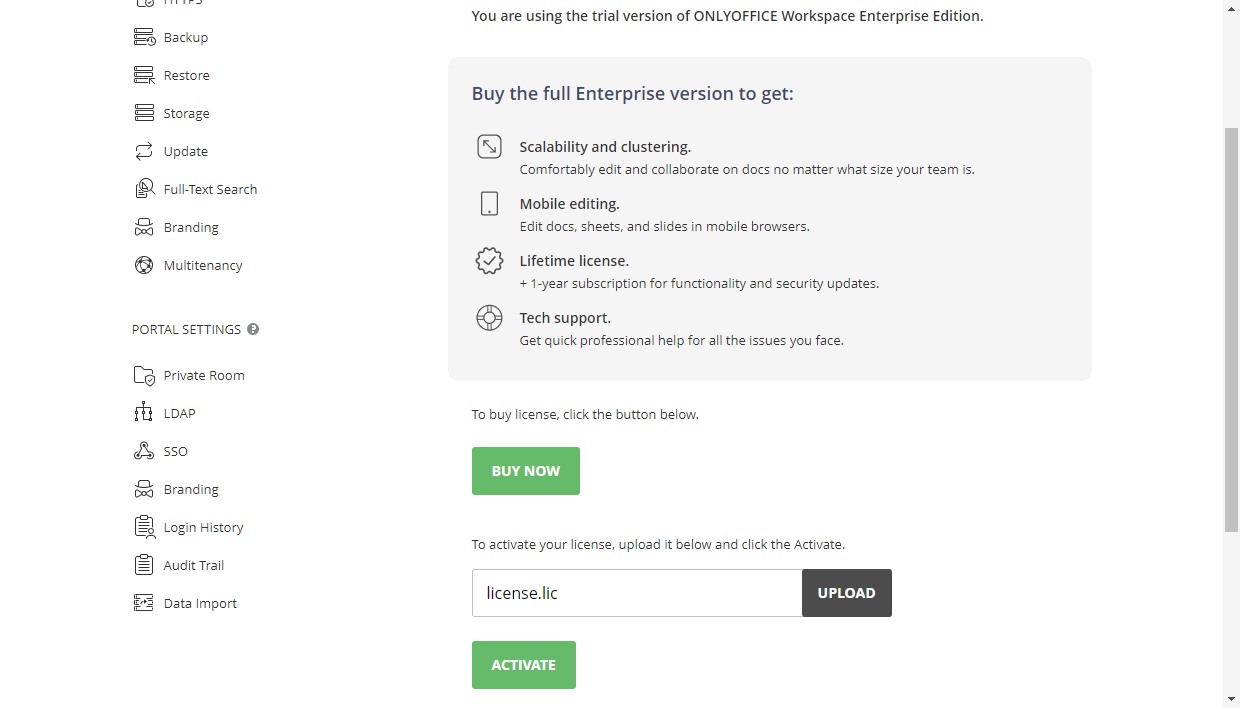
ファイルがアップロードされたら、アクティベートボタンをクリックします。
これで完了です。すべての製品機能を使用できるようになりました。