スペース
スペースの管理
サーバーバージョンのスペースセクションでは、複数の独立したスペースを作成し、集中管理することができます。スペースの設定を開くには、左下の メニューを使用し、スペースオプションを選択します。
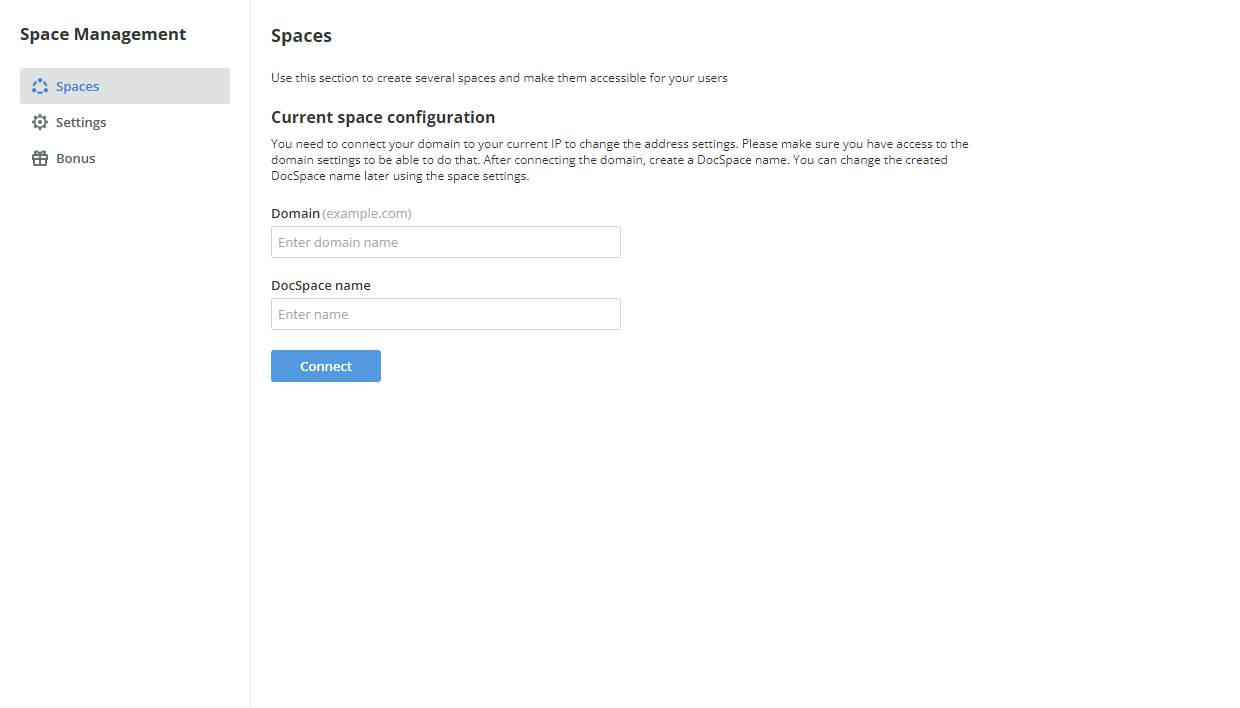
複数のスペースを作成するには、登録済みのドメイン名が必要です。ドメインのDNS設定で、次のレコードを作成します:
- ドメイン名をDocSpaceがインストールされているサーバーのIPアドレスにポイントするAレコードを作成します。
- サブドメインを有効にするために、名前としてアスタリスク「*」を指定するワイルドカードAレコードを作成します。
スペース設定で、ドメイン入力フィールドにドメイン名を指定します。その後、DocSpace名フィールドに任意のポータル名を入力し、接続ボタンをクリックします。
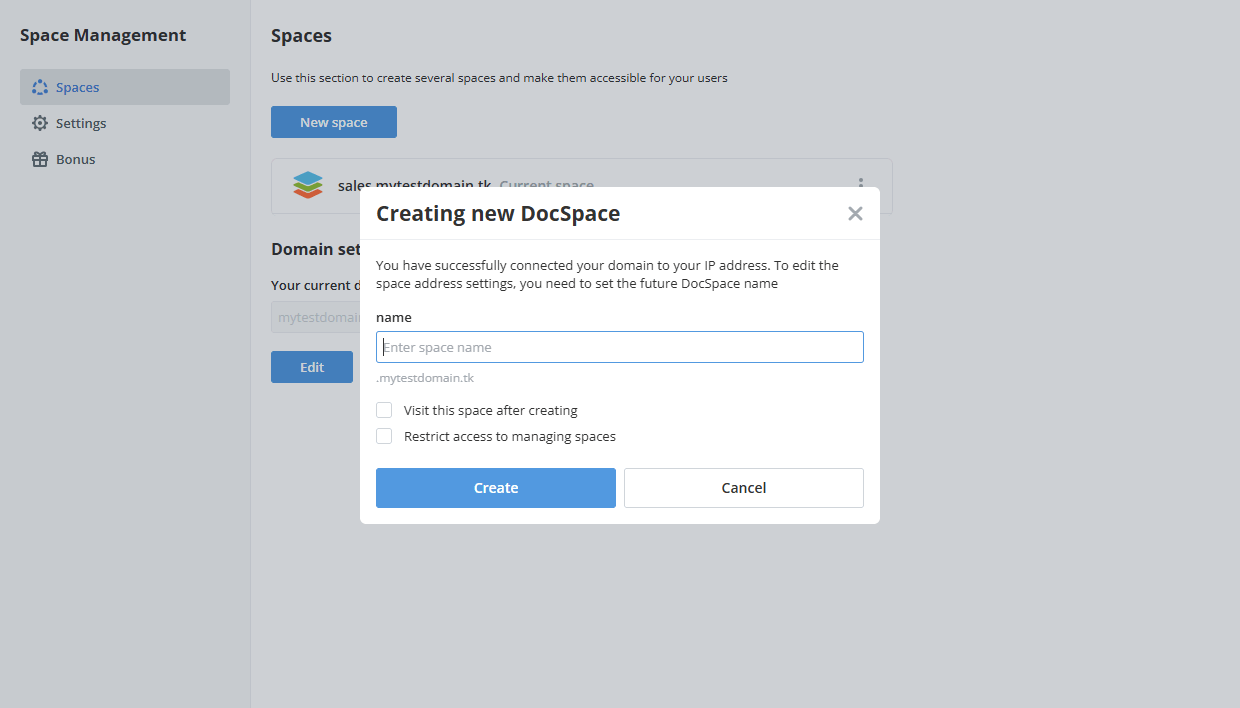
その後、スペース作成ダイアログウィンドウが開き、スペースに移動するか設定に留まるかを選択します。初期設定を行うにはスペースに移動をクリックし、スペースの作成を続けるには設定に留まるをクリックします。
新しいスペースを作成するには、設定で新しいスペースボタンをクリックします。2番目のスペースの名前を指定し、作成をクリックして設定を保存します。
作成後にこのスペースを訪問オプションをチェックすると、newspacename.domainname.comアドレスで利用可能な新しいスペースにリダイレクトされます。
必要に応じて、スペース管理へのアクセスを制限をチェックして、ポータル管理者が現在のポータルのみを管理できるようにします。このオプションがチェックされていない場合、ポータル管理者はすべてのポータルを管理できます。
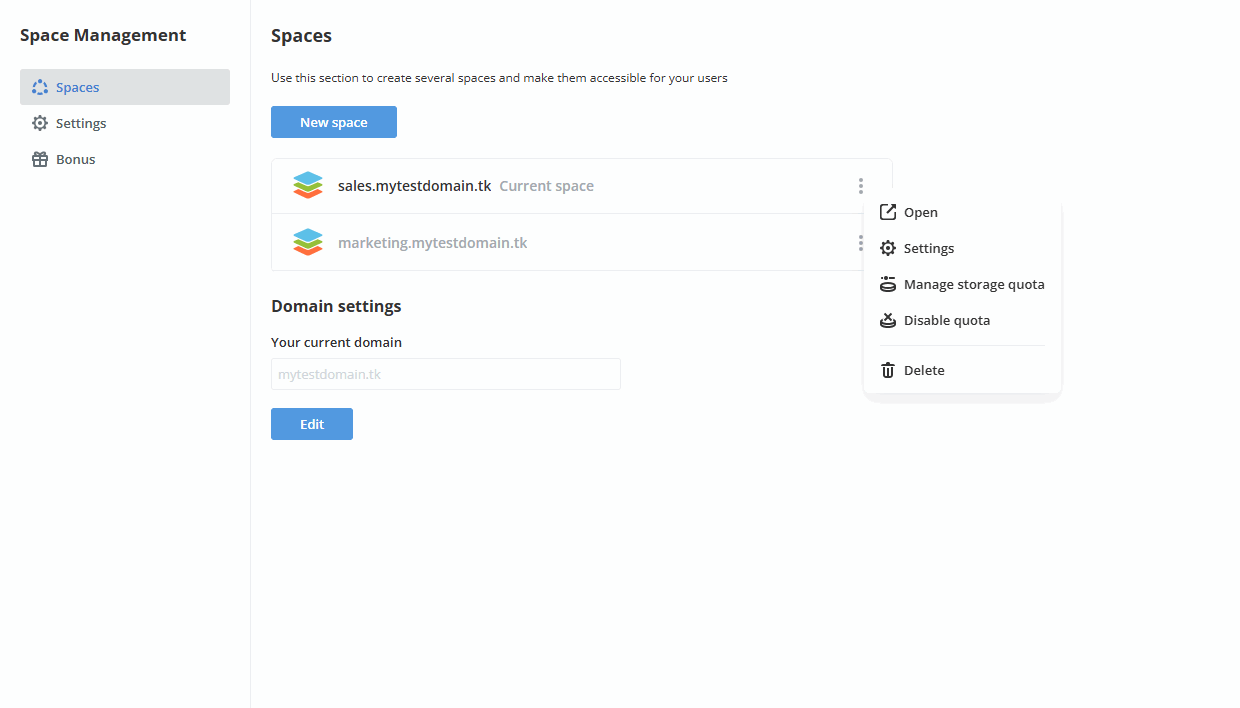
作成された各スペースからスペース管理クライアントにアクセスできます。作成されたすべてのスペースのアドレスはスペースタブに表示されます。移動したいスペースをクリックしてナビゲートできます。
スペース名の横にあるアクションアイコンを使用して、スペースを開いたり、設定にアクセスしたり、ストレージクォータを管理または無効にしたり、スペースを削除したりできます。
複数のスペースを作成した後、次のことができます:
- ブランディングメニュー項目を使用して、すべてのポータルのブランディングを設定します。これは、ブランディングセクションで説明されているのと同じ方法で行うことができます。
- バックアップメニュー項目を使用して、すべてのポータルのバックアップ/自動バックアップを実行します。これは、データバックアップセクションで説明されているのと同じ方法で行うことができます。
- 復元メニュー項目を使用して、すべてのポータルのバックアップを復元します。これは、復元セクションで説明されているのと同じ方法で行うことができます。
- ストレージメニュー項目を使用して、すべてのポータルのデータを静止状態で暗号化します。指示をお読みください。
- 対応するメニュー項目を使用して、支払いページに移動します。