統合
統合設定
統合セクションでは、LDAP設定を有効にし、SSO設定を有効にし、プラグインを追加し、DocSpaceをサードパーティサービスと統合し、SMTP設定を調整することができます。サーバーバージョンでは、ONLYOFFICE Docsを接続することもできます。
LDAP設定
ONLYOFFICE DocSpaceを使用する際、最初に行うべきことは、会社の全従業員のアカウントを作成することです。しかし、従業員数が50人以上の場合、新しいポータルユーザーを作成するプロセスには多くの時間がかかります。LDAP設定オプションを使用すると、必要なユーザーとグループをLDAPサーバー(例:OpenLDAPサーバーやMicrosoft Active Directory)からDocSpaceに数分でインポートすることができます。新しく作成されたユーザーは、LDAPサーバーに保存された資格情報を使用してDocSpaceにサインインするため、新しいパスワードやログインを覚える必要はありません。
SaaSバージョンでは、これは有料機能です(有料のビジネスプランでのみ利用可能)。
必要なフィールドに入力し、保存をクリックしてください。
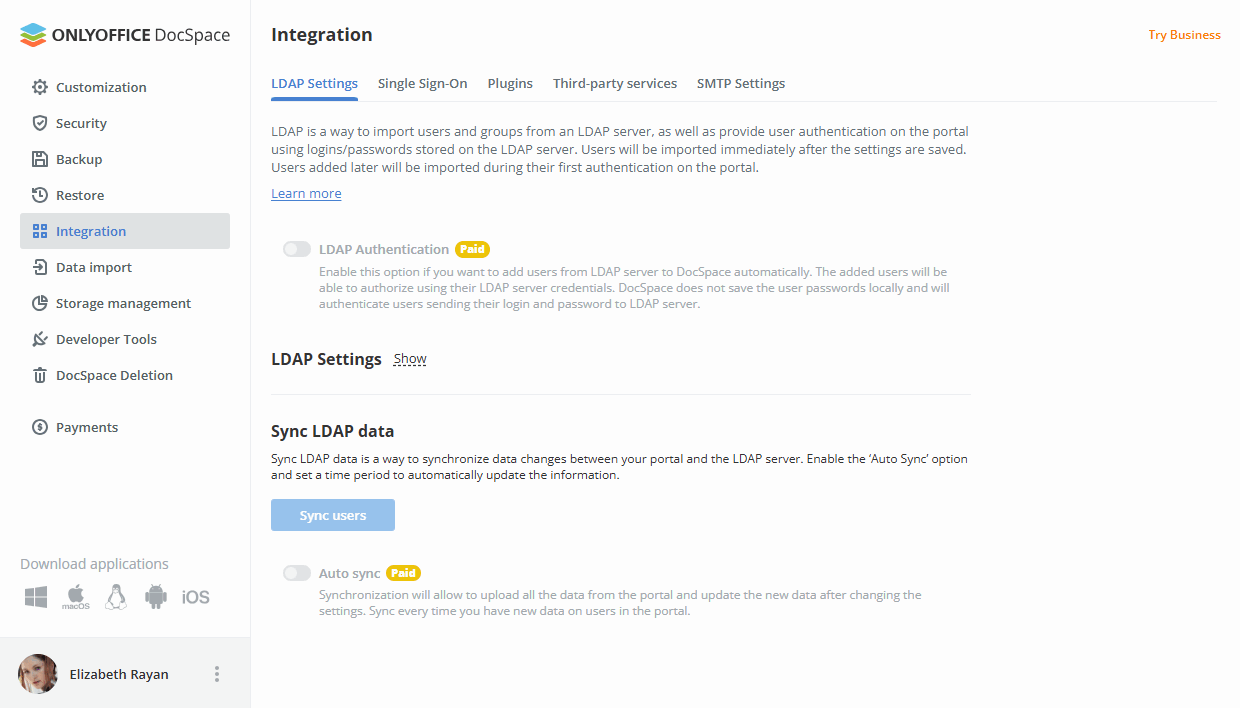
各フィールドと対応する値の詳細については、こちらの指示をご参照ください。
シングルサインオン設定
シングルサインオンセクションでは、SAMLを使用したサードパーティ認証を有効/無効にすることができ、ユーザーにDocSpaceへのより迅速で簡単かつ安全なアクセス方法を提供します。
SaaSバージョンでは、これは有料機能です(有料のビジネスプランでのみ利用可能)。
一般的に、シングルサインオン技術は、ユーザーが一度サインインするだけで、複数の認証された(つまり、アイデンティティプロバイダーと統合された)アプリケーション/サービスにアクセスできるようにします。

SSOの設定について詳しくは、この記事をお読みください。
プラグイン
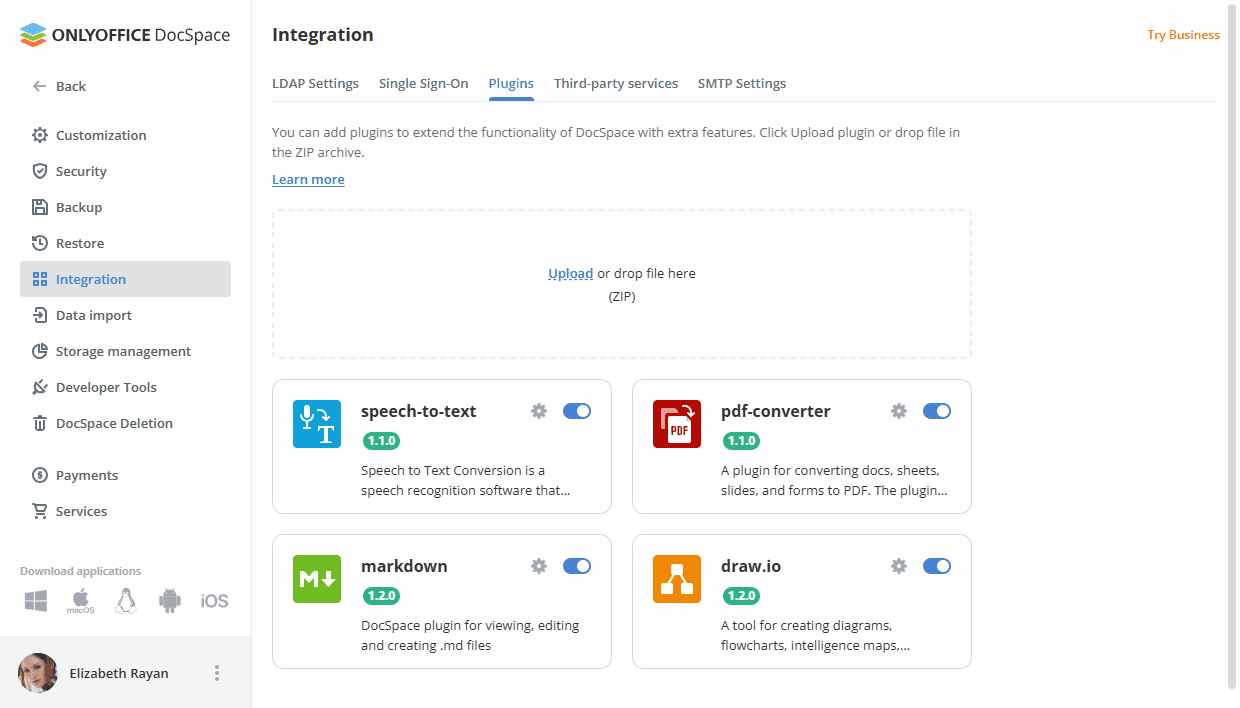
DocSpaceの機能を拡張するためにプラグインを追加します。
プラグインには2種類あります:システムプラグイン(自社開発)とカスタムプラグインです。このページでカスタムプラグインをアップロードすることができますが、このオプションは設定で有効にする必要があります。
SaaSバージョンでは、いくつかの制限があります:
-
プラグインはzip形式でアップロードでき、以下の構造を持つ必要があります:
- config.json - plugin.js - assets - image1 - ... - imageN - アーカイブ自体と各ファイルの最大サイズは5MBに制限されています。
- 画像の最大数は10です。
- 画像形式のリストは以下のものに制限されています:.jpg, .jpeg, .png, .svg。
現在、以下のシステムプラグインが利用可能です:draw.io、pdf-converter、speech-to-text、markdown、zip-archives、image-editor、codemirror。
サーバーバージョンでは、設定と構成が許可する場合、システムプラグインを削除することができます。
互換性のないバージョンのプラグインは赤で強調表示されます。古いプラグインバージョンにカーソルを合わせるか、新しいカスタムプラグインをアップロードすると、互換性のあるバージョンに更新するように促されます。
DocSpaceプラグインSDKの詳細については、api.onlyoffice.comをご参照ください。
サードパーティサービスの統合
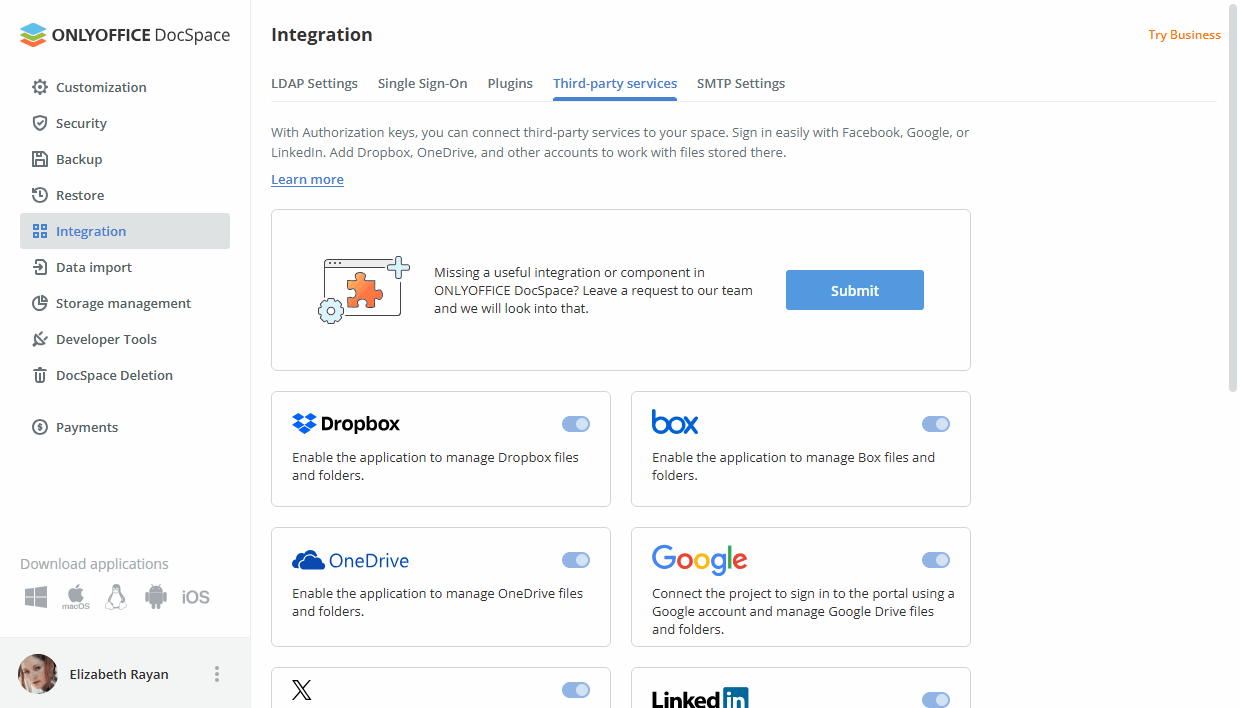
認証キーを使用して、DocSpaceをサードパーティサービスと接続します:Amazon AWS S3、Apple、Box.com、DropBox、Facebook、Google Cloud Storage、LinkedIn、OneDrive、Telegram、X、Rackspace Cloud Storage、WeChat、Zoom。
SaaSバージョンでは、いくつかのサービスは有料のビジネスプランでのみ利用可能です(Amazon AWS S3、Google Cloud Storage、Rackspace Cloud Storage)。
- Apple、FB、LinkedIn、X、WeChat、Zoomアカウントを接続して、DocSpaceに迅速にログインできます。クラウドバージョンでは、これらのサービスの認証キーのパラメータは自動的に設定されます。Zoomとの統合は現在サーバーバージョンでのみ利用可能です。
- DocSpaceをBox、Dropbox、OneDriveとリンクして、バックアップ作成時に接続されたアカウントをサードパーティリソースとして使用します。クラウドバージョンでは、これらのサービスの認証キーのパラメータは自動的に設定されます。
- Amazon AWS S3、Google Cloud Storage、Rackspace Cloud Storageまたはサービスを接続して、バックアップ作成時に接続されたクラウドストレージをサードパーティストレージとして使用します。
- Telegramサービスを接続して、Telegramを通じてポータル通知を受け取ります。
サードパーティサービスの統合の詳細については、こちらの指示をご参照ください。
SMTP設定
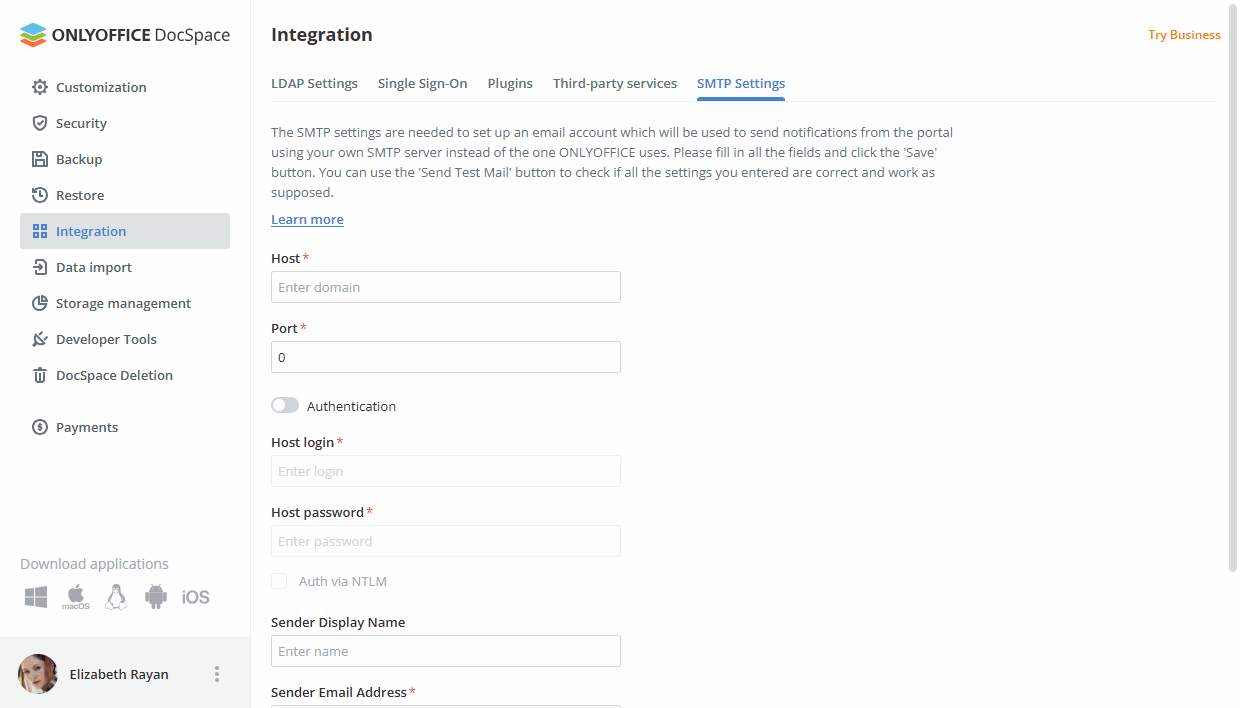
SMTP設定サブセクションでは、DocSpaceを設定して、独自のSMTPサーバーを使用してメール通知を送信できるようにします。そのためには、
- ホストフィールドに、使用しているSMTPサーバーのドメイン名を指定します。
- ポートフィールドに、SMTPポート番号を指定します。ポート587または25を使用することをお勧めします。
- SMTPサーバーが認証を必要とする場合は、認証スイッチをオンにします。
- ホストログインおよびホストパスワードフィールドに、SMTPサーバーにアクセスするために使用するログインとパスワードを指定します。
- NTLMによる認証ボックスをチェックして、SaslMechanismNtlmを使用してログインできるようにします。
- 送信者表示名フィールドに、From:フィールドに表示される送信者の名前を指定します。
- 送信者メールアドレスフィールドに、送信者のメールアドレスを指定します。
- SSLを有効にするボックスをチェックして、暗号化された接続を有効にします。
-
保存ボタンをクリックします。
指定した設定が正しいかどうかを確認するには、テストメールを送信ボタンをクリックしてください。設定が正しく指定されている場合、ポータルのユーザープロフィールに指定されたメールアドレスにSMTPテストメッセージが届きます。
ドキュメントサービス設定
ドキュメントサービス
このサブセクションでは、ONLYOFFICE Docs(サーバーバージョンのみ)を接続することができます。手順は以下の通りです:
- DocSpaceの設定に移動し、統合 -> ドキュメントサービスセクションを選択します。
-
ドキュメント編集サービスアドレスフィールドに入力します。ONLYOFFICE DocsがインストールされているURLアドレスを指定してください。ONLYOFFICE Docsをカスタムポートにインストールした場合は、ポートを指定する必要があります。例:
http://127.0.0.1:8081/重要ONLYOFFICE DocsのアドレスはONLYOFFICE DocSpaceからアクセス可能でなければならず、またONLYOFFICE DocSpaceのアドレスもONLYOFFICE Docsからアクセス可能でなければなりません。 - 自己署名証明書を使用している場合、証明書の検証を無効にする(非推奨)オプションをチェックして、証明書の検証を無効にし、DocSpaceがONLYOFFICE Docsと接続できるようにすることができます(そうでない場合、DocSpaceは自己署名証明書を検証せず、ONLYOFFICE Docsとの接続を許可しません)。これは安全でない解決策であり、CAから発行された証明書に置き換えることを強くお勧めします。
-
データの署名に使用するシークレットを指定してシークレットキーフィールドに入力します。この設定を無効にするには空欄のままにしておくことができます。
ONLYOFFICE Docs v7.2以降、JWTはデフォルトで有効になっており、シークレットキーは自動的に生成されます。ONLYOFFICE DocSpaceの設定ファイルにもJWTパラメータを指定する必要があります。詳細については、この記事を参照してください。
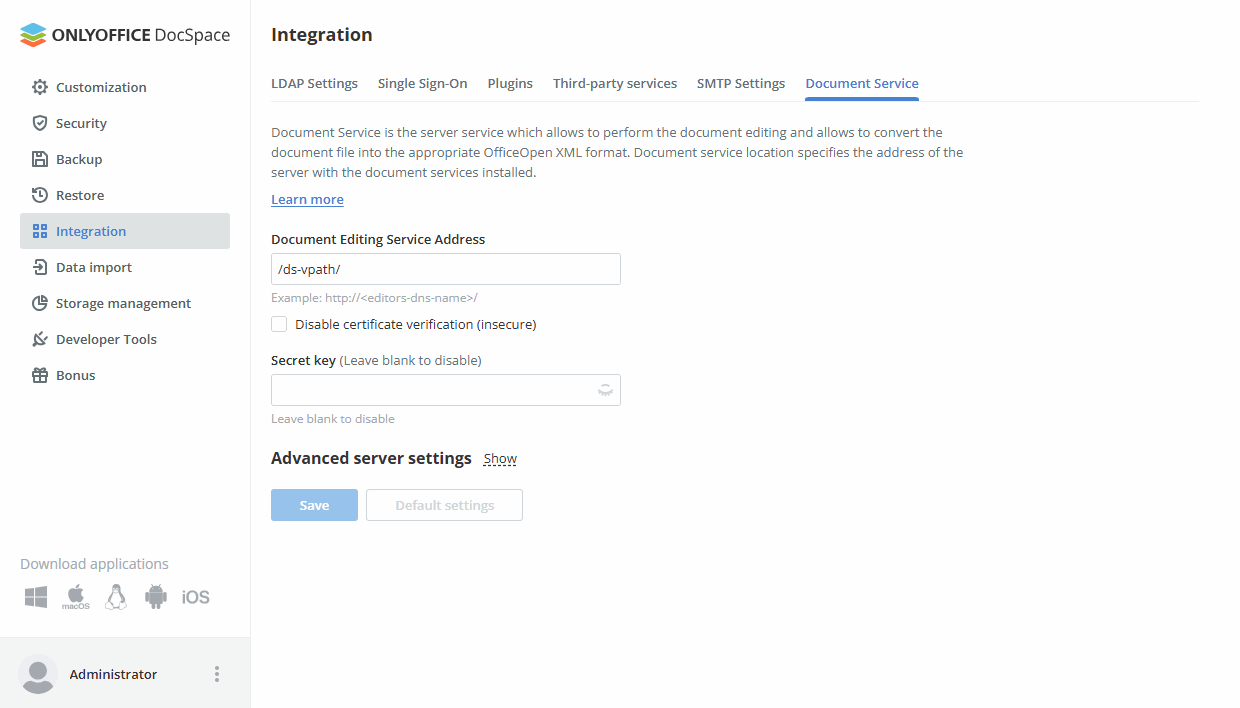
- 詳細サーバー設定セクションの横にある表示リンクをクリックします。
- 認証ヘッダーフィールドに入力します。デフォルトのヘッダーを使用するには空欄のままにしておくことができます。
-
ネットワーク構成がインストールされたDocSpaceとONLYOFFICE Docs間のパブリックアドレスを使用したリクエストを許可しない場合、内部リクエスト用のアドレスを対応するフィールドに指定します:
- DocSpaceからの内部リクエスト用のドキュメントサービスアドレスフィールドに入力します。ONLYOFFICE DocSpaceからONLYOFFICE Docsにアクセスするために使用するアドレスを指定します。
- ドキュメントサービスからの内部リクエスト用のDocSpaceアドレスフィールドに入力します。ONLYOFFICE DocsからONLYOFFICE DocSpaceにアクセスするために使用するアドレスを指定します。
ONLYOFFICE Docs/ONLYOFFICE DocSpaceのインストールがhttpsに切り替えられていない場合、アドレスに
httpを指定してください。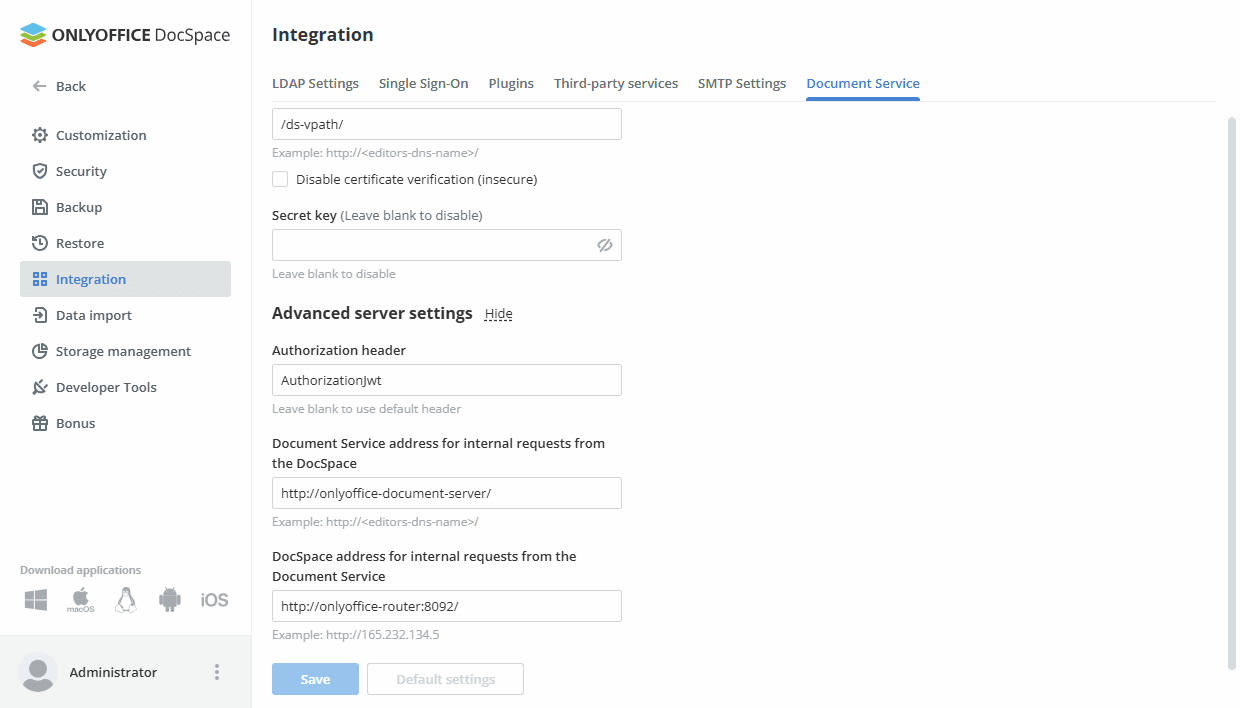
- 保存ボタンをクリックして設定を保存します。
例えば、DocsのDockerバージョンがインストールされたマシンでは、デフォルトのパスは/var/www/onlyoffice/Data/license.licです。他のOSのパスについてはこの記事を参照してください。