デベロッパーツール
開発者ツール
開発者ツールセクションは、ONLYOFFICE DocSpaceを独自のWebアプリケーションに統合したり、Webhookを使用したり、OAuthアプリケーションやAPIキーを追加するために使用されます。
デフォルトでは、ゲストを除くすべてのユーザーに対して開発者ツールセクションへのアクセスが有効になっており、各ユーザーがこのページにアクセスし、自分のWebhookやOAuth 2.0アプリを作成することができます。DocSpaceの所有者と管理者のみが開発者ツールページにアクセスできるようにしたい場合は、セキュリティセクションで開発者ツールセクションの設定を無効にしてください。
JavaScript SDK
JavaScriptに基づいたONLYOFFICE DocSpace SDKを使用すると、開発者はapi.jsを使用してDocSpaceのすべての機能を利用できます。ONLYOFFICE DocSpaceを独自のWebアプリケーションに統合し、ユーザーがあなたのウェブサイトから直接ドキュメントを作成および提出できるようにします。JavaScript SDKの使用方法について詳しくは、こちらのガイドをお読みください。
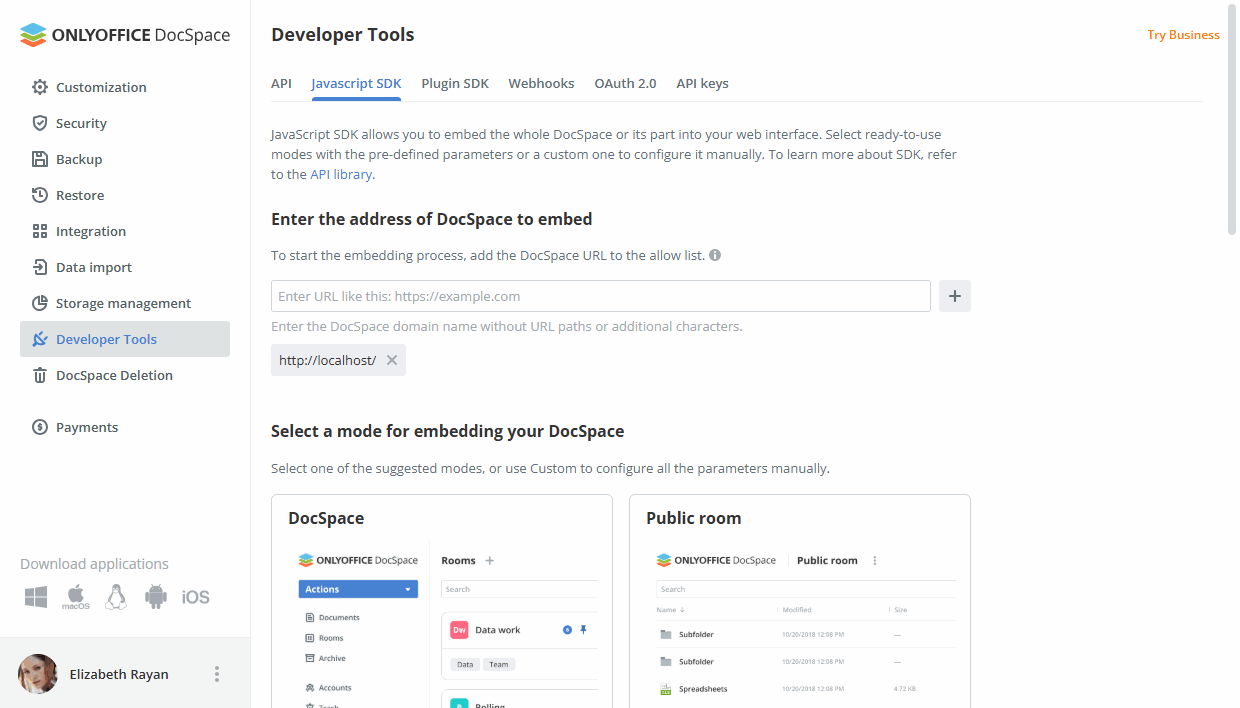
JavaScript SDKの詳細については、api.onlyoffice.comをご覧ください。
Webhook
Webhookを使用して、ONLYOFFICE DocSpaceのさまざまなイベントに基づいて使用しているアプリケーションやウェブサイト側でカスタムアクションを実行します。すべてのWebhookを作成および管理し、それらを設定し、各Webhookの履歴を閲覧してパフォーマンスを監査することができます。Webhookの使用方法について詳しくは、こちらのガイドをお読みください。
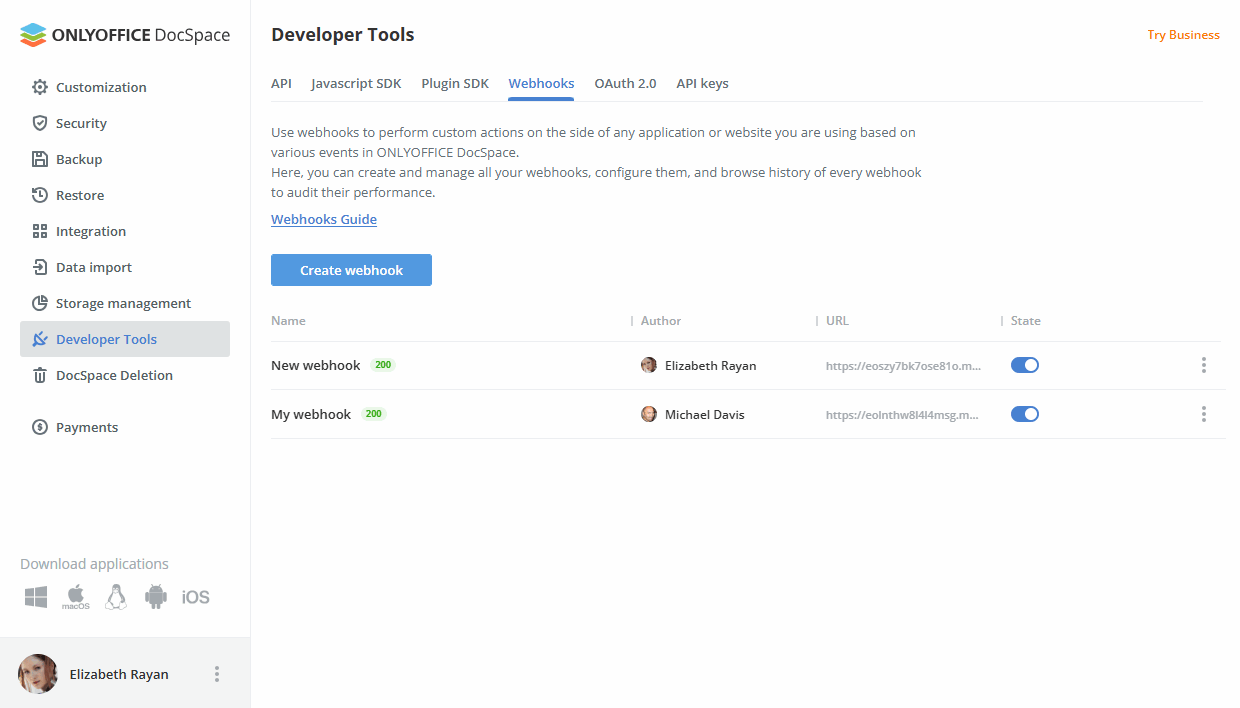
DocSpace APIの詳細については、api.onlyoffice.comをご覧ください。
OAuth 2.0
OAuth 2.0を使用して、ONLYOFFICE DocSpace APIにアクセスし、ファイルへのアクセスなどの認証およびさらなるアクションを実行します。
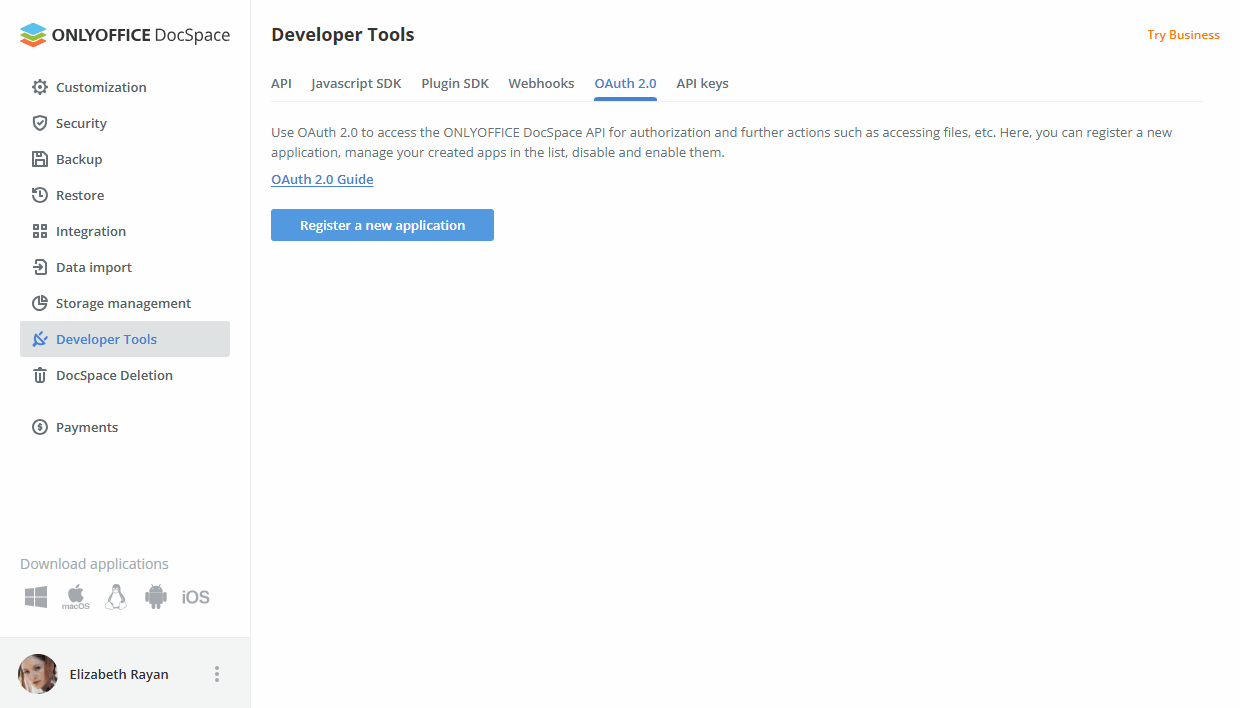
新しいアプリケーションを作成するには、
- 新しいアプリケーションを登録ボタンをクリックします。
-
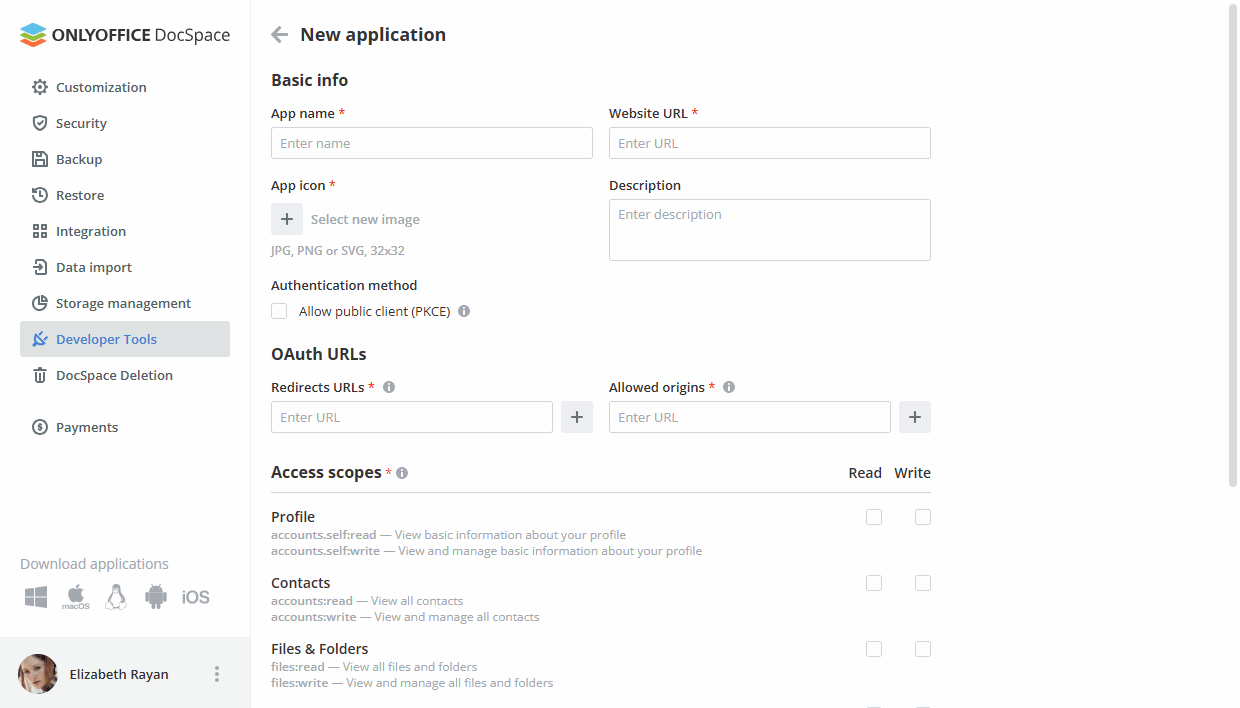
フォームに入力します:
- アプリ名 - 同意画面およびアプリケーションリストに表示されるアプリケーション名。必須項目です。
- ウェブサイトURL - サイトのホームページへのリンク。必須項目です。
- アプリアイコン - 同意画面およびアプリケーションリストに表示される画像。必須項目です。
- 説明 - アプリケーションの短い説明。
- 認証方法 - JWTトークンを受け取る際の検証方法。トークンを受け取るにはSHAキーを送信する必要があります。必要に応じて公開クライアントを許可(PKCE)のボックスにチェックを入れてください。
- リダイレクトURL - 同意画面を通過した後にユーザーがリダイレクトされるリンク。アドレスを入力し、追加ボタンをクリックします。テスト版および本番版用に複数のリンクを追加できます。必須項目です。
- 許可されたオリジン - CORSブロックなしでDocSpace APIにリクエストを送信できるソースのURL。アドレスを入力し、追加ボタンをクリックします。複数のリンクを追加できます。必須項目です。
- アクセススコープ - DocSpace APIに対するサードパーティアプリケーションの機能を定義します。スコープはアプリのすべてのユーザー関連データへのアクセスを制限するために使用され、必要なアクセスの種類を正確に指定できます。必要なオプションの横にある読み取りまたは書き込みボックスをチェックします:プロフィール、連絡先、ファイルとフォルダー、ルーム、Open ID。データの書き込み機能を選択すると、自動的にデータの読み取りが有効になります。必須項目です。
- プライバシーポリシーURL - 個人情報を収集、使用、共有、保持、およびその他の処理方法を明確にするために、適用法および規制に準拠したプライバシーポリシーへのURLリンク。必須項目です。
- 利用規約URL - このアプリケーションを使用する際にユーザーが遵守する必要のある利用規約へのURLリンク。必須項目です。
- 保存ボタンをクリックします。
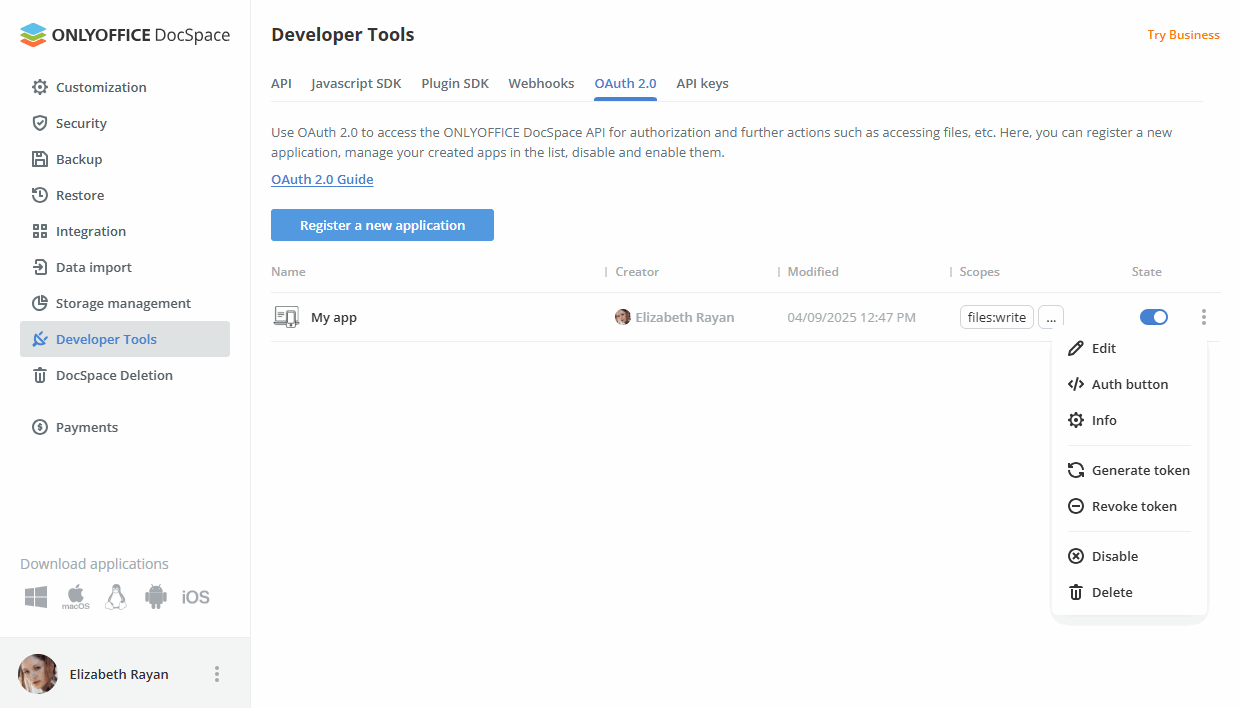
作成したアプリをリストで管理できます:
- アプリの情報を表示:アプリ名、作成者、変更日、スコープ。
- 状態スイッチを使用してアプリを無効または有効にします。
-
アプリを右クリックして必要なオプションを選択します:
- 編集 - アプリ名、アプリアイコン、説明、認証方法などのパラメータを変更します。このページでは、必要に応じてクライアントIDとシークレットをコピーしたり、シークレットをリセットしたりできます。
- 認証ボタン - 認証ボタンを表示し、HTML、CSS、JavaScriptコードをコピーしてウェブサイトに埋め込んだり、認証リンクやコード検証を取得したりします。認証ボタンをクリックすると、全フローを通過することもできます。
- 情報 - 作成者、説明、ウェブサイト、アクセス、スコープ、サポートおよび法的情報、最終変更日などのアプリ情報を表示します。
- トークン生成 - 開発用にトークンを生成します(毎回フローを通過しないように)。生成されたトークンは有効期限があり、新しいトークンが作成されると自動的に失効します。
- トークンの取り消し - 生成されたトークンを取り消します。
- 無効化 - アプリを無効にし、すべてのアクティブなセッションを停止します。
- 削除 - アプリを削除し、すべてのアクティブなセッションを停止および削除します。
認証リンクをフォローすると、3つのシナリオが考えられます:
- ユーザーがまだDocSpaceポータルに認証されていない場合、認証フォームが開きます。認証が成功すると、ユーザーはステップ2または3にリダイレクトされます。
- ユーザーが複数のポータルを持っている場合、必要なポータルを選択することができます。
- ユーザーがすでにDocSpaceポータルに認証されている場合、アプリケーションの機能、セキュリティポリシーおよび利用規約へのリンクを表示する同意ページにリダイレクトされます。ユーザーは許可または拒否ボタンをクリックすることや、別のプロファイルを選択することができます。
DocSpace APIの詳細については、api.onlyoffice.comをご覧ください。
APIキー
ONLYOFFICE DocSpaceのすべてのAPIキーを作成および管理します。
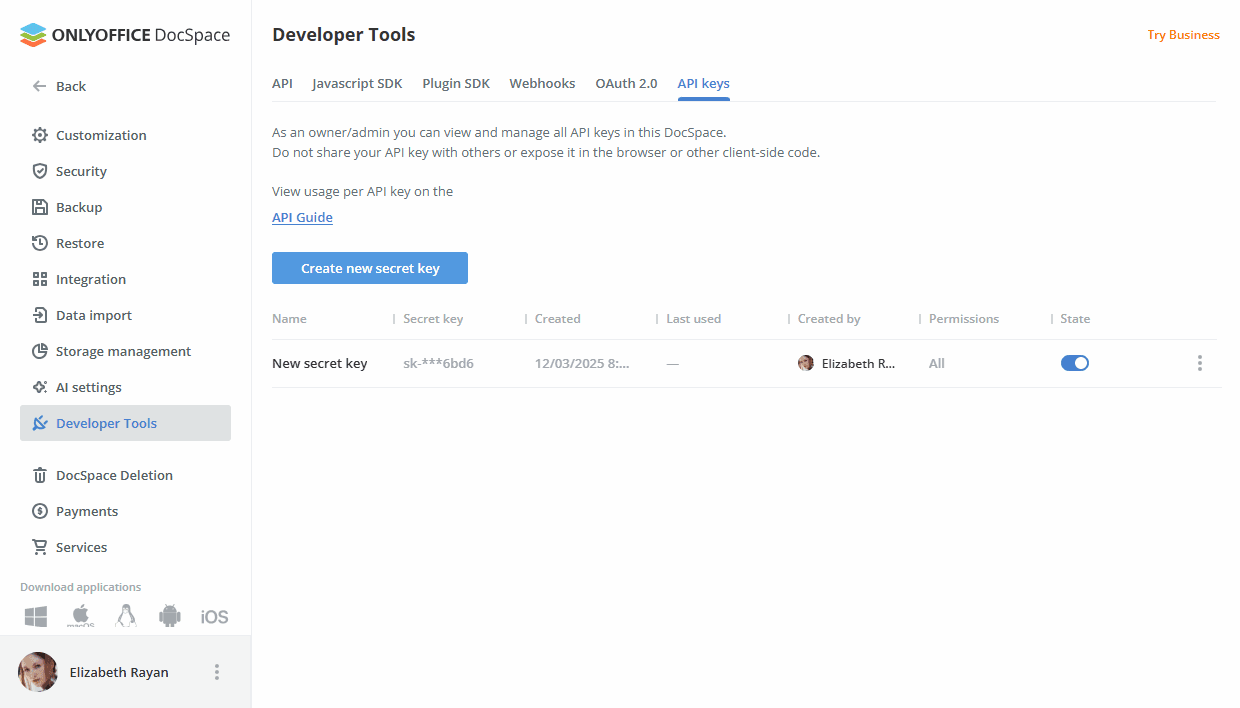
新しいAPIキーを作成するには、
- 新しいシークレットキーを作成ボタンをクリックします。
-
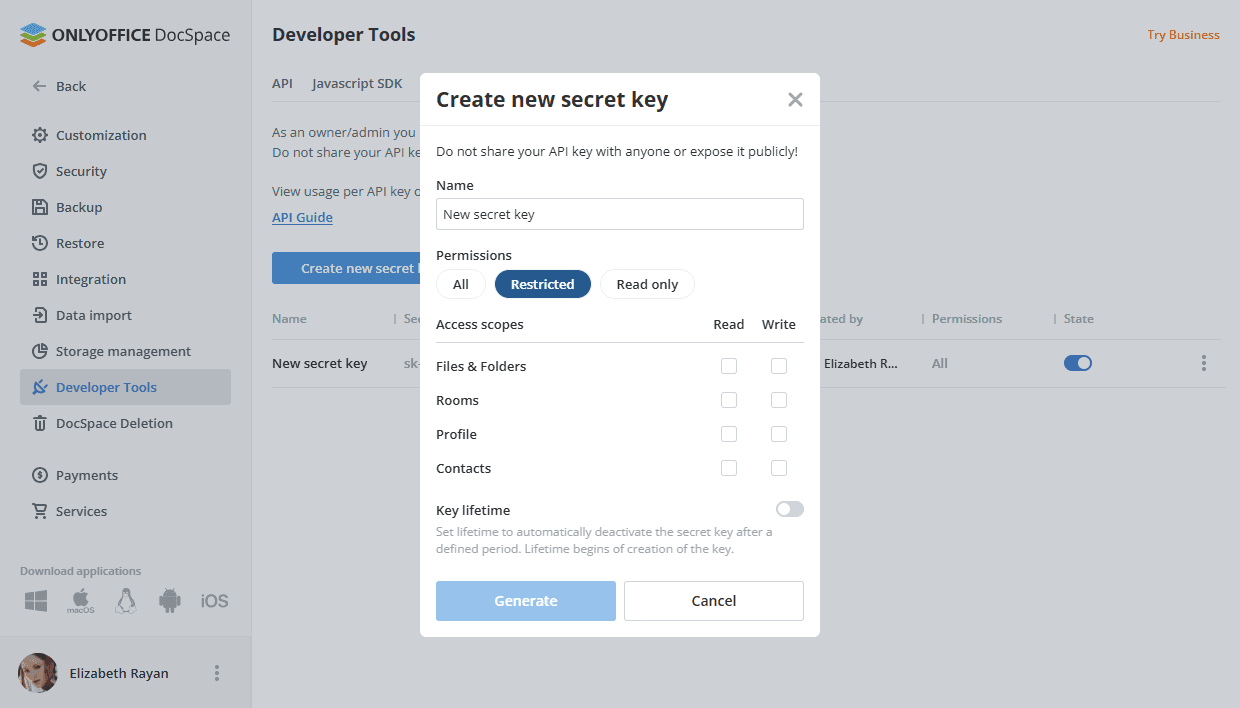
フォームに入力します:
- 名前 - シークレットキーの名前を指定します。
-
権限 - 必要なオプションを選択します:
- すべて - すべてのセクションに対する読み取りおよび書き込み権限を有効にします。
- 制限付き - 特定のセクションに対する読み取りまたは書き込み権限を有効にします。必要なオプションの横にある読み取りまたは書き込みボックスをチェックします:ファイルとフォルダー、ルーム、プロフィール、連絡先。データの書き込み機能を選択すると、自動的にデータの読み取りが有効になります。
- 読み取り専用 - すべてのセクションに対する読み取り専用権限を有効にします。
- キーの有効期間 - 定義された期間後にシークレットキーを自動的に無効にするための有効期間を設定します。有効期間はキーが作成された時点から始まります。
- 生成ボタンをクリックします。
- 新しいウィンドウで生成されたキーをコピーし、完了をクリックします。
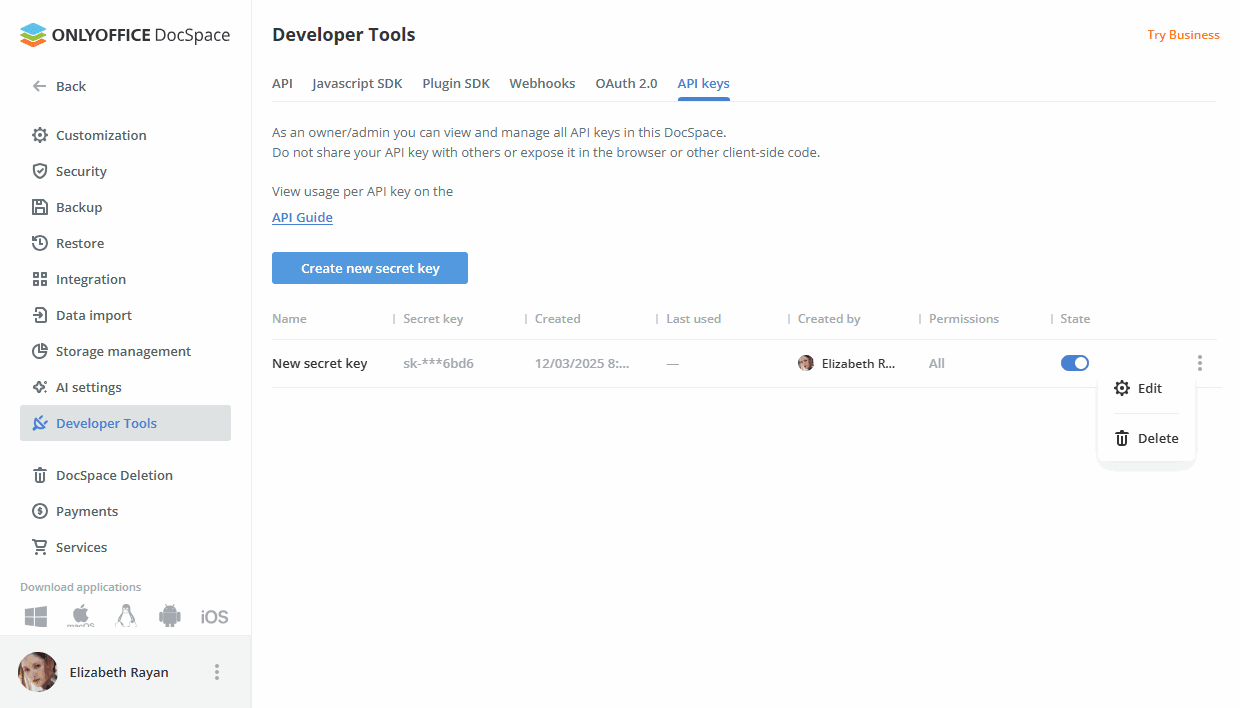
作成したAPIキーをリストで管理できます:
- キーに関する情報を表示:名前、シークレットキー、作成日、最終使用日、作成者、権限。
- 状態スイッチを使用してキーを無効化または有効化します。
-
アプリを右クリックして必要なオプションを選択します:
- 編集 - キーの名前と権限を変更します。
- 削除 - キーを削除します。
DocSpace APIの詳細については、api.onlyoffice.comをご参照ください。