パブリックルームの操作
パブリックルームは、DocSpaceのメンバーではない外部ユーザーとのファイル共有を簡素化するために設計されています。
登録なしでドキュメントを閲覧できる外部リンクを提供できます。このリンクを持っている人は誰でもルームにアクセスできます。デフォルトでは、外部ユーザーはパブリックルーム内のすべてのファイルに対して閲覧のみの権限を持ちますが、異なるアクセス権を持つ追加リンクを作成することも可能です。
また、このルームを任意のWebインターフェースに埋め込むことで、Webサイトやサービスから直接ルーム内のファイルにアクセスできるようにすることもできます。
主な機能
- 登録なしで複数のドキュメントにアクセスするための外部リンクの作成
- 異なる設定を持つ複数のリンクの追加
- リンクをパスワードで保護し、コピー、ダウンロード、印刷の制限を設定
- 追加リンクの有効期限設定
- Webページにルームを埋め込み、訪問者全員にドキュメントを表示
- Box、Dropboxなどのサードパーティサービスをデータストレージとして使用
利用可能なユースケース
- パートナー、顧客、その他の第三者に既存のドキュメントを示す
- Webサイトやブログにドキュメントを公開
- DocSpaceおよびストレージとして接続されたサードパーティサービスからコンテンツを共有
たとえば、デモ資料やプロジェクトドキュメントをパートナーと共有する必要がある場合、パブリックルームを使用してこれを行う方法を見てみましょう。
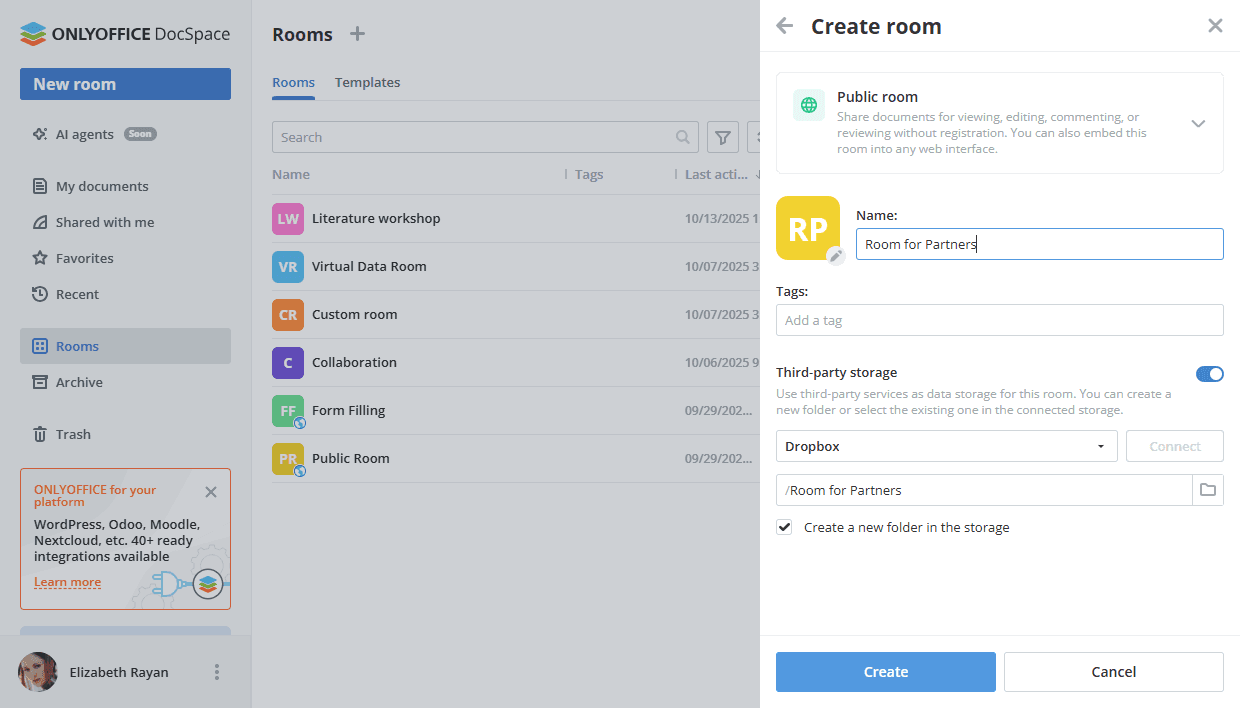
ステップ1. パブリックルームを作成
簡単な手順で新しいパブリックルームを作成します:
- ルームセクションに移動し、新しいルームボタンまたは
 プラスアイコンをクリックします。
 - パブリックルームタイプを選択します。
- ルームの名前を入力します。
-
必要に応じて、タグやアイコンを追加し、サードパーティストレージを接続できます。サードパーティストレージの接続についての詳細は、この手順を参照してください。
サードパーティサービスを接続したい場合、これはルーム作成時にのみ行え、既存のルームを編集する際には行えません。
- 作成をクリックします。
ステップ2. ルームにドキュメントを追加
新しく作成したルームのクイックアクションリンクまたはアクションメニューを使用してドキュメントを追加します:
- 新しいドキュメント、スプレッドシート、プレゼンテーション、PDFフォームをオンラインで作成。
- DocSpaceセクションから既存のファイルやフォルダーを追加:マイドキュメントまたはルーム。
- デバイスから既存のファイルやフォルダーをアップロード。
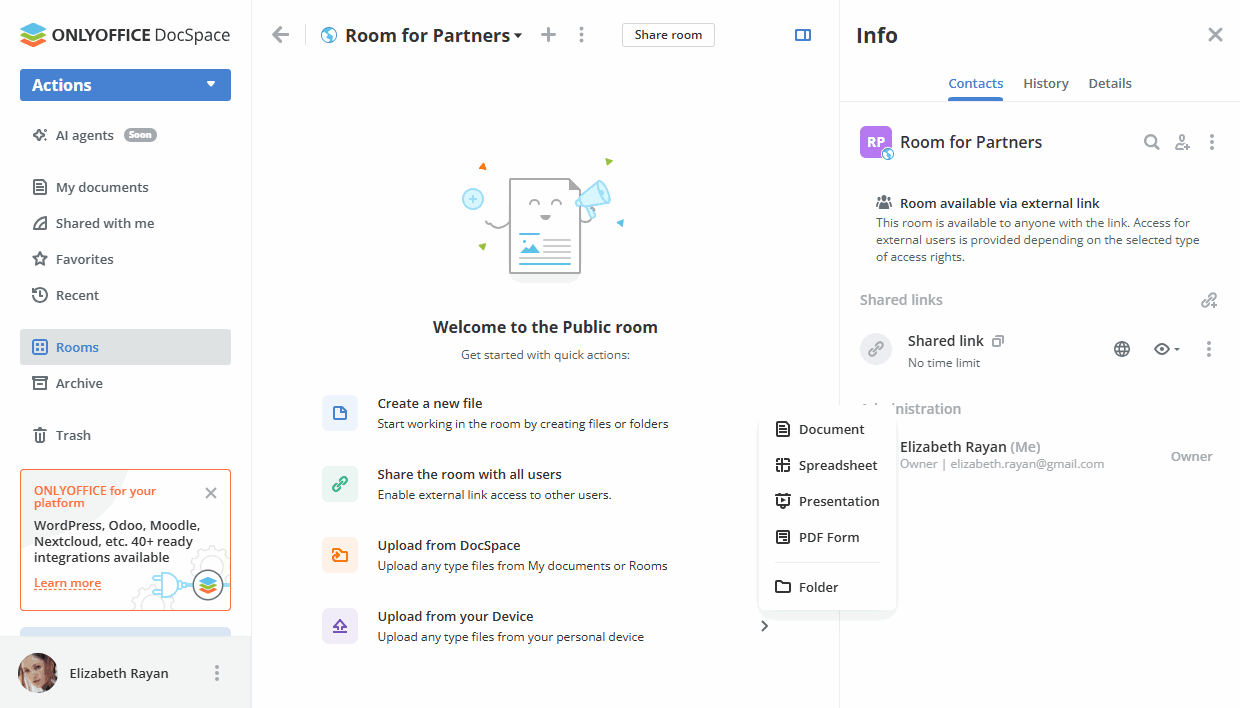
ルームでのドキュメント操作に利用可能なすべてのオプションはこちらにリストされています。
ステップ3. ルームに認証済みユーザーを追加
必要に応じて、ゲストやDocSpaceに登録されているユーザーをルームに追加し、ドキュメントの操作やコンテンツの管理を行うことができます。
パブリックルームでは、利用可能な権限レベルはルームマネージャー(有料)とコンテンツクリエイターです。ルームマネージャーとコンテンツクリエイターの両方が新しいファイルやフォルダーを作成し、アップロードして管理できますが、ルームマネージャーはユーザーとアクセス設定も管理できます。ルームマネージャーを追加するには、既存のDocSpace連絡先からルームまたはDocSpace管理者を選択する必要があります。
ゲストやユーザーを招待するには:
- ルームの情報 -> 連絡先画面に移動し、
 連絡先を招待アイコンを使用します。
 - ルームでの自己認証用のユニバーサルリンクを作成するためにスイッチをオンにします。リンクはクリップボードにコピーされます。この方法でゲストのみを招待できます。
- または、下の手動で追加セクションを使用して既存のDocSpace連絡先を追加するか、新しいゲストをメールで個別に招待します。メールアドレスを入力してEnterキーを押すか、リストから既存の連絡先を選択します。複数のメールアドレスを追加し、招待を送信をクリックできます。
ゲストとユーザーは、ドキュメントを作成および編集できるコンテンツクリエイターとしてルームに追加されます。新しいゲストはゲストリストに追加されます。
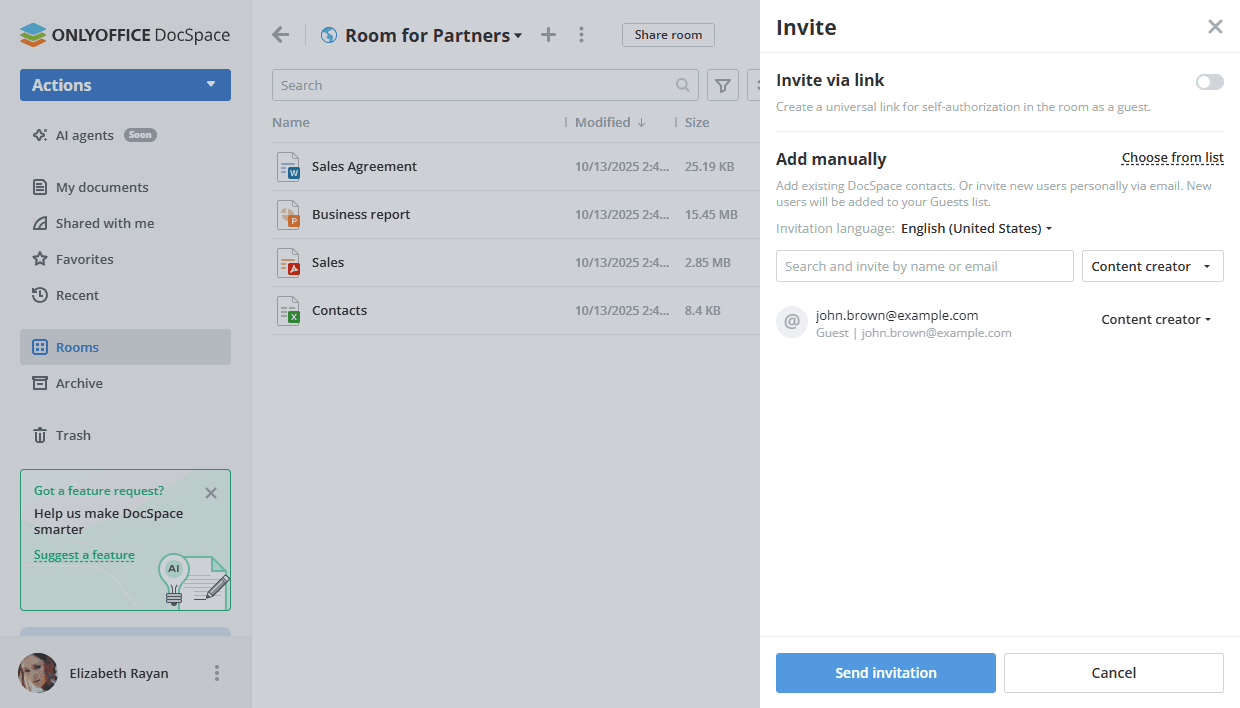
ルームへのユーザー招待に利用可能なすべてのオプションはこちらにリストされています。
ステップ4. 外部リンクを調整して共有
パブリックルームは外部ユーザーとの作業を目的としているため、新しく作成したパブリックルームにはすでに外部リンクが有効化されていますので、コピーするだけです。
ルーム名の横にあるルームを共有ボタンをクリックするか、情報 -> 連絡先画面の共有リンクオプションの横にある アイコンを使用します。コピーしたリンクを第三者のユーザーに送信します。彼らは登録なしでルーム内のすべてのファイルに対して閲覧のみの権限を持ちます。
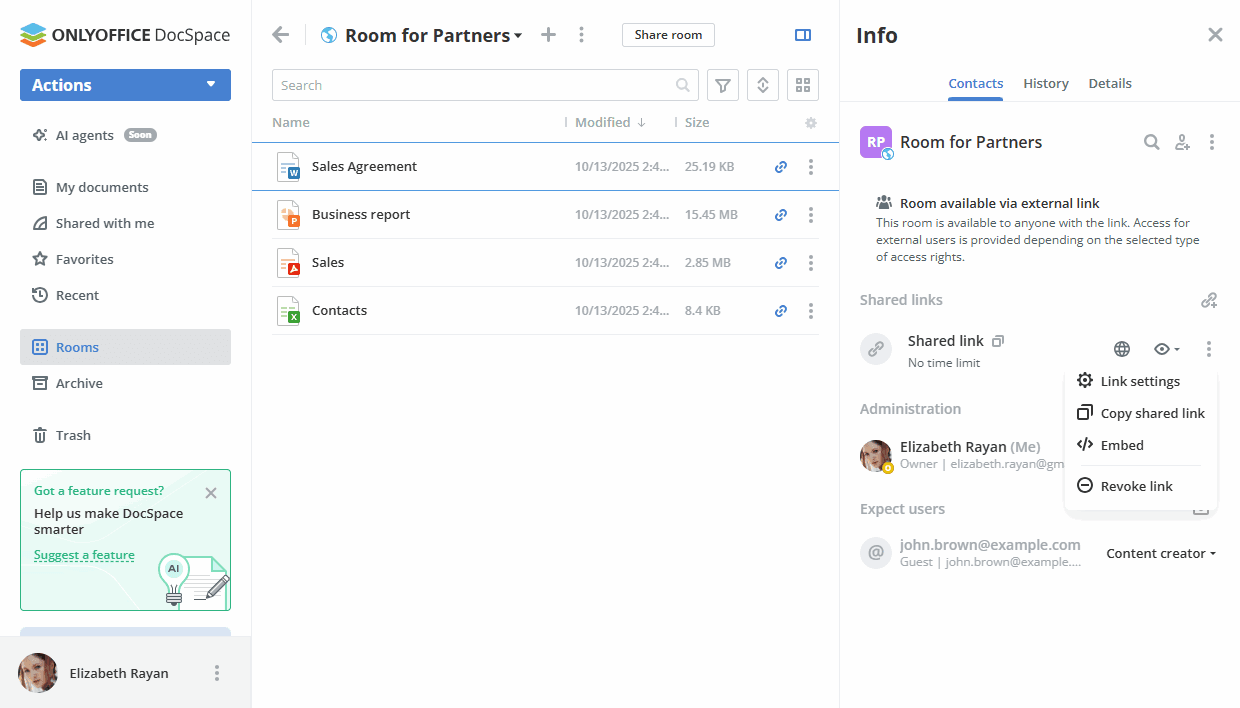
外部リンクを編集することもできます:
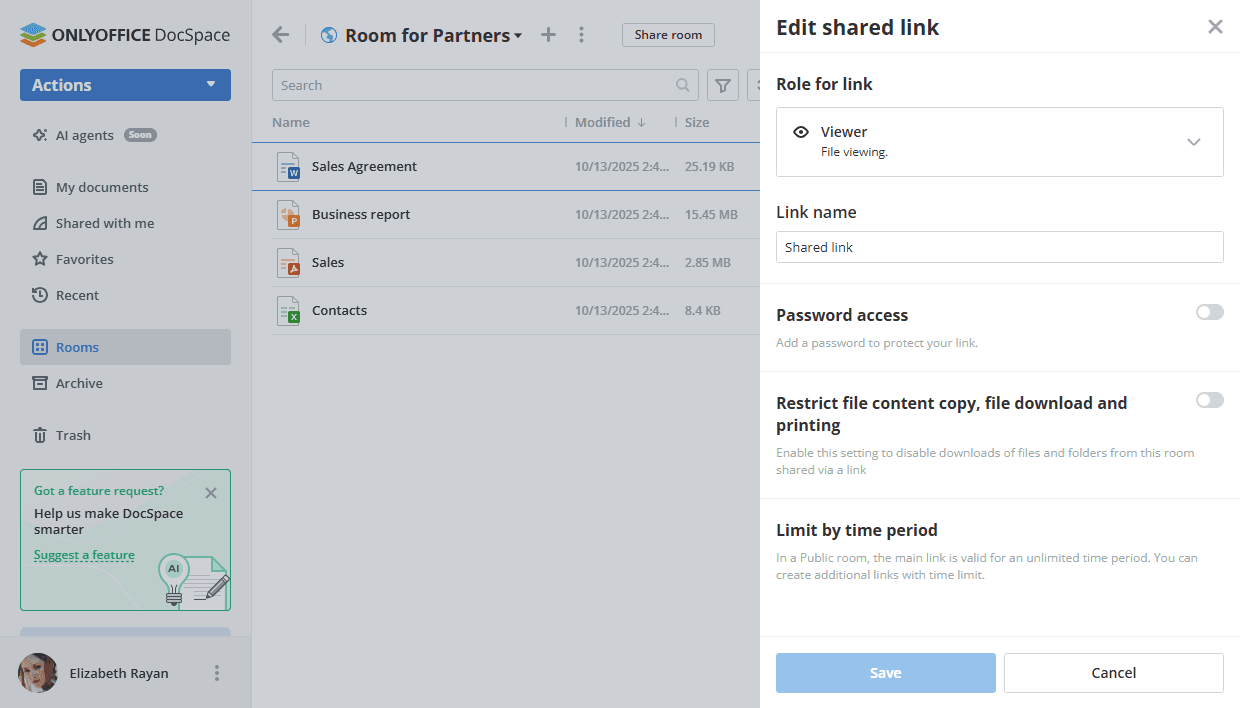
- 情報 -> 連絡先画面で、共有リンクキャプションの横にある
 アイコンをクリックします。
 - リンク設定オプションを選択します。
- デフォルトの権限レベルの代わりに、ビューアー、エディター、レビュアー、またはコメンテーターを選択します。
- リンク名を変更して、さまざまなリンクを区別します。
- パスワードアクセススイッチを使用してリンクを保護するためのパスワードを設定します。
- ファイルコンテンツのコピー、ファイルのダウンロードおよび印刷を制限スイッチを有効にして、ファイルのコンテンツをクリップボードにコピーしたり、ファイルやフォルダーをダウンロードしたり、ファイルを印刷したりすることを無効にします。
- 保存ボタンをクリックします。
必要に応じて、情報 -> 連絡先画面のメニューからオプションを使用して共有リンクを取り消すことができます。現在のリンクは無効化され、新しい共有リンクが作成されます。
パブリックルームに複数のリンクが必要な場合は、共有リンクセクションで 新しいリンクを追加アイコンを使用します。追加リンクには時間制限を設定することも可能で、メインリンクは無期限に有効です。
外部リンクに利用可能なすべてのオプションはこちらにリストされています。
パブリックルームをWebサイトに埋め込みたい場合は、この手順を参照してください。