この記事はAIによって翻訳されました
オブジェクトの塗りつぶしと色の選択
プレゼンテーションエディターでは、スライド、オートシェイプ、テキストアートフォントの背景に異なる塗りつぶしを適用できます。
- オブジェクトを選択
- スライドの背景塗りを変更するには、スライドリストで必要なスライドを選択します。
 スライド設定タブが右側のサイドバーに表示されます。
 - オートシェイプの塗りを変更するには、必要なオートシェイプを左クリックします。
 シェイプ設定タブが右側のサイドバーに表示されます。
 - テキストアートフォントの塗りを変更するには、必要なテキストオブジェクトを左クリックします。
 テキストアート設定タブが右側のサイドバーに表示されます。
- スライドの背景塗りを変更するには、スライドリストで必要なスライドを選択します。
- 必要な塗りタイプを設定
- 選択した塗りのプロパティを調整(各塗りタイプの詳細な説明は以下を参照)
オートシェイプやテキストアートフォントの場合、選択した塗りタイプに関係なく、スライダーをドラッグするかパーセント値を手動で入力して不透明度レベルを設定できます。デフォルト値は100%で、完全に不透明です。0%は完全に透明です。
利用可能な塗りタイプ:
- カラー塗り - このオプションを選択して、選択したシェイプ/スライドの内側を塗りつぶす単色を指定します。
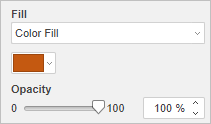
下の色付きボックスをクリックし、利用可能なカラーパレットから必要な色を選択するか、任意の色を指定します:
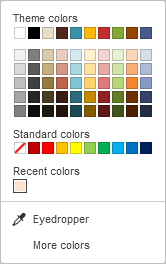
- テーマカラー - プレゼンテーションの選択されたテーマ/カラースキームに対応する色です。異なるテーマやカラースキームを適用すると、テーマカラーセットが変更されます。
- 標準色 - デフォルトのカラーパレットです。
- カスタムカラーを次の2つのオプションで適用することもできます:
- スポイト - プレゼンテーション内でクリックして必要な色を選択します。
- その他の色 - 利用可能なパレットに必要な色がない場合、このキャプションをクリックします。垂直のカラースライダーを動かして必要なカラーレンジを選択し、大きな四角形のカラーフィールド内でカラーピッカーをドラッグして特定の色を設定します。カラーピッカーで色を選択すると、右側のフィールドに適切なRGBおよびsRGBの色値が表示されます。RGBカラーモデルに基づいて色を定義するには、R、G、B(赤、緑、青)のフィールドに対応する数値を入力するか、#記号でマークされたフィールドにsRGBの16進コードを入力します。選択した色は新しいプレビューボックスに表示されます。オブジェクトが以前にカスタムカラーで塗りつぶされていた場合、この色は現在のボックスに表示され、元の色と変更後の色を比較できます。色が定義されたら、追加ボタンをクリックします:
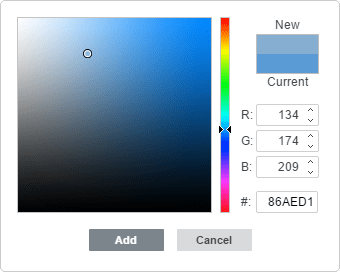
カスタムカラーは選択した要素に適用され、最近使用した色パレットに追加されます。
オートシェイプのストロークの色を選択する場合、フォントの色を調整する場合、またはテーブルの背景や枠線の色を変更する場合にも、同じカラーパレットを使用できます。
- グラデーション塗り - このオプションを選択して、スライド/シェイプを2色で塗りつぶし、色がスムーズに変化するようにします。 シェイプ設定アイコンをクリックして塗りつぶしメニューを開きます:
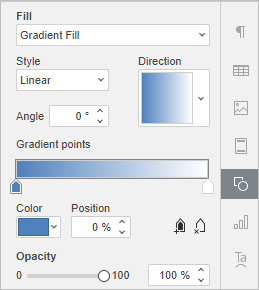
- スタイル - 利用可能なオプションの中から選択します:線形(色が直線的に変化、すなわち水平/垂直軸に沿って、または45度の角度で対角線に沿って)または放射状(色が中心からエッジに向かって円形に変化)。
- 方向 - 選択したグラデーションカラーを表示する方向プレビューウィンドウが表示されます。矢印をクリックしてメニューからテンプレートを選択します。線形グラデーションが選択されている場合、次の方向が利用可能です:左上から右下、上から下、右上から左下、右から左、右下から左上、下から上、左下から右上、左から右。放射状グラデーションが選択されている場合、テンプレートは1つのみ利用可能です。
- 角度 - 正確な色の変化角度の数値を設定します。
- グラデーションポイントは色の変化の特定のポイントです。
 グラデーションポイントを追加ボタンまたはスライダーバーを使用してグラデーションポイントを追加し、
 グラデーションポイントを削除ボタンを使用して削除します。最大10個のグラデーションポイントを追加できます。追加された各グラデーションポイントは、現在のグラデーションの外観には影響を与えません。
- スライダーバーを使用してグラデーションポイントの位置を変更するか、正確な位置をパーセントで指定します。
- グラデーションポイントに色を適用するには、スライダーバー上の必要なポイントをクリックし、その後色をクリックして希望の色を選択します。
- 画像またはテクスチャ - このオプションを選択して、画像または事前定義されたテクスチャをシェイプ/スライドの背景として使用します。
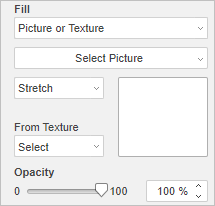
- シェイプ/スライドの背景として画像を使用する場合、画像を選択ボタンをクリックし、コンピュータのハードディスクドライブからファイルから画像を追加するか、開いたウィンドウに適切なURLアドレスを挿入してURLから追加するか、ポータルに保存されている必要な画像を選択してストレージから追加します。
- シェイプ/スライドの背景としてテクスチャを使用したい場合、テクスチャからメニューをドロップダウンし、必要なテクスチャプリセットを選択します。
現在、次のテクスチャが利用可能です:キャンバス、カートン、ダークファブリック、グレイン、グラニット、グレーペーパー、ニット、レザー、ブラウンペーパー、パピルス、ウッド。
- 選択した画像がオートシェイプまたはスライドのサイズより大きいまたは小さい場合、ドロップダウンリストからストレッチまたはタイル設定を選択できます。
ストレッチオプションは、画像のサイズをスライドまたはオートシェイプのサイズに合わせて調整し、完全にスペースを埋めることができます。
タイルオプションは、元の寸法を保持しながら大きな画像の一部を表示するか、元の寸法を保持しながら小さな画像をスライドまたはオートシェイプの表面に繰り返して表示し、完全にスペースを埋めることができます。
選択されたテクスチャプリセットは完全にスペースを埋めますが、必要に応じてストレッチ効果を適用できます。
- パターン - このオプションを選択して、2色のデザインで規則的に繰り返される要素でスライド/シェイプを塗りつぶします。
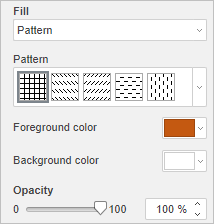
- パターン - メニューから事前定義されたデザインの1つを選択します。
- 前景色 - パターン要素の色を変更するには、このカラーボックスをクリックします。
- 背景色 - パターン背景の色を変更するには、このカラーボックスをクリックします。
- 塗りなし - 塗りを使用しない場合、このオプションを選択します。
次の項目が含まれている記事:タグ:
すべてのタグを見る