Monitoraggio delle vendite potenziali
Introduzione
Un'opportunità viene utilizzata per tenere traccia delle potenziali vendite, della loro data di scadenza stimata, del budget e della probabilità di successo, aiutandoti a gestire le tue vendite in modo più semplice ed efficace.
Questa guida ti mostrerà come creare e gestire le tue opportunità.
Passo 1. Accedi al CRM
Entra nel tuo portale ONLYOFFICE e clicca sul link CRM.


Nel caso tu abbia già effettuato l'accesso al portale e lo stia utilizzando da un po' di tempo, per accedere al modulo CRM da qualsiasi pagina del portale, utilizza il menu a tendina nell'angolo in alto a sinistra della pagina e seleziona l'opzione corrispondente.
Passo 2. Crea un'opportunità
Clicca sul pulsante Crea Nuovo... nell'angolo in alto a sinistra e seleziona l'opzione Opportunità dal menu a tendina.
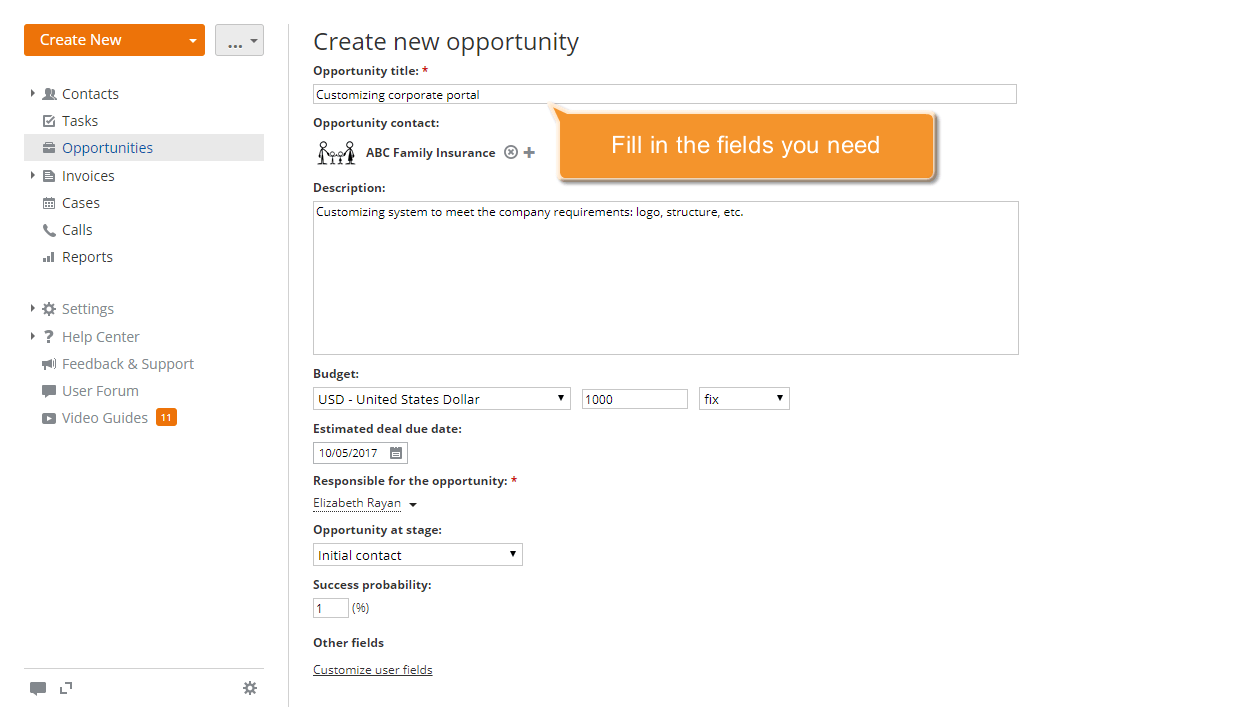
Ti verrà presentato il modulo Crea nuova opportunità. Compila i campi necessari:
- inserisci un Titolo per la tua opportunità;
- trova un Contatto per l'opportunità - persona o azienda - nel tuo database clienti;
- aggiungi una breve Descrizione;
- imposta la Data di scadenza stimata utilizzando il calendario;
- specifica la valuta, l'importo e il tipo di Budget della tua opportunità;
- seleziona una persona Responsabile per la tua opportunità dal menu a tendina;
- imposta una Fase dell'opportunità utilizzando il menu a tendina. La Probabilità di successo in percentuale verrà impostata di conseguenza.
Se desideri limitare l'accesso all'opportunità creata, seleziona la casella Limita accesso e aggiungi gli utenti a cui desideri concedere l'accesso.
Infine, clicca sul pulsante Salva in basso.
L'opportunità creata verrà aggiunta alla lista delle Opportunità.
Passo 3. Cambia la fase della tua opportunità
Quando crei un'opportunità, puoi selezionare una delle fasi disponibili dalla lista. Questo ti aiuterà a tracciare il tuo pipeline di vendita. Per impostazione predefinita, è impostato su Contatto iniziale.
Per passare a una nuova fase, seleziona l'opportunità necessaria dalla lista e clicca sul suo titolo.
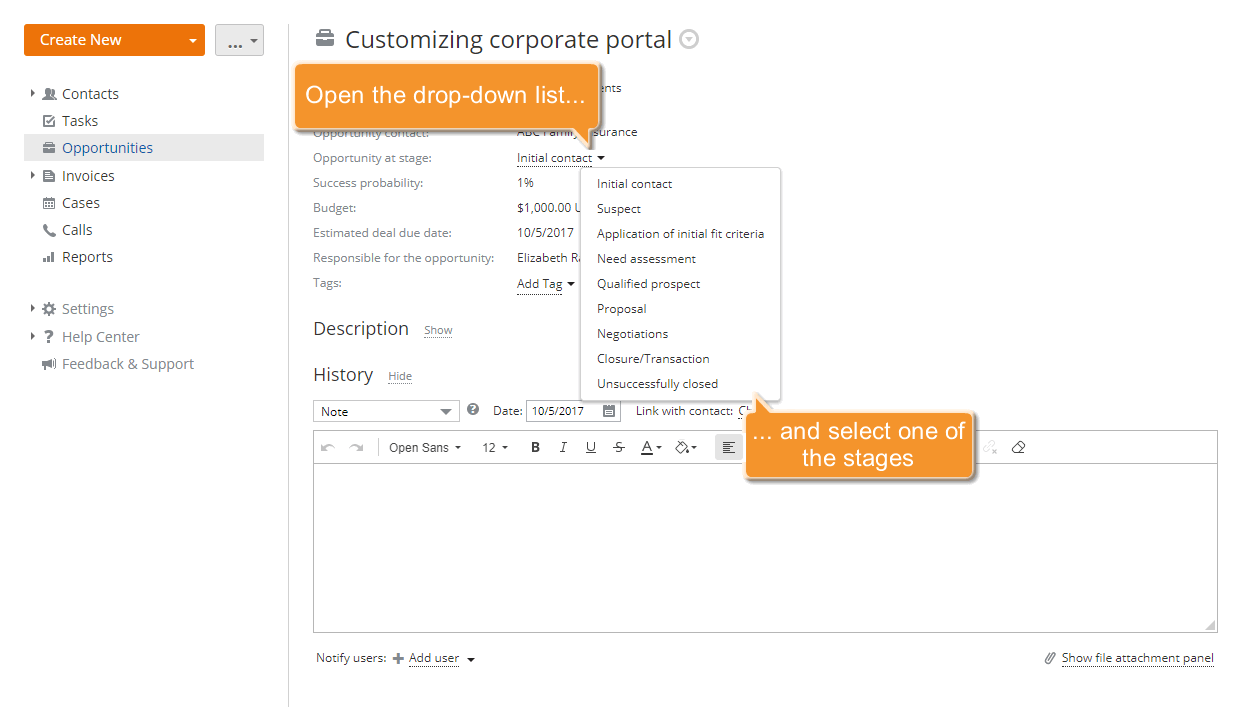
Apri la lista Opportunità alla fase e seleziona quella necessaria, il valore della probabilità di successo verrà modificato di conseguenza.
Passo 4. Aggiungi compiti
Prima di chiudere un'opportunità, è necessario completare alcuni compiti/azioni. Creare compiti è un modo efficace per portare a termine le cose in tempo. Puoi usarli come semplici promemoria per te stesso o per organizzare il lavoro del tuo team sull'opportunità.
Per aggiungere un nuovo compito, passa alla scheda Compiti nella pagina dell'opportunità selezionata. Clicca sul link Crea compito se non ci sono compiti, oppure usa il pulsante Crea Nuovo... nell'angolo in alto a sinistra e seleziona l'opzione Compito dal menu a tendina. Compila il modulo: inserisci un Titolo per il compito, seleziona una delle categorie di compiti, imposta una Data di scadenza desiderata (data e ora) e l'orario del promemoria utilizzando il menu a tendina Avviso, seleziona una persona responsabile dalla lista Assegna a e aggiungi una breve Descrizione.
Quando tutte le informazioni necessarie sono specificate, clicca sul pulsante Salva in basso.
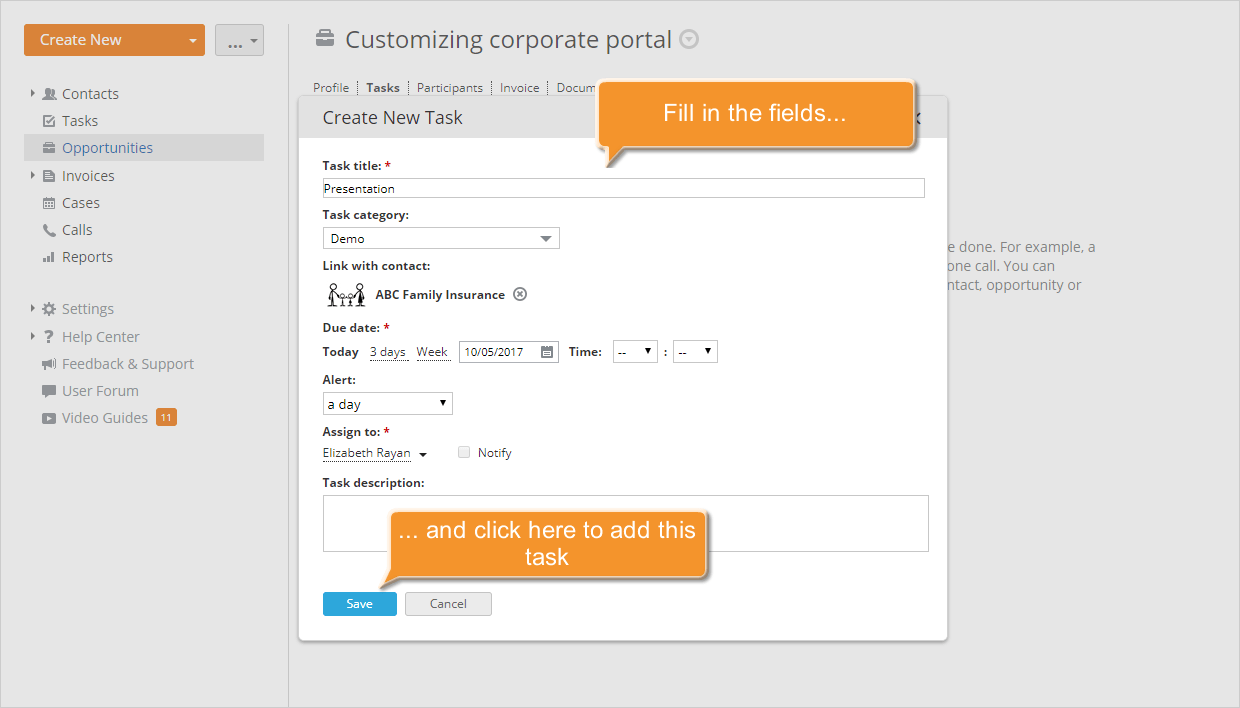
Il compito creato verrà aggiunto alla lista dei Compiti dell'opportunità selezionata. Una volta completato il compito, chiudilo direttamente nella lista aprendo il menu a tendina accanto al titolo del compito e scegliendo l'opzione Chiuso.
Passo 5. Gestisci i partecipanti della tua opportunità
Lavorando su un'opportunità, puoi sempre aggiungere o rimuovere i suoi partecipanti.
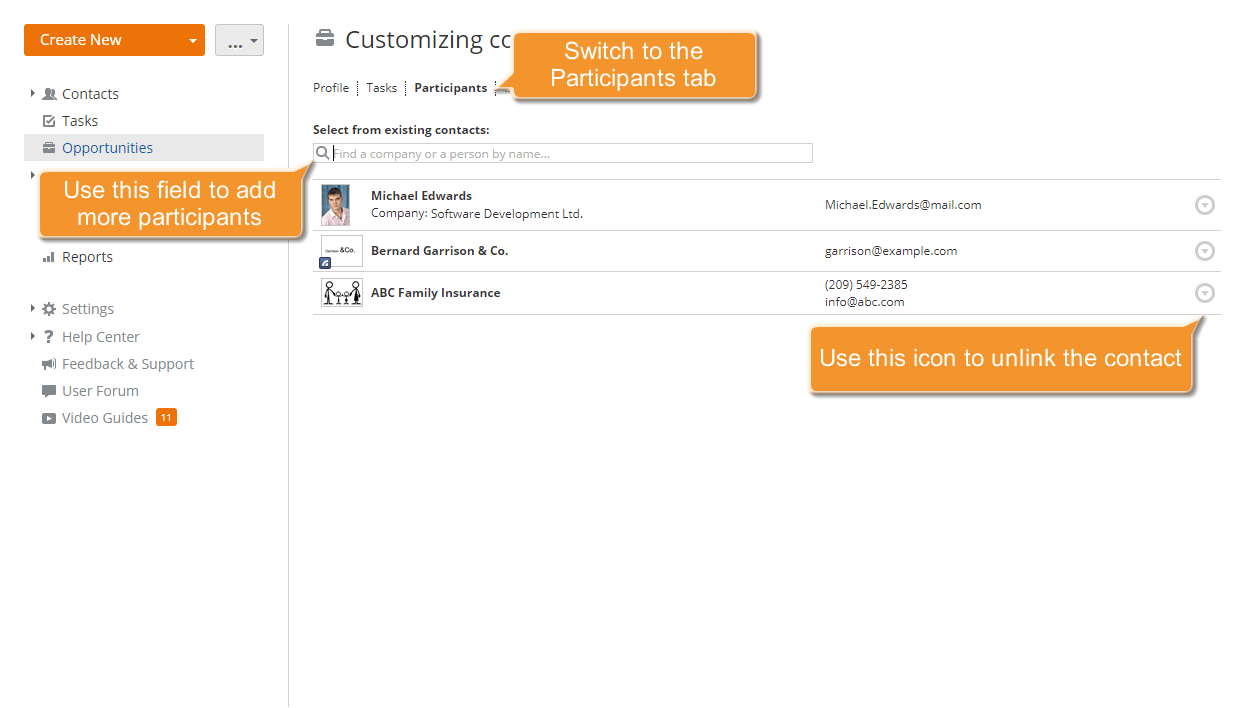
Per aggiungere altri partecipanti, passa alla scheda Partecipanti nella pagina dell'opportunità selezionata, seleziona un contatto necessario - persona o azienda - tra quelli esistenti, inserendolo nel campo di ricerca. Il contatto selezionato verrà aggiunto alla lista dei Partecipanti.
Per rimuovere un partecipante dalla lista, clicca sull'icona  a destra del partecipante che desideri rimuovere e seleziona l'opzione Scollega contatto dal menu a tendina.
Passo 6. Archivia la documentazione correlata
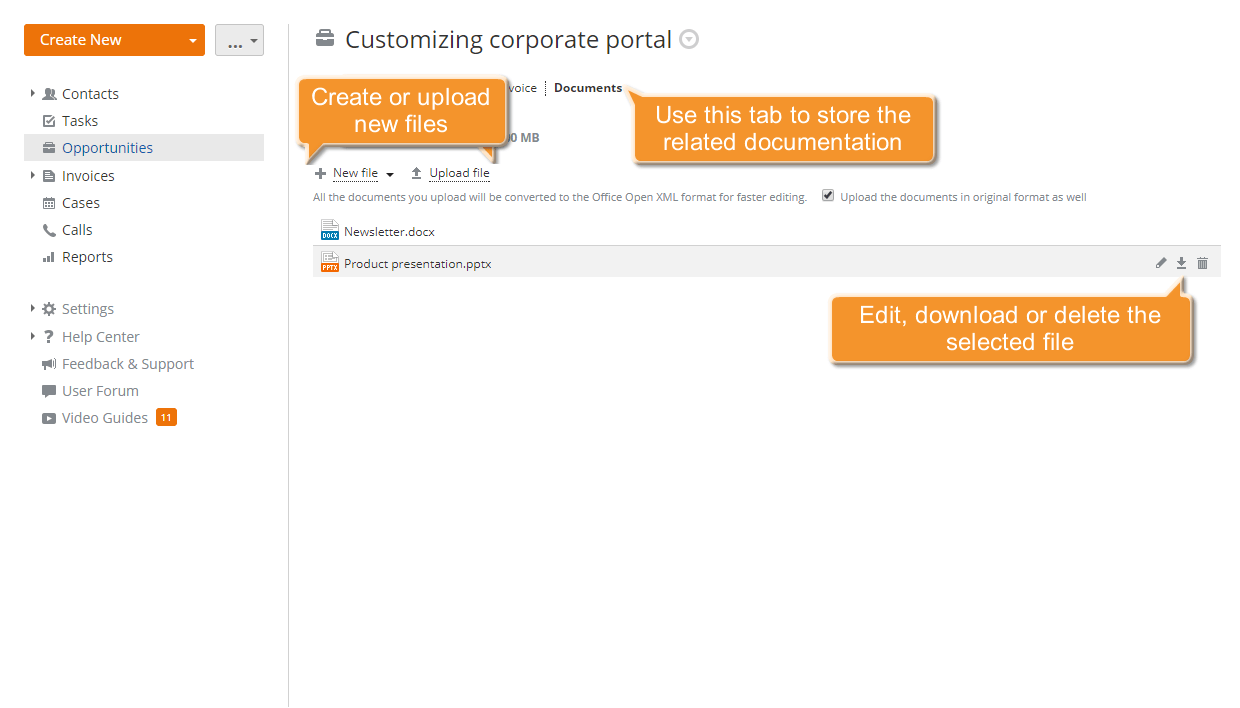
Per mantenere tutta la documentazione relativa alla tua opportunità in un unico posto, utilizza la scheda Documenti nella pagina dell'opportunità selezionata. Qui puoi:
- creare un nuovo documento, foglio di calcolo o presentazione cliccando sul link Nuovo File e selezionando il tipo di file dalla lista;
- modificare un documento esistente cliccando sull'icona
 che appare a destra del documento necessario se passi il cursore del mouse sulla sua linea;
 - caricare alcuni documenti dal tuo disco rigido cliccando sul link Carica File;
- scaricare un documento esistente sul tuo disco rigido utilizzando l'icona
 che appare a destra del documento necessario se posizioni il cursore del mouse sulla sua linea.
Passo 7. Traccia la cronologia
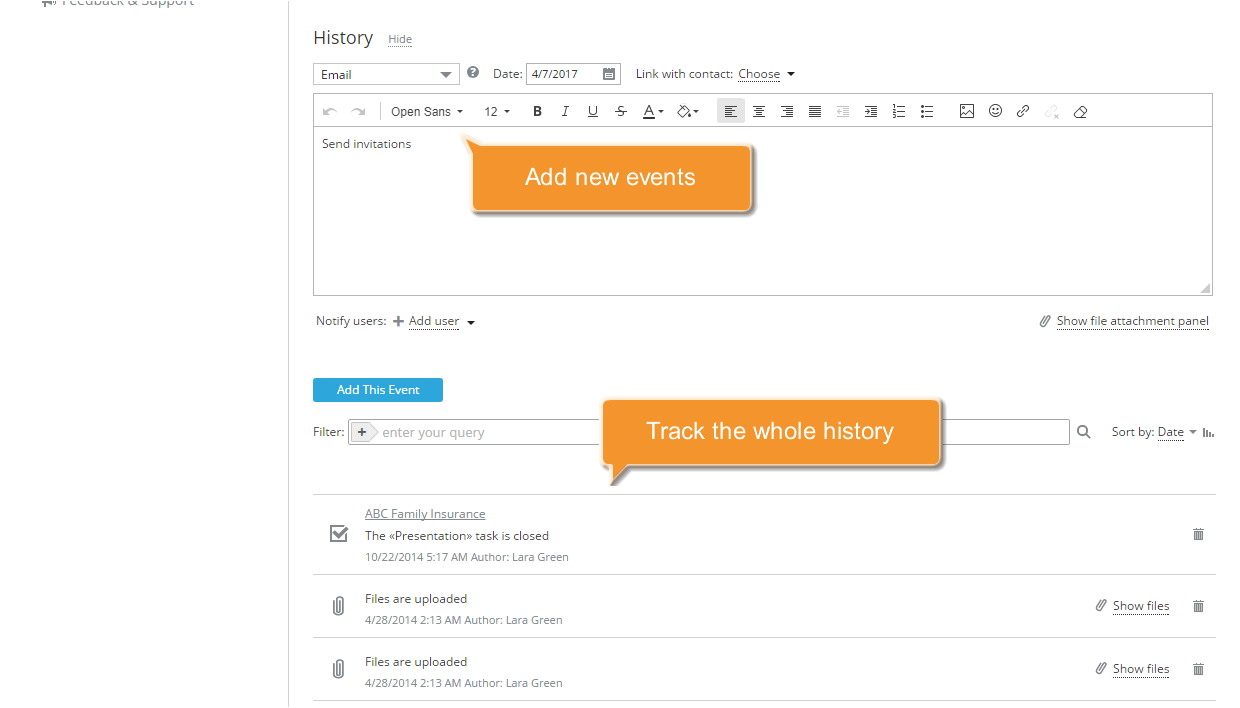
Tutti i compiti/azioni/attività completati relativi all'opportunità selezionata sono visualizzati e possono essere tracciati all'interno della scheda Profilo.
Qui puoi non solo visualizzare le informazioni sui compiti completati, documenti caricati, corrispondenza inviata/ricevuta ecc., ma anche aggiungere alcuni eventi relativi a questa opportunità: nota, email, telefonata, appuntamento. Basta selezionare un tipo di evento dalla lista, impostare la sua data, aggiungere una descrizione e cliccare sul pulsante Aggiungi Questo Evento.
Per notificare altri utenti dell'evento creato, clicca sul link Aggiungi utente e seleziona gli utenti desiderati dalla lista prima di aggiungere questo evento.
Tutti gli utenti selezionati riceveranno una notifica di un nuovo evento aggiunto.
Passo 8. Genera report
Per ottenere un report delle opportunità e valutare la produttività dei manager, clicca sul link Report nel pannello laterale sinistro e seleziona l'opzione Opportunità per manager
seleziona il tipo di report dall'elenco che si apre. Questo report mostra il carico di lavoro totale delle opportunità vinte e perse per il periodo di tempo specificato per i manager selezionati.
Ora devi specificare cosa desideri includere nel nostro report configurando i parametri del report:
- imposta un Periodo di tempo necessario,
- seleziona i Manager la cui produttività desideri valutare (puoi selezionare tutti gli utenti del portale, tutti i dipendenti di un determinato gruppo o diversi utenti di diversi dipartimenti).
Quando tutti i parametri sono impostati, fai clic sul pulsante Genera Report.
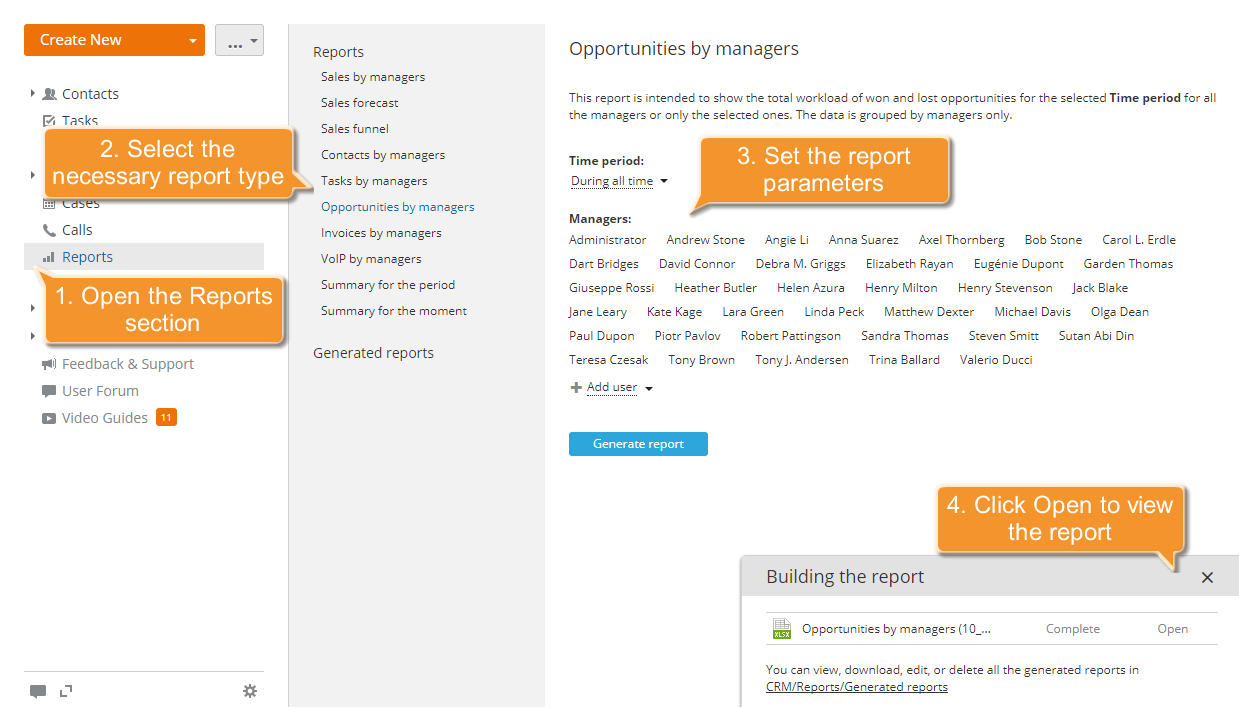
Una volta generato il report, fai clic sul link Apri nell'angolo in basso a destra per visualizzare il report. Il file si aprirà nell'Editor di Fogli di Calcolo, e potrai modificarlo, stamparlo o scaricarlo se necessario.
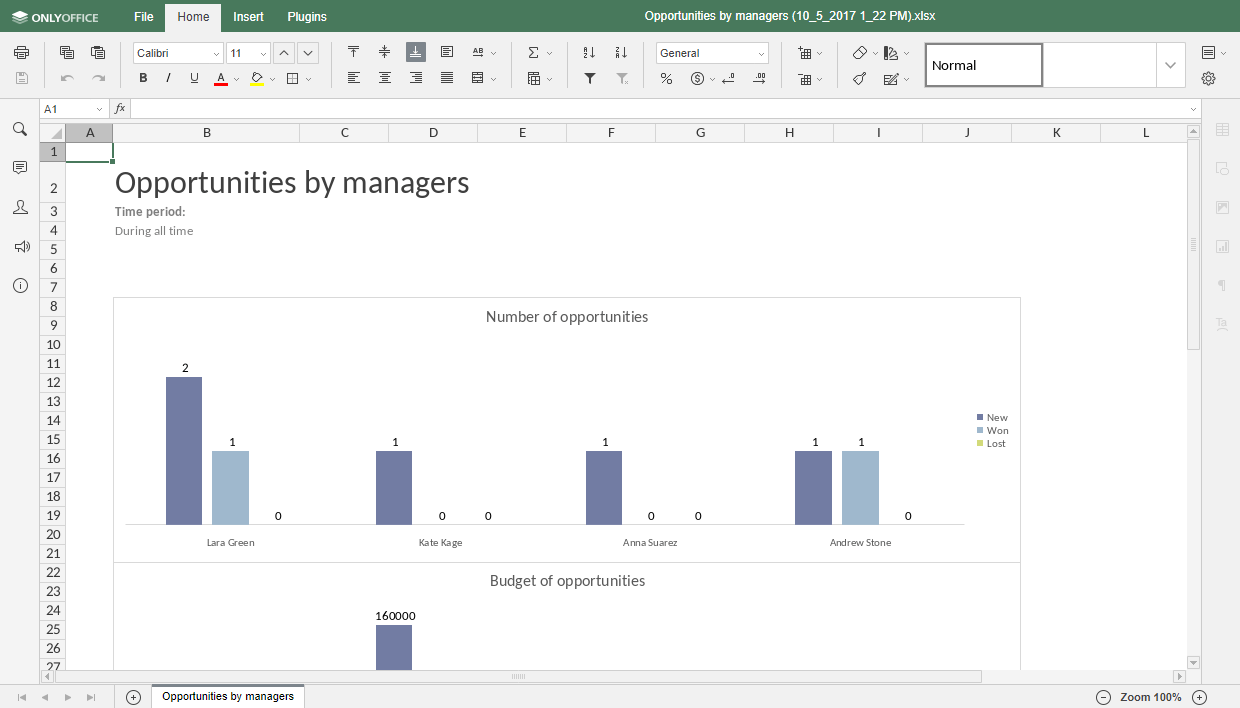
Puoi anche generare altri tipi di report, ad esempio, Previsione delle vendite, Funnel di vendita, ecc. Tutti i report generati sono disponibili nell'elenco Report generati della sezione Report, dove puoi modificarli, scaricarli o eliminarli utilizzando le icone corrispondenti accanto al file necessario.
Passo 9. Elimina un'opportunità
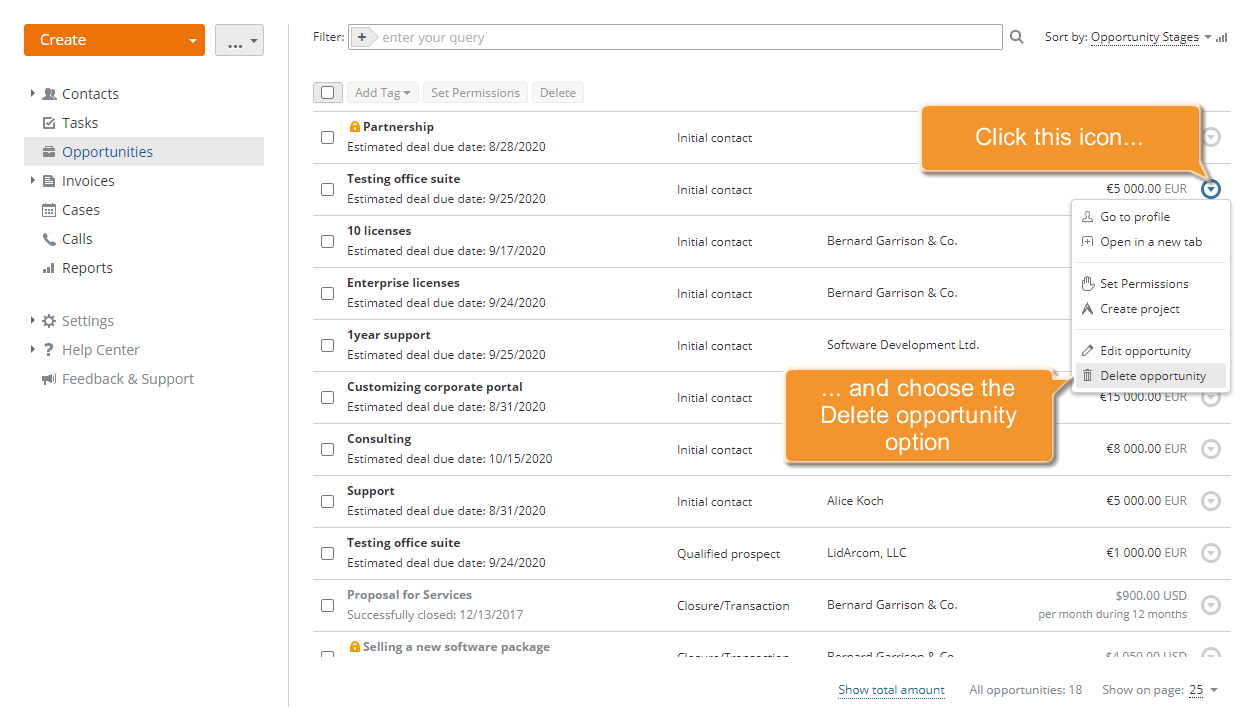
Per eliminare un'opportunità, individuala nell'elenco Opportunità, fai clic sull'icona a destra e seleziona l'opzione Elimina opportunità dall'elenco a discesa.
La tua opportunità con tutte le informazioni correlate verrà rimossa dal tuo sistema.