Aggiungere contatti in blocco
Introduzione
Creare un database clienti è essenziale per iniziare a utilizzare il tuo sistema CRM. La funzione Importa contatti faciliterà questo processo permettendoti di aggiungere più contatti contemporaneamente invece di inserirli manualmente uno per uno.
Questa guida ti mostrerà come trasferire i tuoi contatti da un file CSV al CRM e limitare l'accesso ad essi.
Passo 2. Accedi al CRM
Entra nel tuo portale ONLYOFFICE e clicca sul link CRM.


Nel caso tu abbia già effettuato l'accesso al portale e lo stia utilizzando da un po', per accedere al modulo CRM da qualsiasi pagina del portale, usa il menu a tendina nell'angolo in alto a sinistra della pagina e seleziona l'opzione corrispondente.
Passo 3. Trova il tuo file CSV
Clicca sul pulsante accanto al pulsante Crea Nuovo... nell'angolo in alto a sinistra e seleziona l'opzione Importa contatti dal menu a tendina. Si aprirà la pagina Importa Contatti.
Clicca sul link Seleziona un file CSV. Sfoglia il disco rigido del tuo computer per trovare il file necessario. Una volta individuato il file, clicca sul pulsante Apri per caricarlo nel sistema.
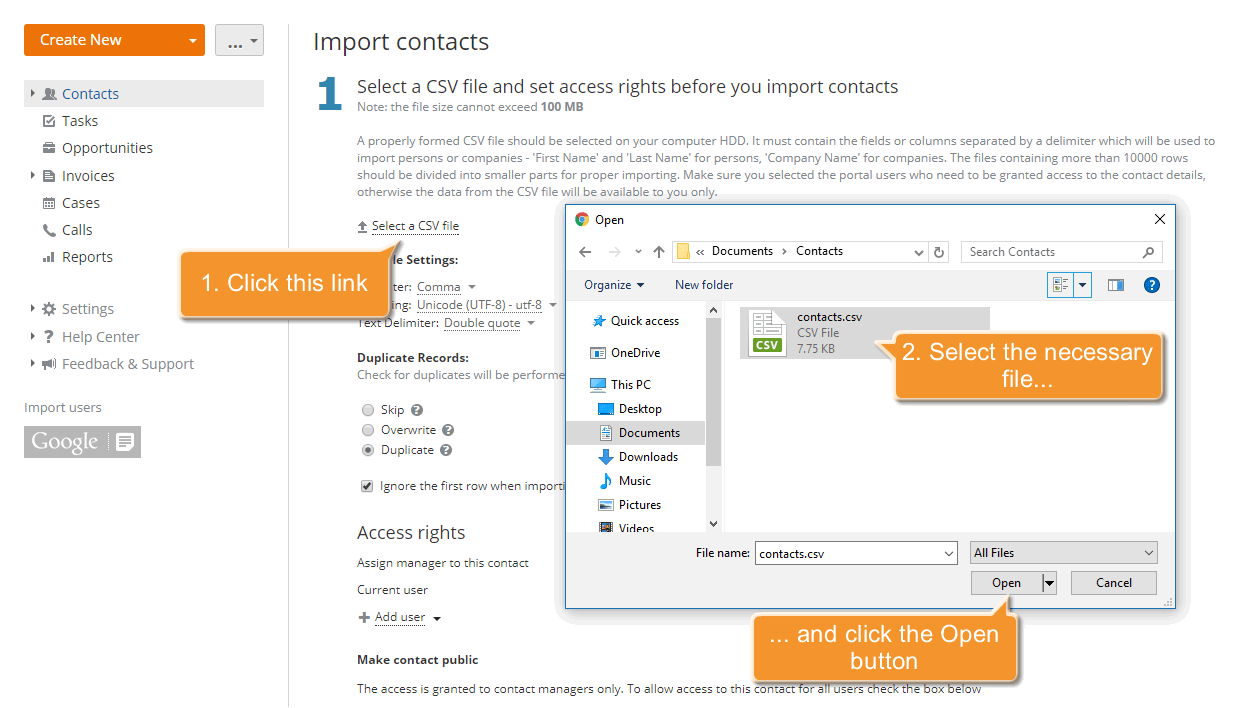
Il file verrà caricato e visualizzato al posto del link. Per sostituirlo, usa il link Modifica accanto al nome del file.
Passo 4. Configura le impostazioni del file CSV
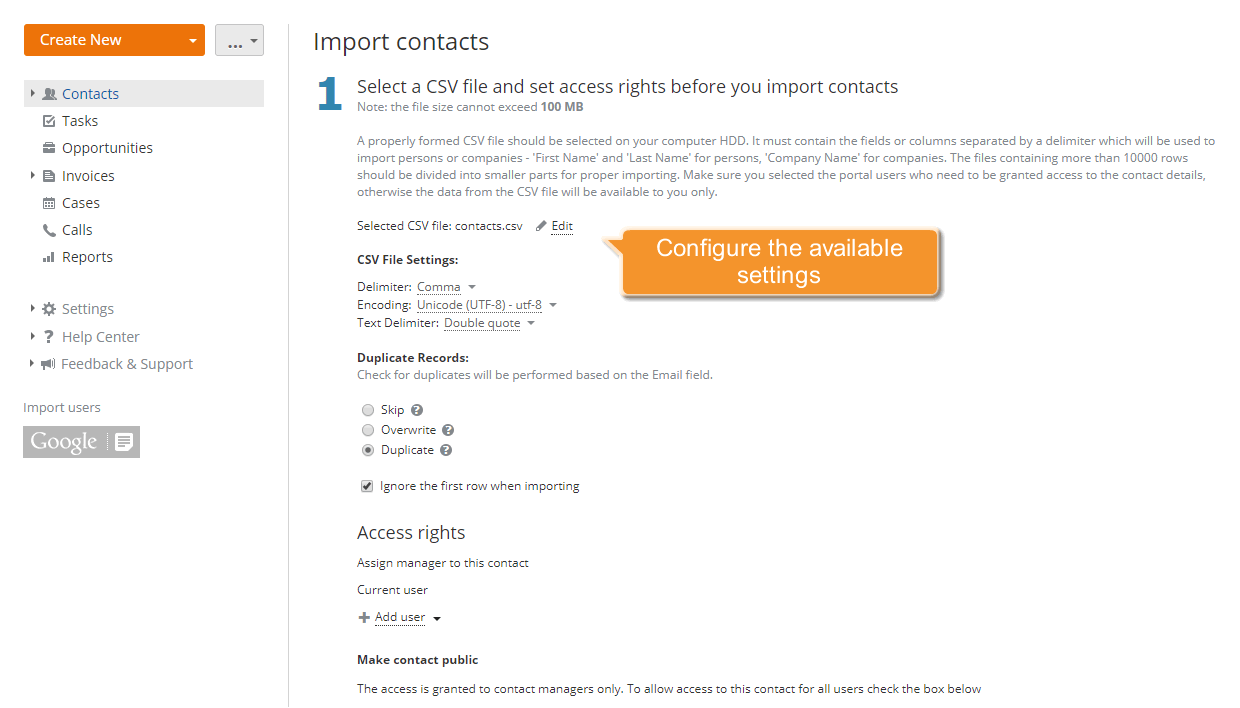
Per una corretta importazione, devi impostare le impostazioni del tuo file CSV:
- Delimitatore
Un file CSV utilizza le virgole per separare i valori, tuttavia molte implementazioni di strumenti di import/export CSV consentono di utilizzare altri delimitatori: punto e virgola, due punti, tabulazione, spazio. Usa questo menu a tendina per selezionare il carattere utilizzato per separare i valori nel tuo file CSV.
- Codifica
Specifica il tipo di codifica utilizzato durante il salvataggio del tuo file CSV. Il tipo predefinito è UTF-8.
- Delimitatore di testo
Usa questo menu a tendina per specificare il carattere utilizzato per racchiudere i campi nel tuo file CSV.
Dopo di ciò, seleziona l'azione che verrà eseguita con i record duplicati nel caso ce ne siano. Seleziona l'opzione Salta per importare i contatti mantenendo quelli esistenti, usa l'opzione Sovrascrivi se desideri importarli sovrascrivendo quelli esistenti o lascia l'opzione predefinita Duplica selezionata se hai bisogno di duplicare i contatti coincidenti. Potrai unirli successivamente seguendo le istruzioni qui.
Se il tuo file CSV ha una riga di intestazione con i titoli delle colonne, assicurati che l'opzione Ignora la prima riga durante l'importazione sia selezionata.
Passo 5. Imposta un livello di accesso desiderato
Per impostazione predefinita, l'accesso ai contatti importati sarà concesso solo all'utente corrente.
Per assegnare manager a questi contatti, clicca sul link Aggiungi utente e seleziona una persona dall'elenco. Usa il campo filtro in alto per facilitare la ricerca.
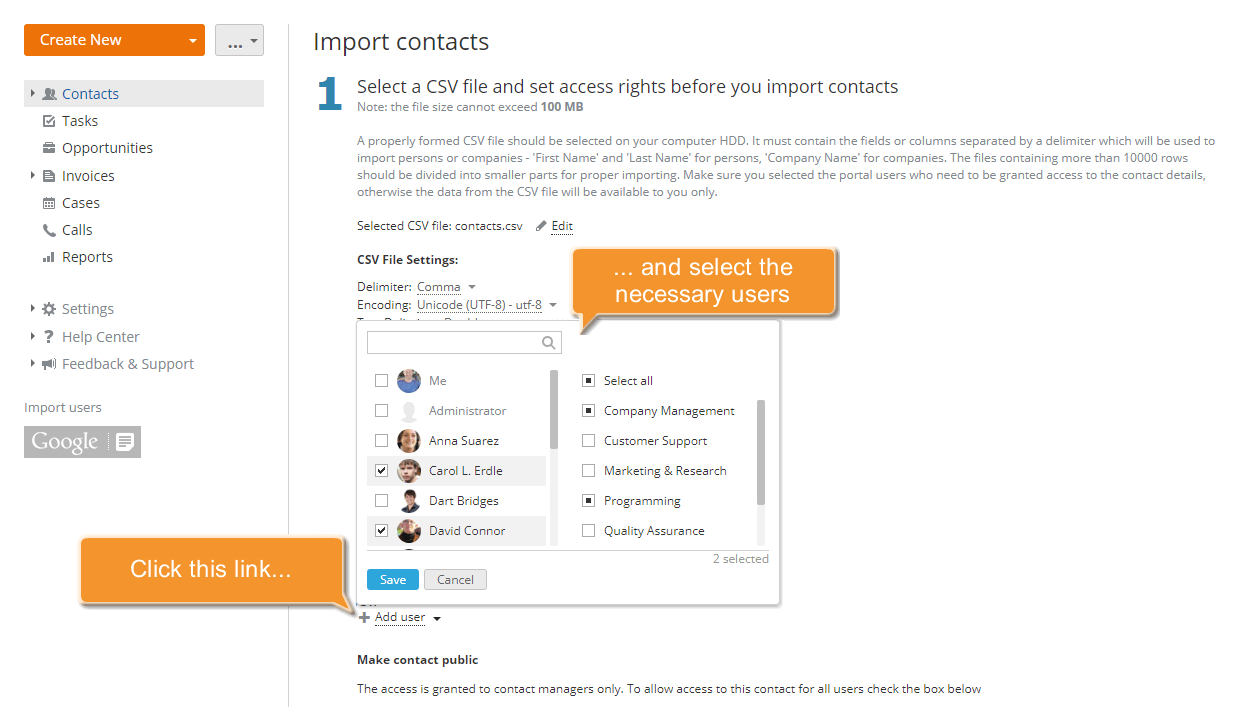
Per rendere questi contatti pubblici e concedere l'accesso a tutti gli utenti del CRM, seleziona l'opzione Consenti a tutti gli utenti del CRM di accedere a questo contatto.
Quando il file è selezionato e tutti i parametri sono impostati, clicca sul pulsante Continua in basso per procedere al passaggio successivo.
Passo 6. Verifica le informazioni di contatto e avvia l'importazione
Prima di importare i dati dei tuoi clienti, devi verificare le informazioni disponibili. Vedrai la tabella con tre colonne:
Colonna del file - la prima riga del tuo file CSV contenente i nomi delle colonne/campi.
Campo CRM corrispondente - il campo CRM corrispondente al nome del campo/colonna dal tuo file, se esiste.
Se il sistema non trova automaticamente alcun campo CRM corrispondente, apri il menu a tendina e seleziona quello necessario manualmente.
Valore - il valore della colonna del file disponibile. Per verificare tutte le informazioni del file, usa i link Record successivo/Record precedente in alto.
Per poter importare persone, devi abbinare almeno una colonna del tuo file con i campi Nome e un'altra con i campi Cognome del CRM. Lo stesso vale per l'importazione di aziende, dovrai abbinare il campo Nome Azienda per poter importare un'azienda.
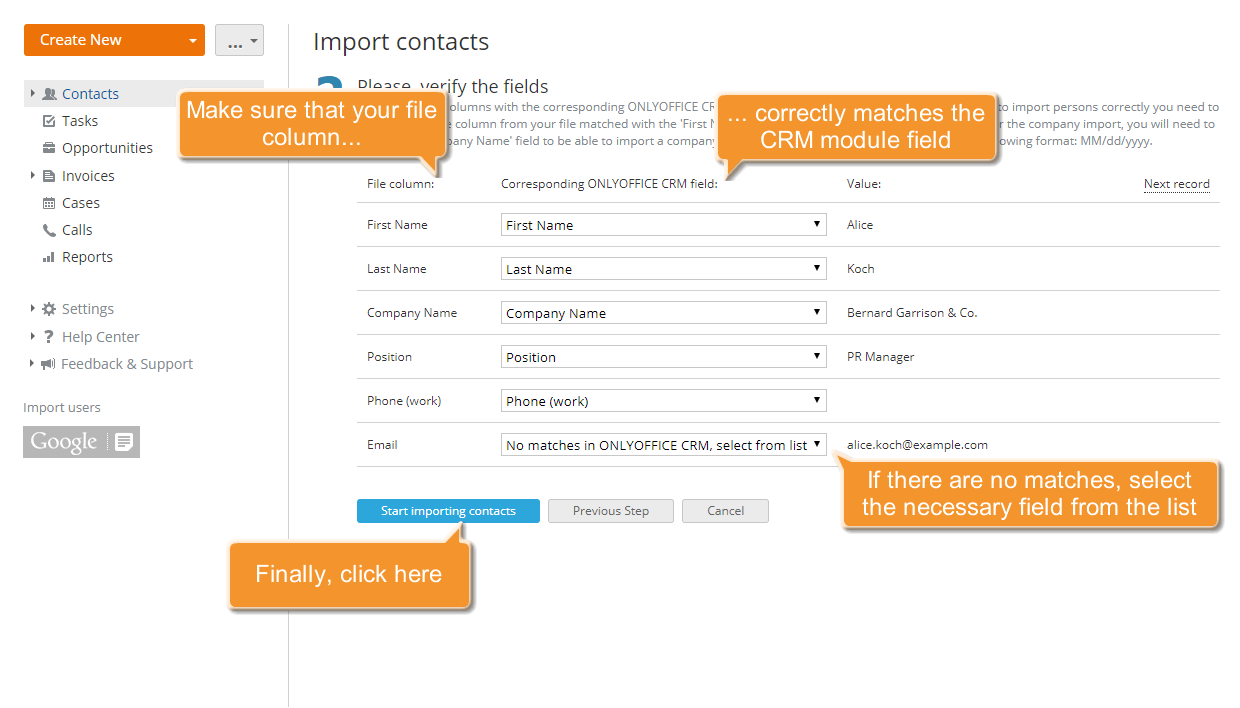
Dopo aver controllato i dati dei clienti, clicca sul pulsante Inizia importazione contatti sotto l'elenco dei contatti per avviare il processo.
È tutto. Tutti i contatti selezionati verranno importati e visualizzati nell'elenco Contatti. Non dimenticare di mantenere i tuoi contatti aggiornati!