Creare file CSV
Introduzione
Molti di noi continuano a utilizzare fogli di calcolo per le banche dati dei clienti. Potrebbe essere sufficiente se hai cinque o dieci clienti, ma per far crescere il tuo business, hai bisogno di uno strumento efficace, come un CRM.
Questa guida passo passo ti mostrerà come salvare un foglio di calcolo esistente come file CSV.
Passo 1. Accedi ai Documenti
Accedi al tuo portale ONLYOFFICE e clicca sul link Documenti.


Se hai già effettuato l'accesso al portale e lo stai utilizzando da un po', per accedere al modulo Documenti, apri il menu a tendina nell'angolo in alto a sinistra della pagina e seleziona l'opzione corrispondente.
Passo 2. Apri il tuo foglio di calcolo
Si apre la cartella I miei documenti.
Trova il tuo foglio di calcolo e clicca sull'icona  a destra, o utilizza l'opzione Modifica dal menu contestuale. Il file si aprirà in una nuova scheda.
Per aprire il file memorizzato sul disco rigido, prima caricalo su Documenti cliccando sul pulsante Carica  nell'angolo in alto a sinistra della pagina e selezionando l'opzione Carica file.
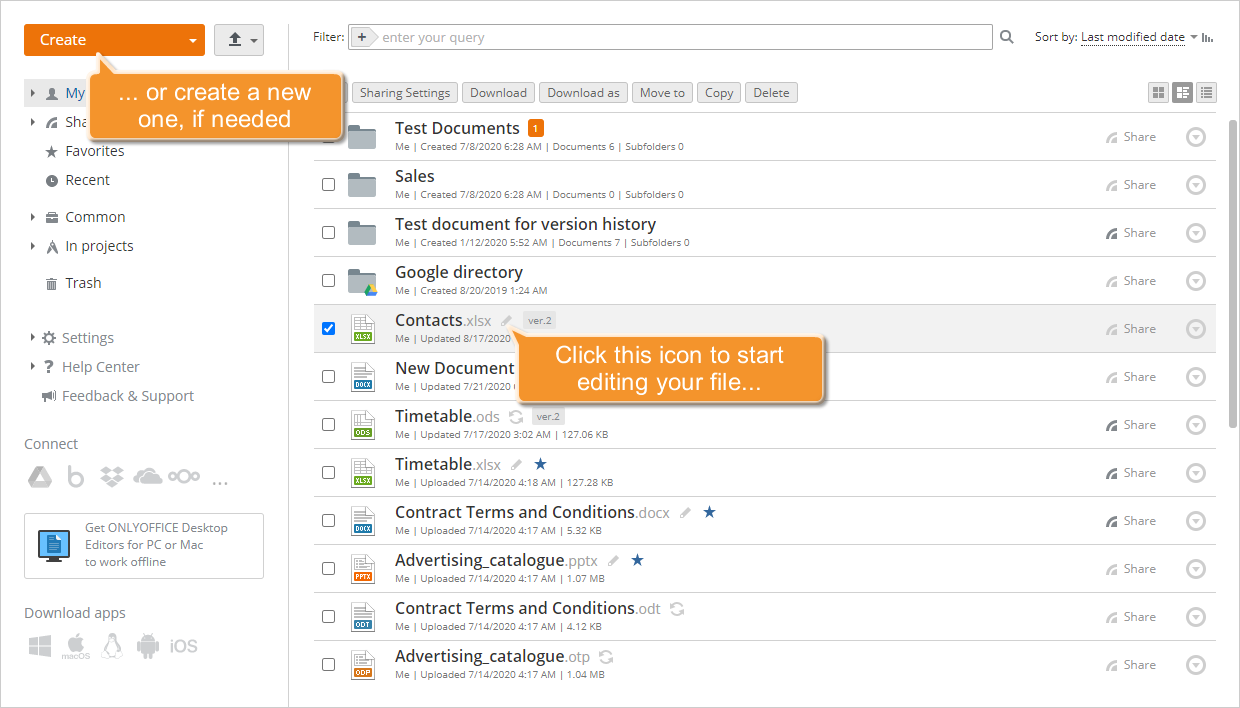
Puoi anche iniziare un nuovo foglio di calcolo direttamente sul portale cliccando sul pulsante Crea nell'angolo in alto a sinistra e selezionando l'opzione Foglio di calcolo dal menu a tendina.
Passo 3. Modifica il tuo foglio di calcolo
Per un corretto import dei dati, devi seguire alcune regole generali:
- la prima riga è un record di intestazione contenente i nomi delle colonne/campi;
Per aggiungere un record di intestazione, seleziona la prima riga con il mouse. Fai clic con il tasto destro e segui Inserisci >> Intera riga. Verrà inserita una riga vuota sopra la riga selezionata. Inserisci i nomi delle colonne/campi necessari.
- i campi richiesti sono: Nome e Cognome per l'importazione di persone, Nome Azienda per l'importazione di aziende;
Per aggiungere una nuova colonna (ad esempio, se il Nome e il Cognome sono indicati nella stessa colonna per separarli o semplicemente per aggiungere ulteriori informazioni) al tuo foglio di calcolo, seleziona una colonna prima della quale vuoi aggiungere la nuova colonna. Fai clic con il tasto destro e segui Inserisci >> Intera colonna. La nuova colonna verrà inserita a sinistra di quella selezionata. Inserisci i valori necessari.
- c'è un record di contatto per riga.
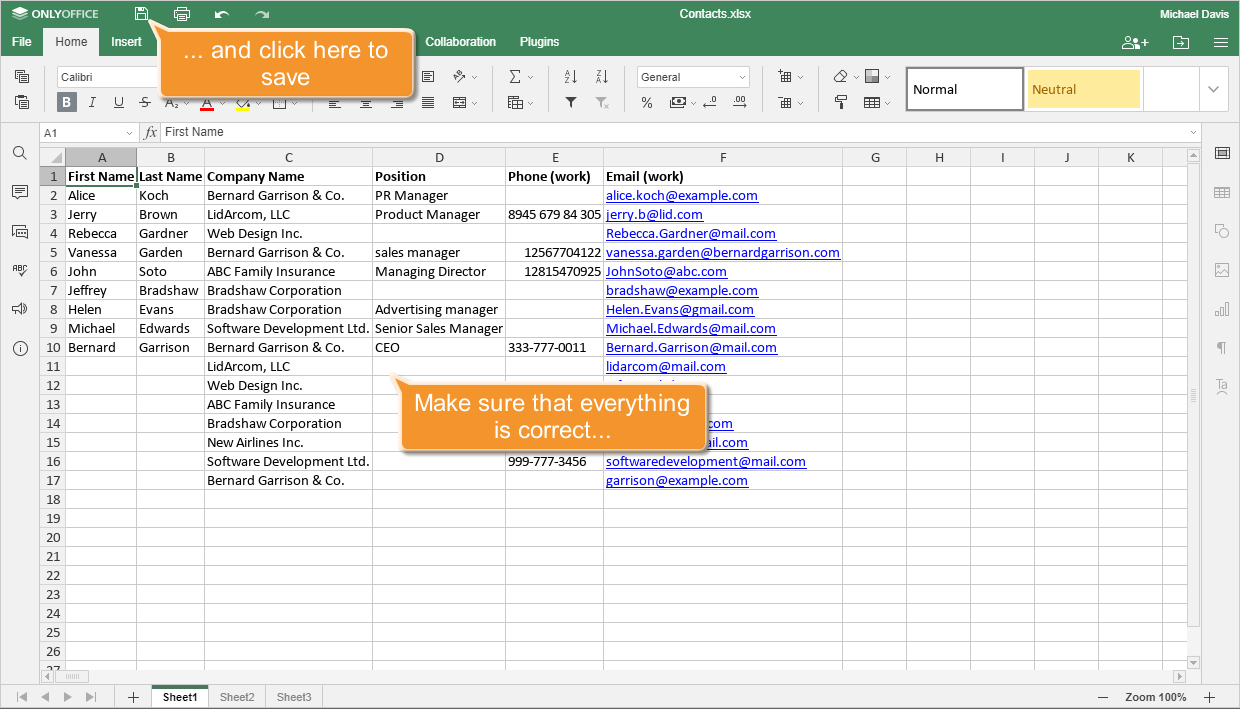
 per salvare le modifiche.
 Passo 4. Salva il tuo foglio di calcolo come file CSV
CSV (valori separati da virgola) rappresenta un formato di file semplice che è ampiamente supportato da varie applicazioni, ad esempio, editor di testo. Tali file memorizzano dati tabulari in forma di testo semplice.
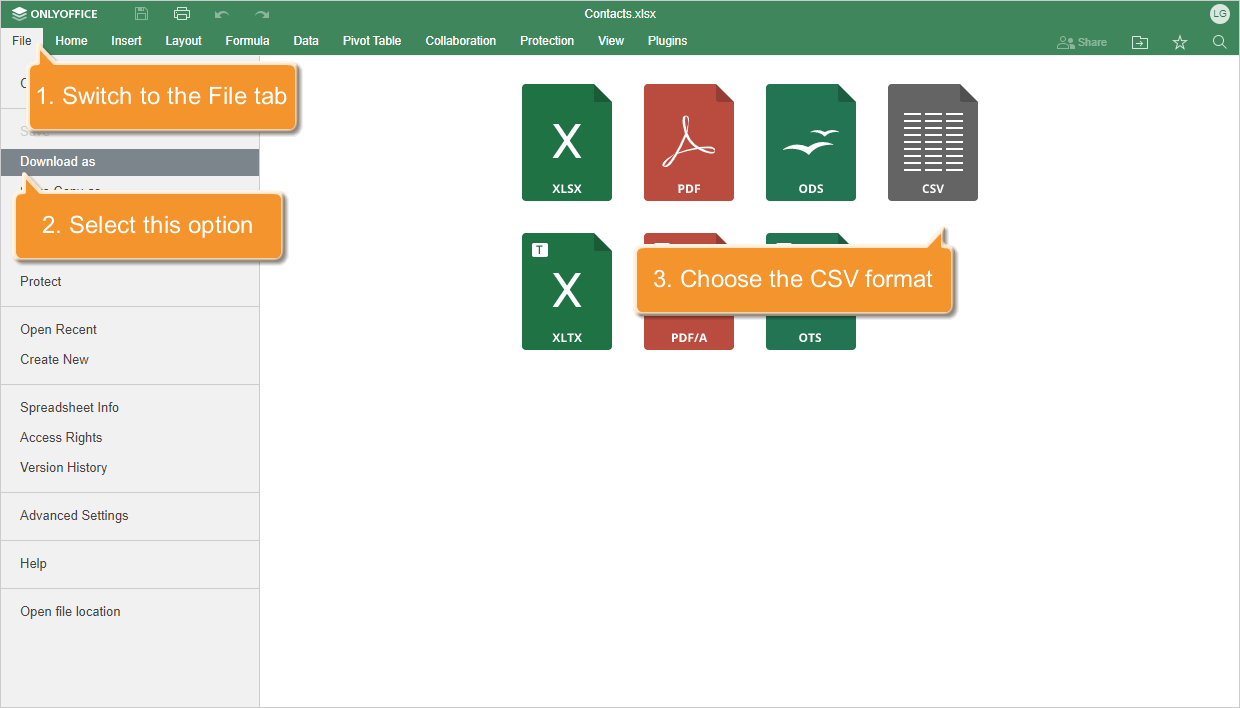
Per salvare il tuo foglio di calcolo come file .csv, passa alla scheda File nella barra degli strumenti in alto, seleziona l'opzione Scarica come... nella barra laterale sinistra e scegli il formato CSV.
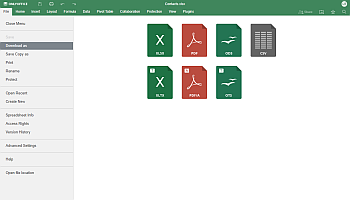
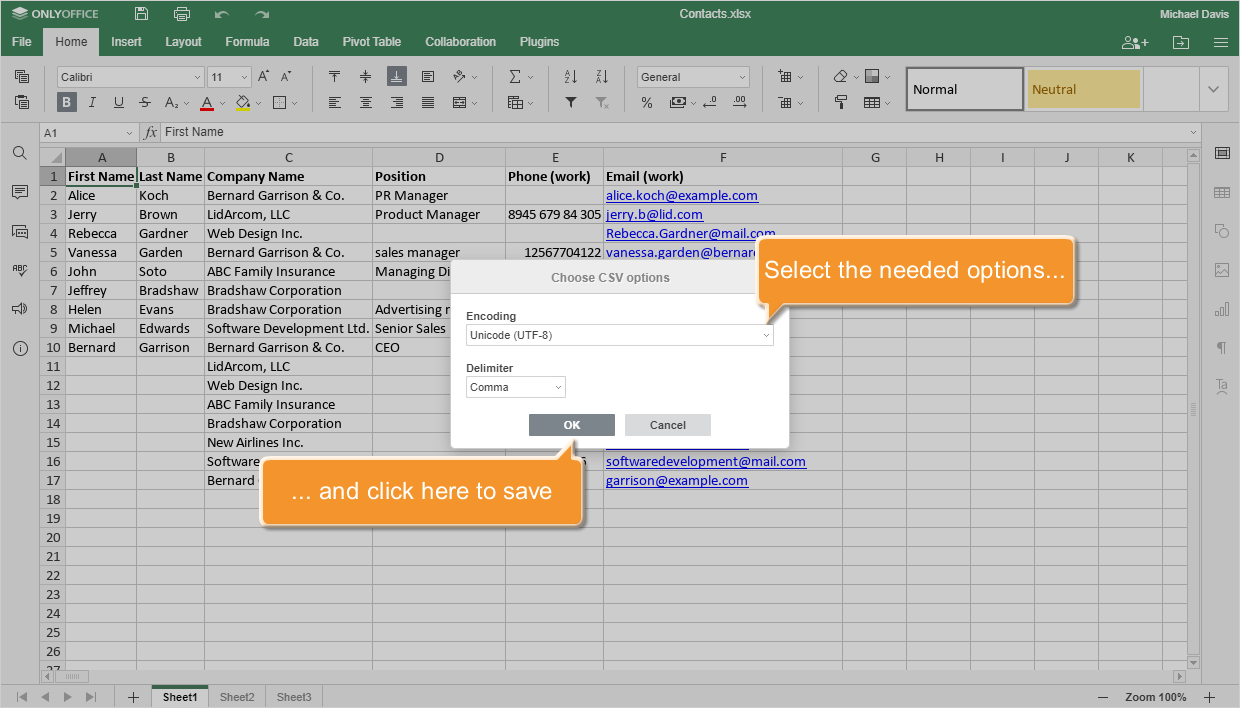
Si aprirà la finestra Scegli opzioni CSV. Seleziona Unicode (UTF-8) come tipo di Codifica e Virgola come Delimitatore per separare i valori nel tuo file. Altrimenti, il file potrebbe non essere caricato nel CRM o le informazioni potrebbero essere visualizzate in modo errato.
Clicca sul pulsante OK per iniziare a salvare il tuo file.
Di default, il file CSV creato verrà salvato nella cartella Download sul tuo disco rigido. Ora puoi procedere a importare contatti nel CRM.
Nello stesso modo, puoi convertire qualsiasi foglio di calcolo di cui hai bisogno nel formato CSV.