Organizzare e monitorare un evento comune
Introduzione
Utilizzare Case è un modo efficace per organizzare un evento comune per i tuoi clienti. Ti consente di coordinare il lavoro di squadra, mantenere tutta la documentazione correlata organizzata in un unico luogo e monitorare il processo di lavoro in modo più efficiente.
Questa guida ti mostrerà come utilizzare un case in CRM.
Passo 1. Accedi al CRM
Entra nel tuo portale ONLYOFFICE e clicca sul link CRM.


Se hai già effettuato l'accesso al portale e lo stai utilizzando da un po', per accedere al modulo CRM da qualsiasi pagina del portale, utilizza il menu a tendina nell'angolo in alto a sinistra della pagina e seleziona l'opzione corrispondente.
Passo 2. Crea un case
Clicca sul pulsante Crea nuovo... nell'angolo in alto a sinistra e seleziona l'opzione Case.
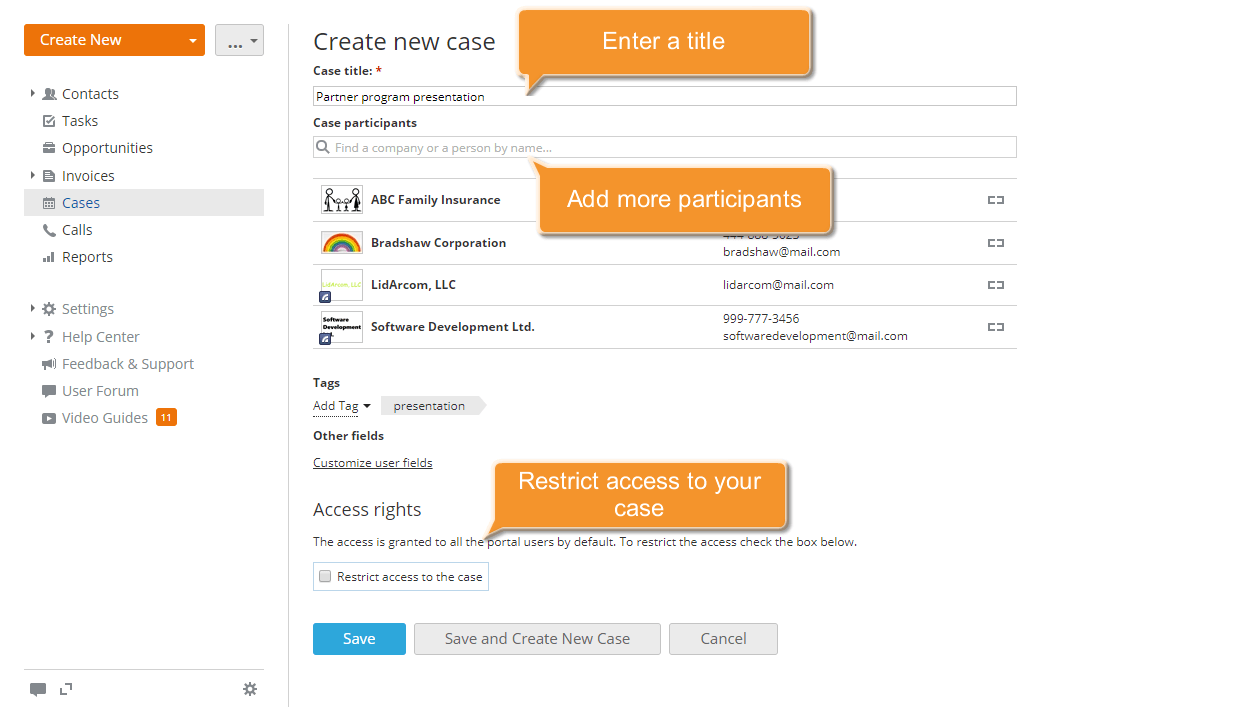
Ti verrà presentato il modulo Crea nuovo case. Compila i campi necessari: inserisci un Titolo per il tuo case e aggiungi i Partecipanti - persona o azienda - dal tuo database clienti.
Per definire il tuo case e facilitare ulteriori ricerche, aggiungi alcuni tag cliccando sul link Aggiungi tag e selezionando uno dei tag disponibili o creandone uno nuovo.
Se desideri limitare l'accesso al case creato, seleziona la casella Limita accesso e aggiungi gli utenti a cui desideri concedere l'accesso. Seleziona la casella Notifica se desideri informare gli utenti selezionati del case creato.
Infine, clicca sul pulsante Salva in fondo.
Il case creato verrà aggiunto alla lista Case.
Passo 3. Aggiungi attività
Utilizzando le attività, non perderai nessun appuntamento o telefonata programmata e sarai in grado di gestire il processo di lavoro. Usale come semplici promemoria per te stesso o per organizzare il lavoro di squadra sul case.
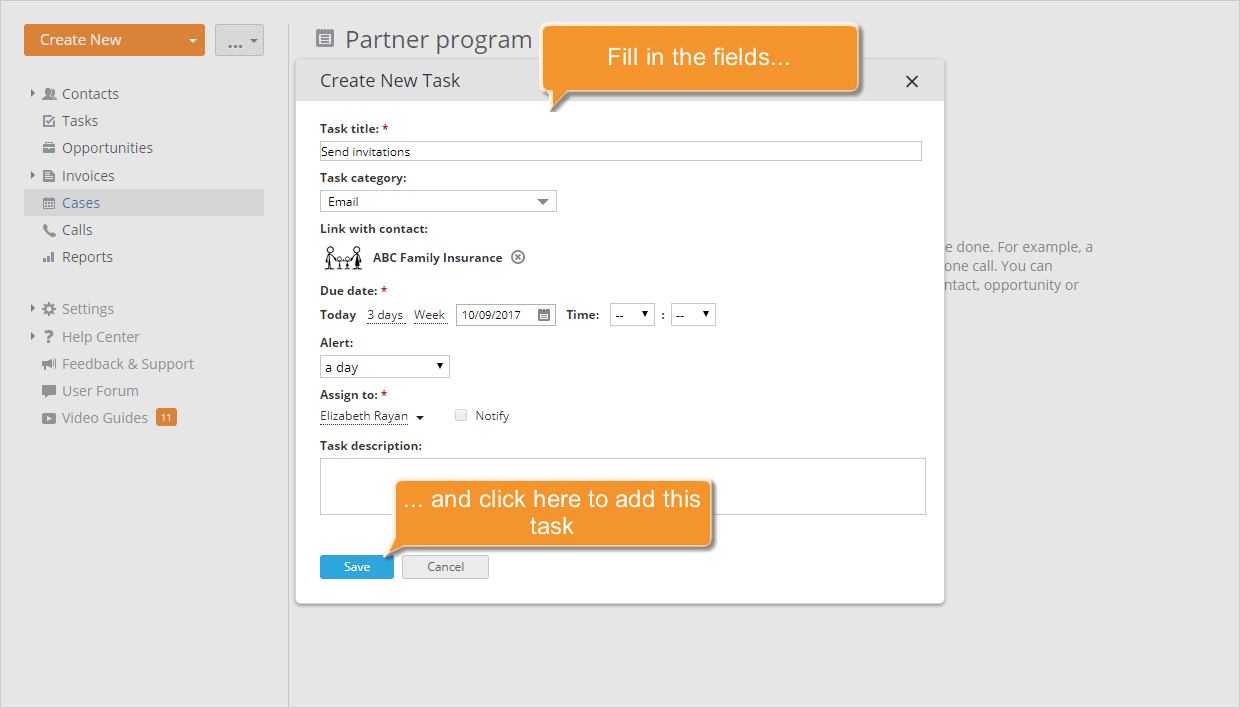
Per aggiungere una nuova attività, passa alla scheda Attività sulla pagina del case selezionato. Clicca sul link Crea attività se non ci sono attività, oppure utilizza il pulsante Crea nuovo... nell'angolo in alto a sinistra e seleziona l'opzione Attività dal menu a tendina. Compila il modulo: inserisci un Titolo per l'attività, seleziona una delle categorie di attività, imposta una Data di scadenza desiderata (data e ora) e il tempo di promemoria utilizzando il menu a tendina Avviso, seleziona una persona responsabile dalla lista Assegna a e aggiungi una breve Descrizione.
Quando tutte le informazioni necessarie sono specificate, clicca sul pulsante Salva in fondo.
L'attività creata verrà aggiunta alla lista Attività del case selezionato. Una volta completata l'attività, chiudila direttamente nella lista aprendo il menu a tendina vicino al titolo dell'attività e scegliendo l'opzione Chiusa.
Passo 4. Gestisci i partecipanti all'evento
Lavorando su un case, puoi sempre aggiungere o rimuovere i suoi partecipanti.
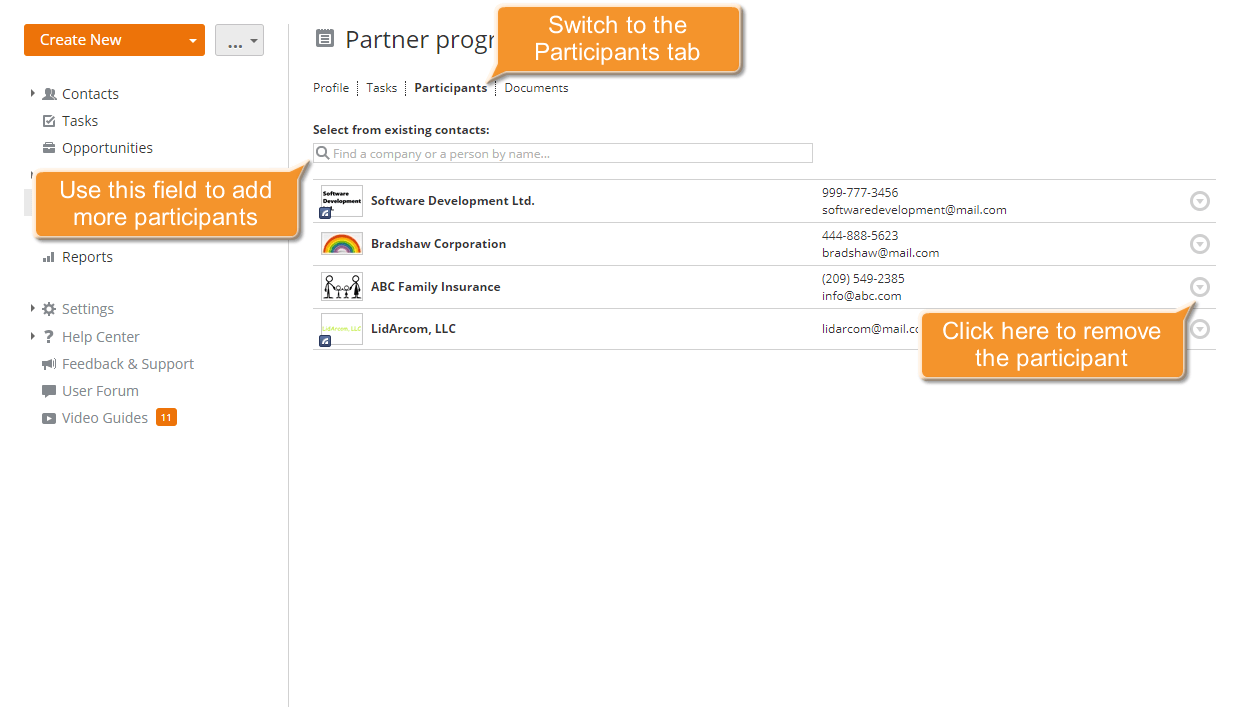
Per aggiungere altri partecipanti, passa alla scheda Partecipanti sulla pagina del case selezionato, seleziona un contatto necessario - persona o azienda - tra quelli esistenti, inserendolo nel campo di ricerca. Il contatto selezionato verrà aggiunto alla lista Partecipanti.
Per rimuovere un partecipante dalla lista, clicca sull'icona  a destra del partecipante che desideri rimuovere e seleziona l'opzione Scollega contatto dal menu a tendina.
Passo 5. Conserva la documentazione correlata
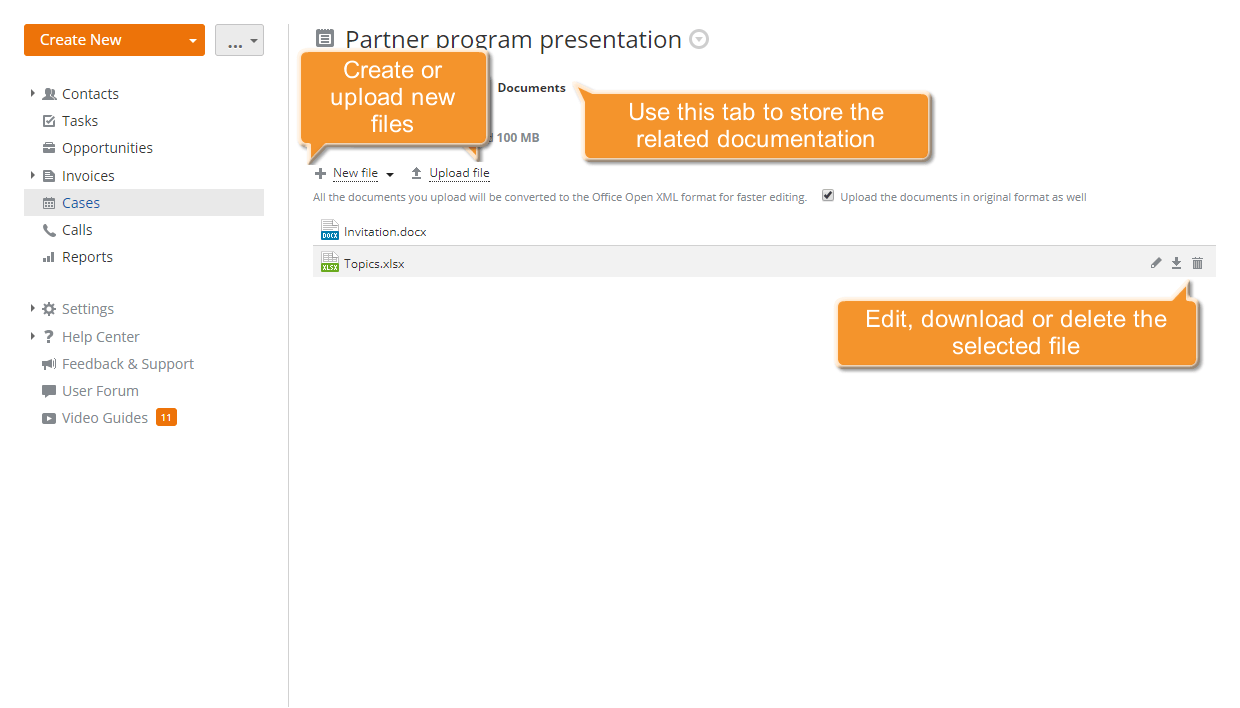
Per mantenere tutta la documentazione relativa al tuo case in un unico luogo, utilizza la scheda Documenti sulla pagina del case selezionato. Qui puoi:
- creare un nuovo documento, foglio di calcolo o presentazione cliccando sul link Nuovo File e selezionando il tipo di file dalla lista;
- modificare un documento esistente cliccando sull'icona
 che appare a destra del documento necessario se passi il cursore del mouse sulla sua linea;
 - caricare alcuni documenti dal tuo disco rigido cliccando sul link Carica File;
- scaricare un documento esistente sul tuo disco rigido utilizzando l'icona
 che appare a destra del documento necessario se posizioni il cursore del mouse sulla sua linea.
Passo 6. Monitora la cronologia
Tutte le attività/azioni completate relative al case selezionato sono visualizzate e possono essere monitorate all'interno della scheda Profilo.
Qui puoi non solo visualizzare le informazioni sulle attività completate, documenti caricati, corrispondenza inviata/ricevuta, ecc., ma anche aggiungere alcuni eventi relativi a questo case: nota, email, telefonata, appuntamento. Basta selezionare un tipo di evento dalla lista, impostare la sua data, aggiungere una descrizione e cliccare sul pulsante Aggiungi Questo Evento.
Per notificare altri utenti del tuo evento creato, clicca sul link Aggiungi utente e seleziona gli utenti desiderati dalla lista prima di aggiungere questo evento.
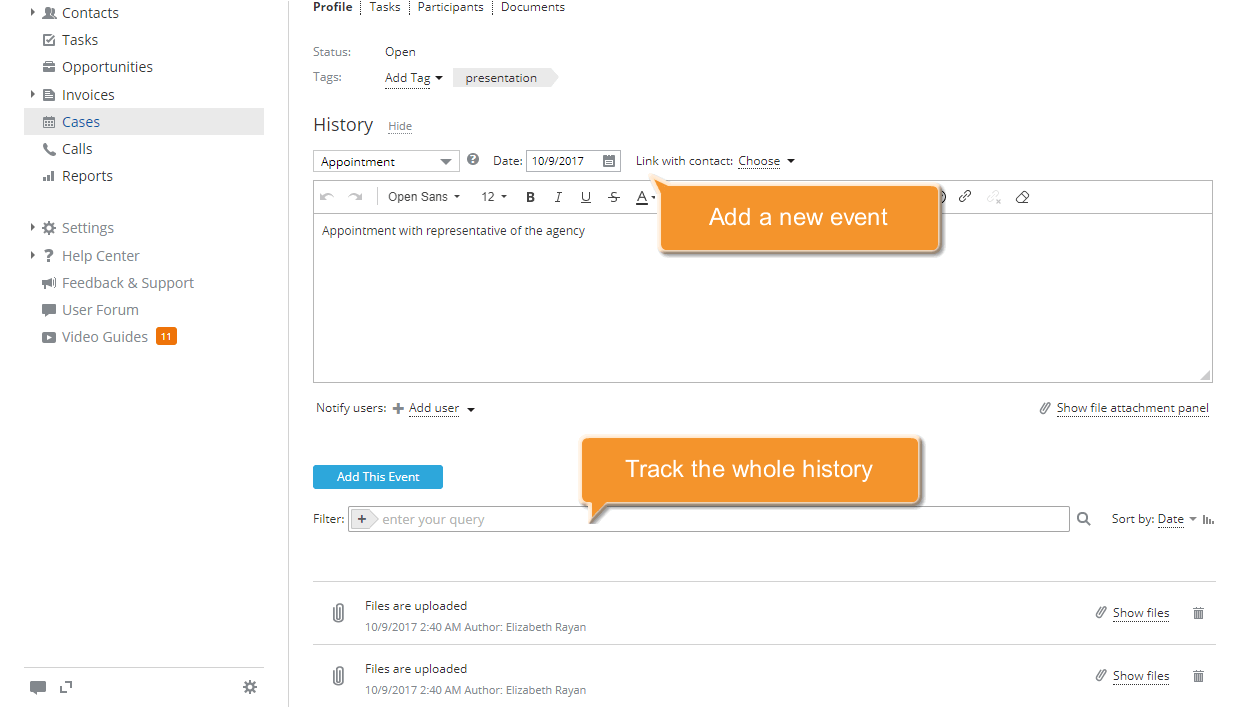
Tutti gli utenti selezionati riceveranno una notifica di un nuovo evento aggiunto.
Passo 7. Chiudi il tuo case
Dopo che il tuo case si è svolto, puoi chiuderlo nel sistema. Per farlo, clicca sull'icona a destra del suo titolo e seleziona l'opzione Chiudi case dal menu a tendina.
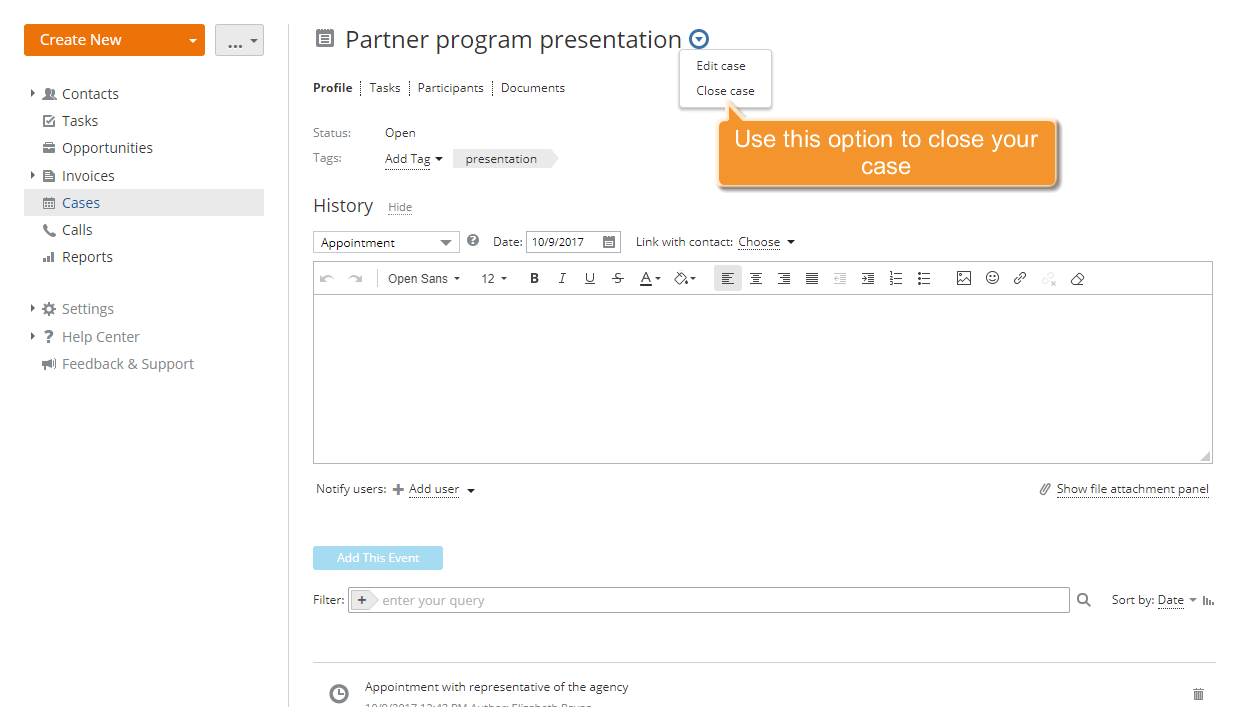
Lo stato del case verrà cambiato da Aperto a Chiuso.
Se desideri eliminare il case creato, clicca sull'icona a destra del suo titolo nella lista Case e seleziona l'opzione Elimina case dal menu a tendina. Tieni presente che in questo caso tutte le informazioni correlate (incl. cronologia e documentazione) verranno eliminate e non potranno più essere recuperate.