Gestione della documentazione aziendale
Introduzione
Creare uno spazio di archiviazione ben organizzato per la documentazione aziendale può aiutarti a risparmiare tempo e aumentare considerevolmente la produttività e l'efficienza del lavoro.
Il portale ti offre uno spazio comune per archiviare la documentazione aziendale - la sezione Comune - e ti consente di strutturarla come desideri: creando cartelle e impostando permessi per esse.
Questa guida ti mostrerà come farlo.
Passo 1. Accedi ai Documenti
Accedi al tuo portale ONLYOFFICE e clicca sul link Documenti.


Se hai già effettuato l'accesso al portale e lo stai utilizzando da un po', per accedere al modulo Documenti, apri il menu a tendina nell'angolo in alto a sinistra della pagina e seleziona l'opzione corrispondente.
Passo 2. Crea una struttura
Si apre la cartella I miei documenti.
Il modo più semplice per strutturare la documentazione aziendale è organizzarla per gruppi creando una directory comune per ogni reparto aziendale.
Passa alla sezione Comune cliccando sul link corrispondente nel pannello laterale sinistro. Clicca sul pulsante Crea nell'angolo in alto a sinistra e seleziona l'opzione Cartella dal menu a tendina. Inserisci un nome per la tua cartella, ad esempio il titolo di un reparto, e clicca sull'icona Crea  .
.
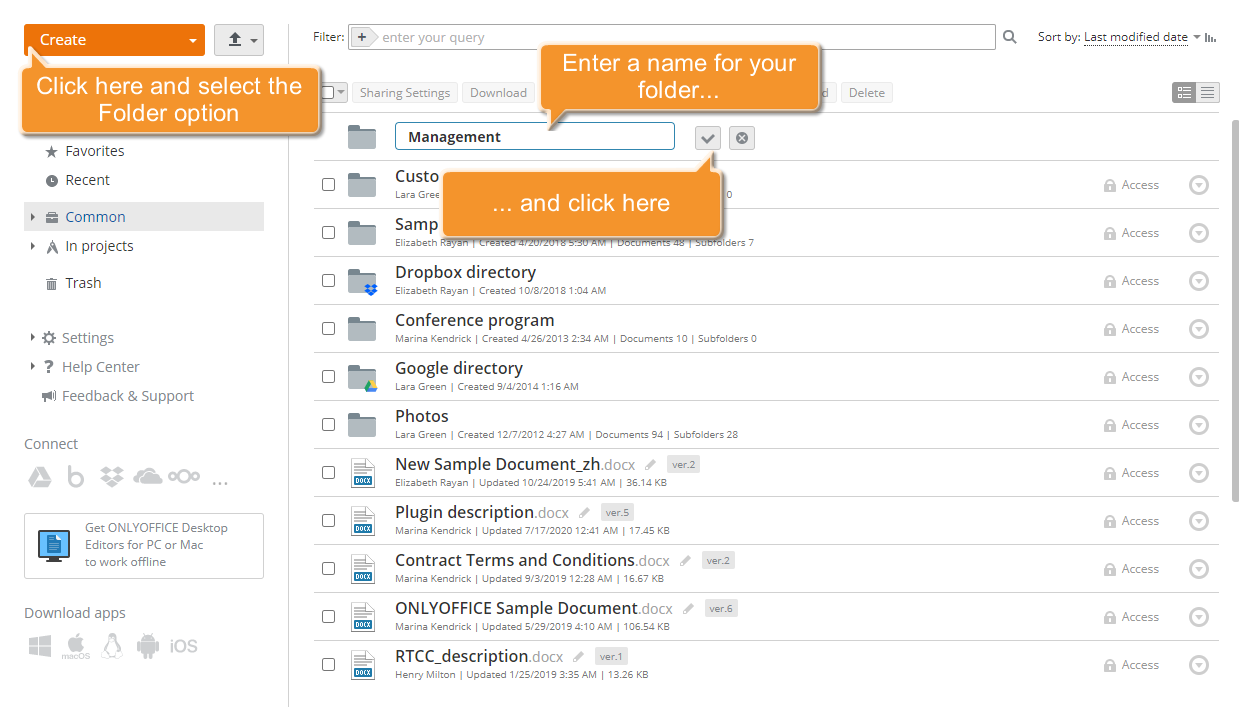
La cartella con il nome specificato verrà creata nella sezione Comune. Allo stesso modo puoi creare tutte le cartelle che desideri.
Passo 3. Imposta i permessi
Per impostazione predefinita, tutti i file e le cartelle inseriti nella sezione Comune sono disponibili per tutti gli utenti del portale. Per limitare l'accesso è necessario impostare i permessi per tutte le cartelle create.
Clicca sul pulsante Accesso a destra della cartella necessaria o utilizza l'opzione Impostazioni condivisione dal menu contestuale per aprire la finestra Impostazioni accesso.
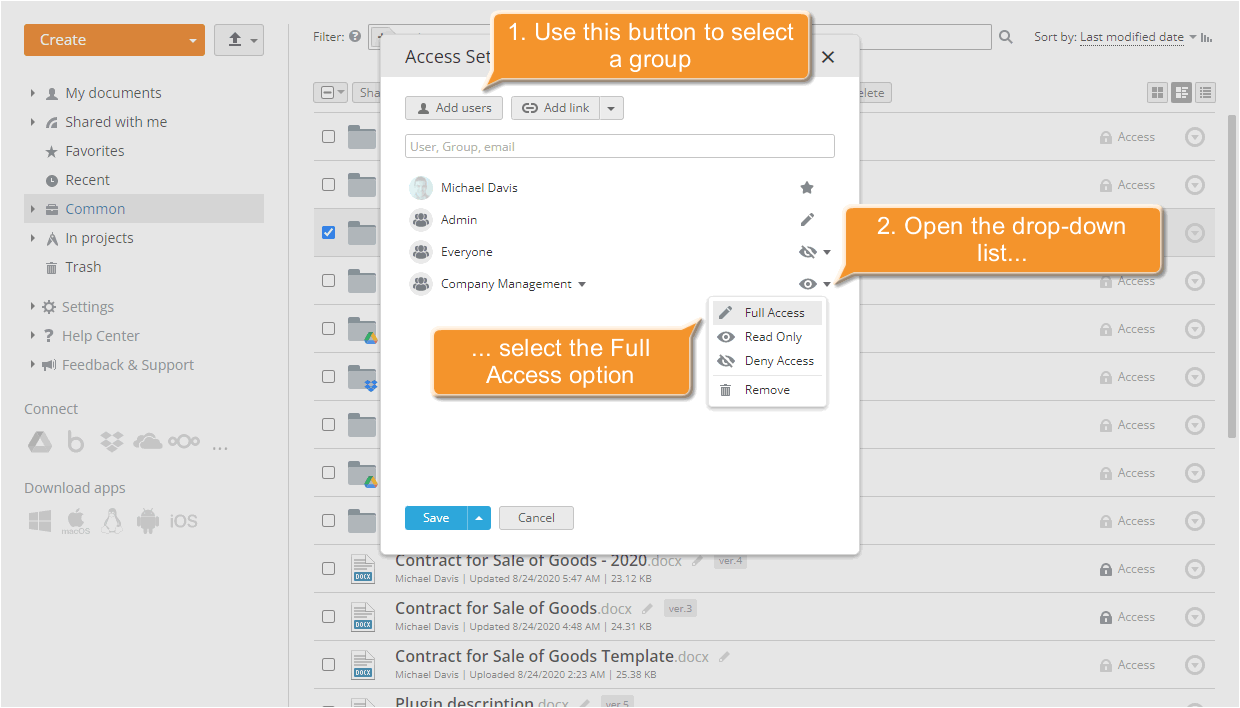
Per prima cosa devi bloccare l'accesso Sola lettura concesso per impostazione predefinita a tutti gli utenti del portale. Punta alla linea Tutti, clicca sul link Sola lettura e seleziona l'opzione Nega accesso dall'elenco.
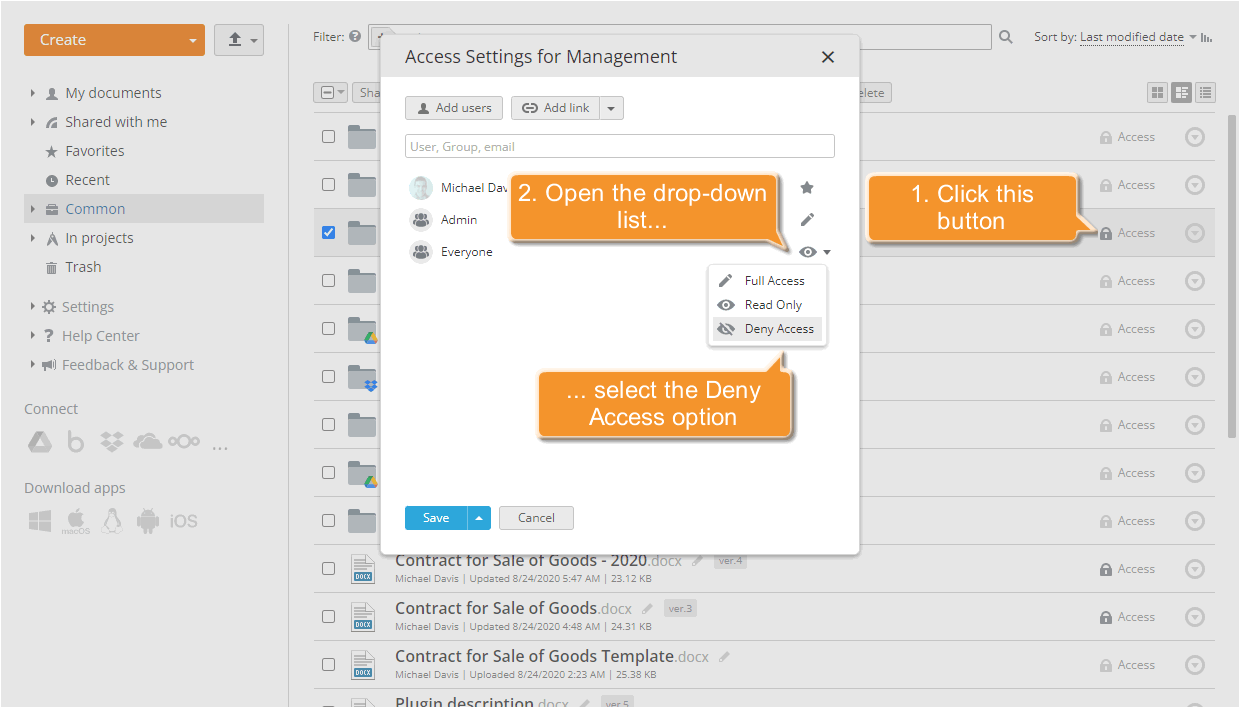
Ora per dare accesso a questa cartella a uno dei reparti aziendali clicca sul pulsante Aggiungi utenti nella parte superiore della finestra e seleziona il gruppo necessario.
Per concedere l'accesso completo in modo che gli utenti del gruppo selezionato possano non solo visualizzare i documenti, ma anche crearli e modificarli, nonché caricare e spostare file direttamente in questa cartella, clicca sul link Sola lettura e scegli l'opzione Accesso completo.
Per applicare le modifiche clicca sul pulsante Salva.
Puoi impostare i permessi per più file/cartelle contemporaneamente.
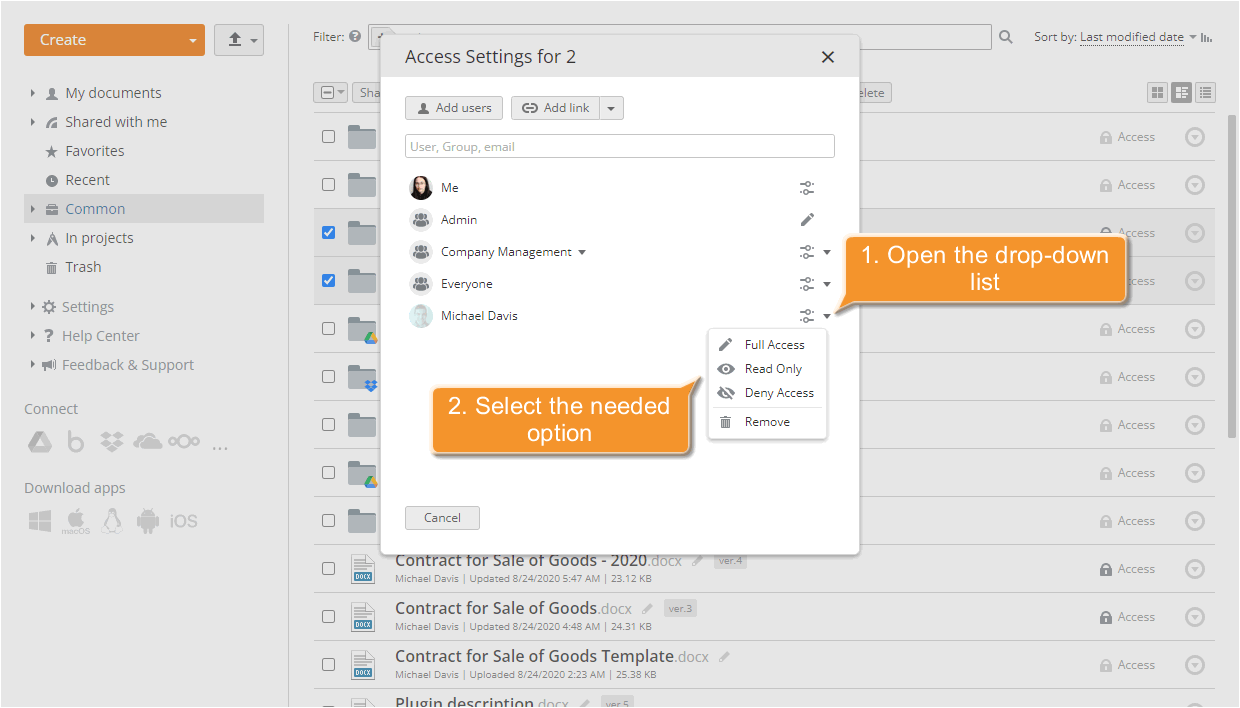
Seleziona gli elementi che desideri condividere con gli utenti del portale e clicca sul pulsante Impostazioni condivisione. Nella finestra Impostazioni accesso aperta vedrai tutti gli utenti e i gruppi che hanno accesso agli elementi della cartella selezionata. Se vedi il link Varie davanti al nome dell'utente, significa che ha diversi livelli di accesso agli elementi selezionati.
Nel caso in cui desideri impostare gli stessi permessi di accesso agli elementi della cartella selezionata per un utente/gruppo di utenti, clicca sul link Varie e seleziona una delle opzioni di accesso disponibili.
Per applicare le modifiche clicca sul pulsante Salva.
Passo 4. Organizza i documenti
Per posizionare i documenti nelle cartelle appropriate, seleziona la casella accanto ai documenti necessari, clicca sul pulsante Sposta in e seleziona la cartella in cui desideri spostare i tuoi documenti.
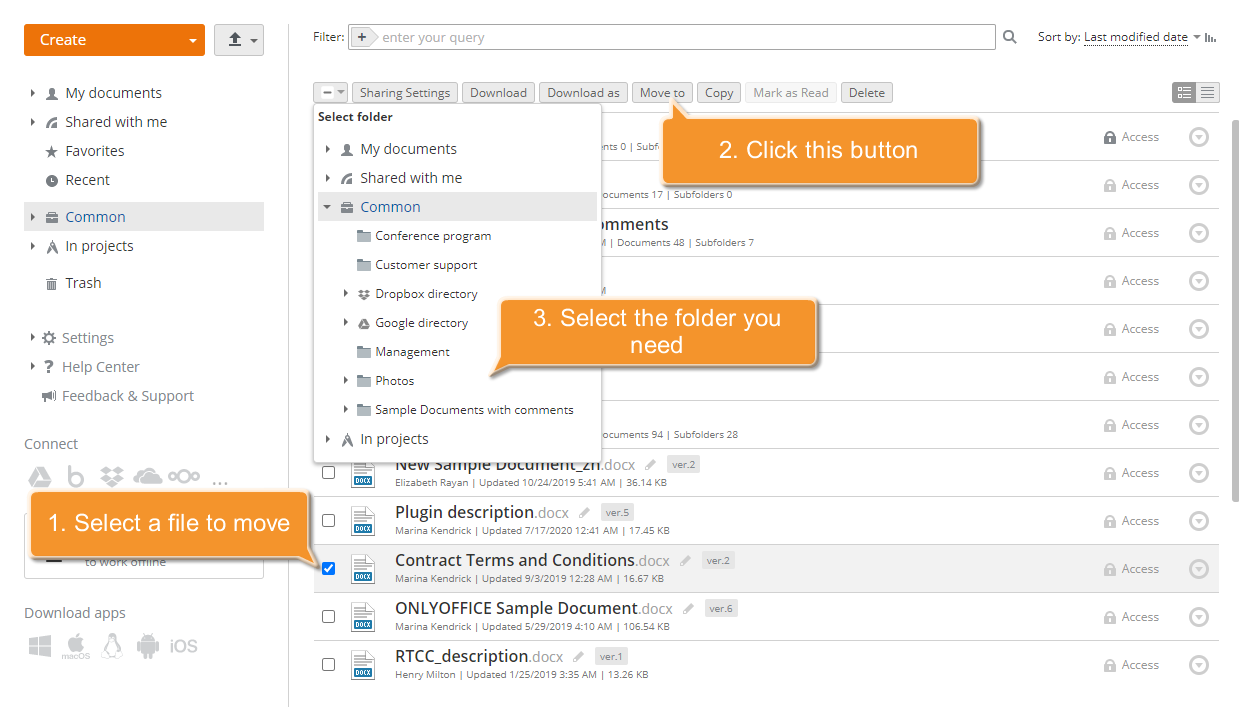
Il documento verrà posizionato nella cartella selezionata.
È anche possibile caricare nuovi file direttamente nella cartella creata accedendovi e utilizzando il pulsante Carica nell'angolo in alto a sinistra della pagina. I diritti impostati per la cartella verranno applicati a tutti i documenti inseriti e caricati in essa.