Backup e Ripristino
Creazione del backup
La sezione Backup delle impostazioni ti consente di eseguire il backup dei dati di DocSpace.
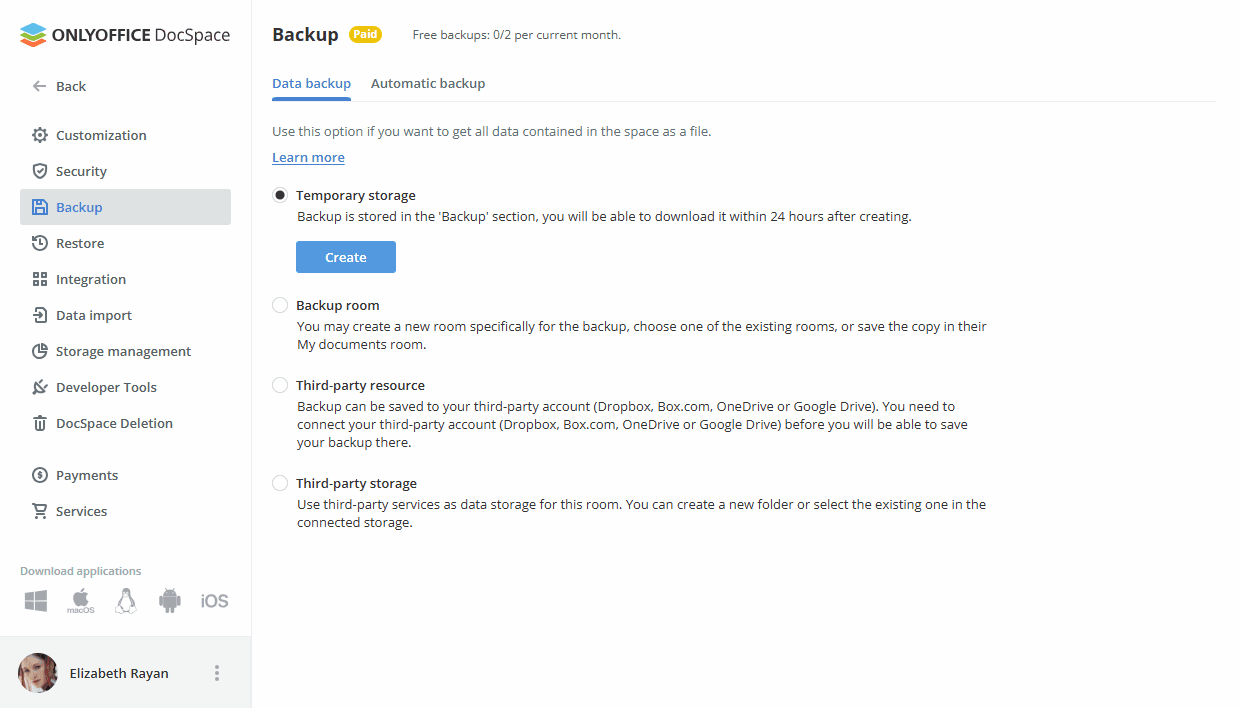
- Questa è una funzione a pagamento. I backup gratuiti non sono disponibili nella tariffa Startup / portali non-profit. Puoi abilitare le funzioni di Backup nella sezione Servizi.
- Tutti gli amministratori del portale possono effettuare backup. Solo il pagatore può connettere il servizio di Backup nella sezione Servizi.
- Se il servizio di Backup è connesso nella sezione Servizi, gli archivi di terze parti (Amazon AWS S3, Google Cloud Storage, Rackspace Cloud Storage) e le sezioni di Ripristino sono disponibili solo sulla tariffa Business, non su quella Startup.
- Sulla tariffa Business, sono disponibili 2 backup gratuiti al mese.
- Una volta esauriti tutti i backup gratuiti, sarà necessario connettere il servizio di Backup nella sezione Servizi se si desidera effettuare più backup al mese.
- Se hai iniziato a fare un backup, ma non ci sono fondi sufficienti nel conto, verrà visualizzato un avviso con l'opzione per il pagatore di ricaricare immediatamente il Wallet. Quando clicchi sul link Ricarica il tuo wallet, verrai reindirizzato al Wallet con l'importo di ricarica consigliato, sufficiente per 1 backup.
- Se il portale è bloccato a causa del mancato pagamento della tariffa Business, il backup rimane gratuito e illimitato.
Backup dei dati
Per creare manualmente il backup dei dati di DocSpace, utilizza la sezione Backup dei dati:
-
seleziona lo Storage desiderato per i tuoi file di backup:
- seleziona il pulsante di opzione Storage temporaneo se desideri scaricare il backup sul tuo disco locale al termine del processo di backup. Un link per il download apparirà di seguito.
- seleziona il pulsante di opzione Backup room se vuoi memorizzare il backup in una delle stanze esistenti. Clicca sul pulsante
 accanto al campo che appare di seguito. Imposta una stanza dove desideri memorizzare il tuo backup e clicca sul pulsante Salva qui.
 -
seleziona il pulsante di opzione Risorsa di terze parti per salvare il backup sul tuo account di terze parti (Dropbox, Box.com, OneDrive). Devi connettere il tuo account di terze parti (Dropbox, Box.com, OneDrive) prima di poter salvare il tuo backup lì.
Puoi anche usare Nextcloud, ownCloud, kDrive o un altro servizio WebDav. Seleziona il servizio necessario dall'elenco, quindi clicca su Connetti. Nella finestra Connessione account, specifica l'URL di connessione, il tuo login e password, e clicca su Salva.
-
seleziona il pulsante di opzione Storage di terze parti e scegli uno dei servizi disponibili dall'elenco: Amazon AWS S3 (Amazon Simple Storage Service), Google Cloud Storage o Rackspace Cloud Storage. Inserisci le credenziali richieste per accedere allo storage di terze parti selezionato nei campi sottostanti.
Il servizio corrispondente deve essere precedentemente connesso nella sezione Integrazione. Altrimenti, le seguenti impostazioni saranno disabilitate.
-
Per il servizio Amazon AWS S3, sono disponibili i seguenti campi:
- Bucket - un nome univoco del bucket Amazon, ad es. my-new-test-bucket-12345.
- Regione - una regione AWS dove risiede il tuo bucket Amazon, ad es. us-east-2.
- Service Url - questa è una proprietà opzionale; cambiala solo se vuoi provare un endpoint di servizio diverso. Lascia questo campo vuoto per utilizzare il valore predefinito.
- Force Path Style - quando true, le richieste utilizzeranno sempre l'indirizzamento in stile percorso. Lascia questo campo vuoto, poiché la proprietà Service Url non è specificata.
- Usa Http - se questa proprietà è impostata su true, il client tenterà di utilizzare il protocollo HTTP, se l'endpoint di destinazione lo supporta. Di default, questa proprietà è impostata su false. Impostala su true o lascia questo campo vuoto per utilizzare il valore predefinito.
- Metodo di Crittografia Lato Server - l'algoritmo di crittografia lato server utilizzato quando questo oggetto è memorizzato in S3. I valori possibili sono none, aes256, awskms. Lascia questo campo vuoto per utilizzare il valore predefinito aes256.
- Per il servizio Google Cloud Storage, è disponibile il seguente campo: Bucket.
- Per il servizio Rackspace Cloud Storage, sono disponibili i seguenti campi: Contenitore pubblico, Contenitore privato e Regione.
-
Per il servizio Amazon AWS S3, sono disponibili i seguenti campi:
- clicca sul pulsante Crea copia.
Una volta completato il processo di backup, troverai il file di backup .tar.gz (DocSpace-nome_data_ora.tar.gz) nella cartella specificata. Se hai selezionato lo Storage temporaneo, il link per scaricare il backup creato sarà disponibile per 24 ore.
Backup automatico
Per automatizzare il processo di backup, utilizza la sezione Backup automatico. Nella versione SaaS, questa è una funzione a pagamento (disponibile solo per il piano Business a pagamento).
- attiva l'interruttore Abilita backup automatico.
- seleziona lo Storage desiderato per i tuoi file di backup (le opzioni disponibili sono le stesse descritte sopra, eccetto per lo Storage temporaneo che è disponibile solo nella sezione Backup dei dati).
- specifica l'intervallo di tempo in cui devono essere creati i backup: Ogni giorno con l'indicazione dell'ora necessaria del giorno, Ogni settimana con l'indicazione del giorno della settimana e dell'ora del giorno necessari, o Ogni mese con l'indicazione del giorno del mese e dell'ora del giorno necessari.
- imposta Il numero massimo di copie di backup da memorizzare selezionando il valore necessario dall'elenco a discesa corrispondente.
- clicca sul pulsante Salva.
I backup verranno creati automaticamente con la periodicità specificata.
Ripristino dei dati
Nella versione SaaS, questa è una funzione a pagamento (disponibile solo per il piano Business a pagamento). Per ripristinare il tuo DocSpace dal file di backup precedentemente creato,
-
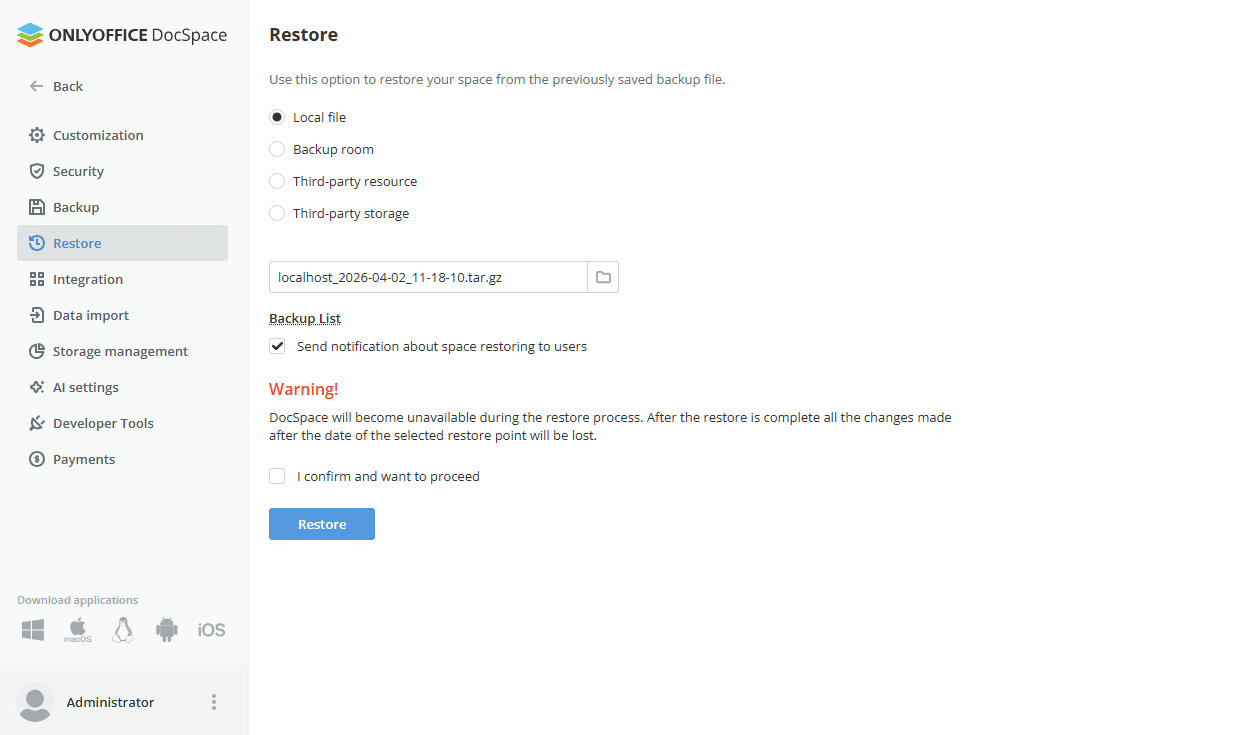
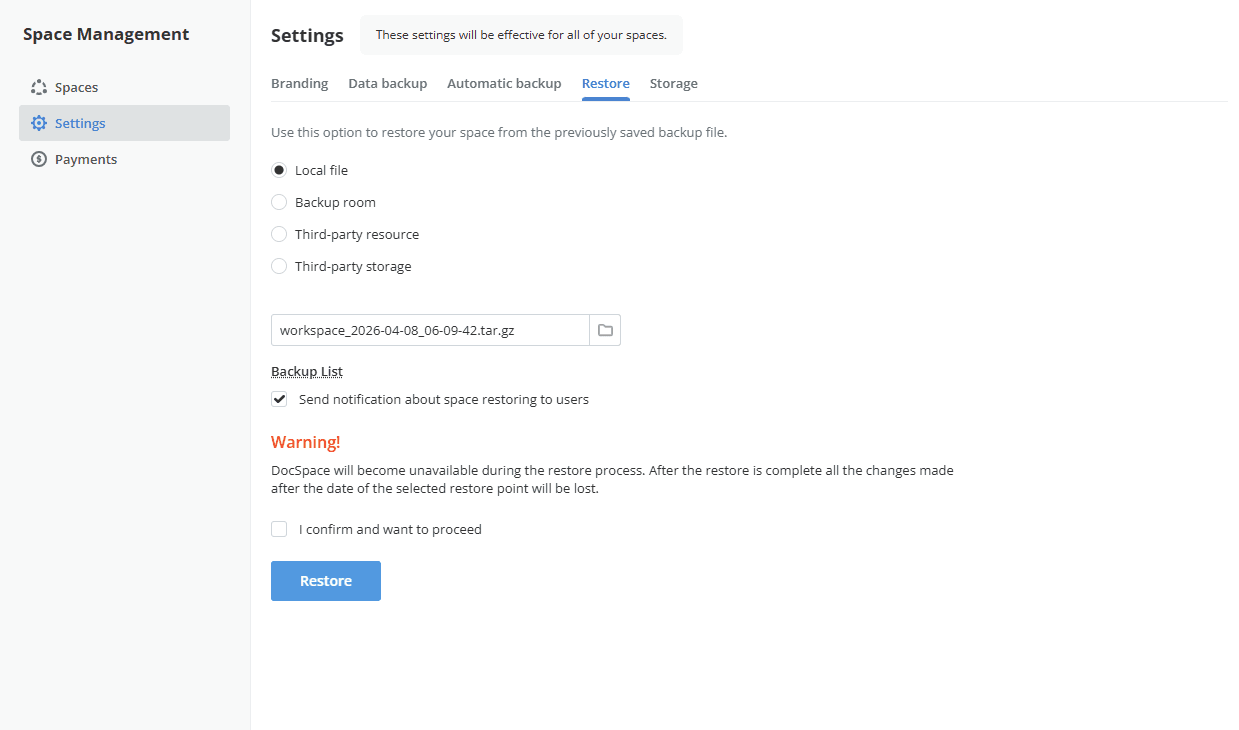
Seleziona la Fonte dove è memorizzato il backup.
- seleziona l'opzione File locale, clicca sul pulsante Scegli qui sotto e cerca il file di backup necessario memorizzato sul tuo disco locale.
- seleziona l'opzione Backup room e clicca sul pulsante qui sotto. Nella finestra Seleziona file, scegli il file di backup necessario e clicca Salva.
- seleziona l'opzione Risorsa di terze parti (Dropbox, Box.com, OneDrive o servizi connessi tramite il protocollo WebDAV) e clicca sul pulsante Scegli qui sotto. Nella finestra Seleziona file, scegli il file di backup necessario memorizzato nella directory della risorsa di terze parti e clicca OK.
-
seleziona l'opzione Storage di terze parti, scegli lo storage di terze parti necessario precedentemente connesso nella sezione Integrazione e inserisci le credenziali richieste per accedere allo storage scelto.
Invece di selezionare un file di backup da una certa Fonte, puoi semplicemente cliccare sul link Elenco Backup sotto il campo Scegli per selezionare il file di backup necessario dalla cronologia dei backup (se un file di backup è stato eliminato manualmente dallo storage, non sarà disponibile nell'elenco). Clicca sul link Ripristina accanto al file di backup necessario. Per eliminare un file di backup dall'elenco, clicca sull'icona
 .
.
-
Lascia la casella Invia notifica agli utenti sul ripristino dello spazio selezionata per notificare gli utenti di DocSpace.
Dopo il ripristino del backup, le password correnti saranno resettate e gli utenti dovranno ripristinare il loro accesso tramite gli indirizzi email specificati nei loro profili specificando la password che verrà utilizzata per l'accesso.
- Seleziona la casella Confermo e voglio procedere.
- Clicca sul pulsante Ripristina.
Backup e ripristino per versioni server
Con le versioni server, la strategia di backup e ripristino di ONLYOFFICE DocSpace differisce a seconda che il tuo sistema sia single-space o multi-space, e se desideri eseguire il backup di uno spazio individuale o di tutti gli spazi sotto un dominio. In generale, il processo di backup per le versioni server (self-hosted) segue gli stessi passaggi descritti nelle sezioni Backup dei dati e Ripristino dei dati sopra, tuttavia i percorsi di backup differiscono.
Prerequisiti
- Esegui tutte le azioni con diritti di root.
- Verifica che il tuo server soddisfi i requisiti di sistema per l'ultima versione prima di procedere: DocSpace Enterprise, DocSpace Developper e DocSpace Community.
- Il file di backup deve essere accessibile dal server su cui verrà installata la nuova versione.
Utilizzo di core.machinekey
Il core.machinekey è un parametro di sicurezza utilizzato per crittografare alcuni dati del portale. Quando si ripristina un backup su un server diverso o una nuova versione, tenere presente quanto segue:
- Il ripristino con o senza il core.machinekey originale è supportato. Tuttavia, sarà necessario reimpostare la password del portale dopo un ripristino multi-spazio, poiché la password esistente non sarà più valida.
- In entrambi i casi, l'accesso viene recuperato tramite l'indirizzo email specificato nel profilo dell'amministratore del portale.
Aggiornamento all'ultima versione
Prima di creare un backup, aggiorna la tua installazione di ONLYOFFICE DocSpace all'ultima versione. Questo garantisce che il file di backup sia compatibile con la versione di destinazione e riduce il rischio di incoerenze nei dati. Consulta la guida all'aggiornamento pertinente: DocSpace Enterprise, DocSpace Developper o DocSpace Community.
Backup e ripristino
- Se stai ripristinando su un nuovo server, installa prima l'ultima versione di ONLYOFFICE DocSpace e completa la configurazione iniziale del portale prima di ripristinare. Consulta la guida all'installazione pertinente: DocSpace Enterprise, DocSpace Developper o DocSpace Community.
- Conserva il file di backup in una posizione accessibile dal server di destinazione prima di avviare il ripristino.
- Una volta completato il ripristino, il portale si ricaricherà automaticamente.
Backup di un singolo spazio
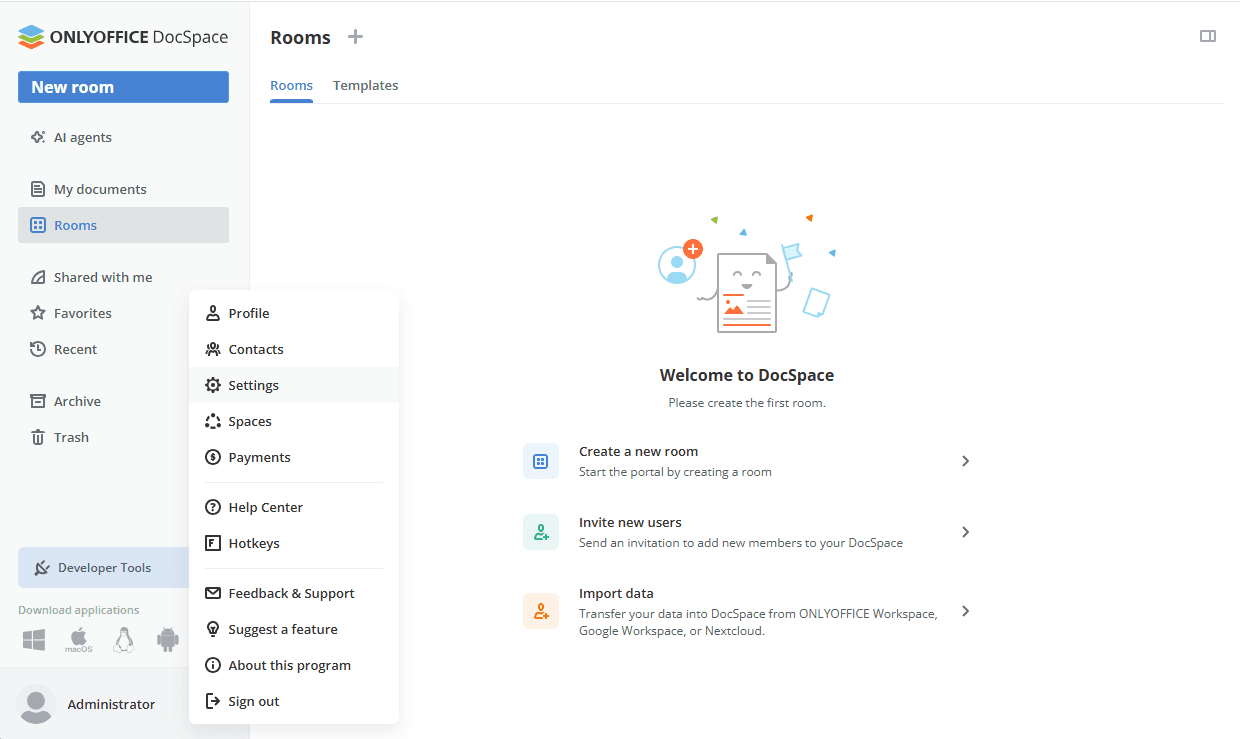
- Per creare un backup di un singolo spazio, vai su Amministratore > Impostazioni > Backup.
Segui i passaggi nella sezione Backup dei dati. Creerai una copia di tutti i file e i dati memorizzati in questo spazio. Il nome del file di backup è
localhost_date_time.tar.gz.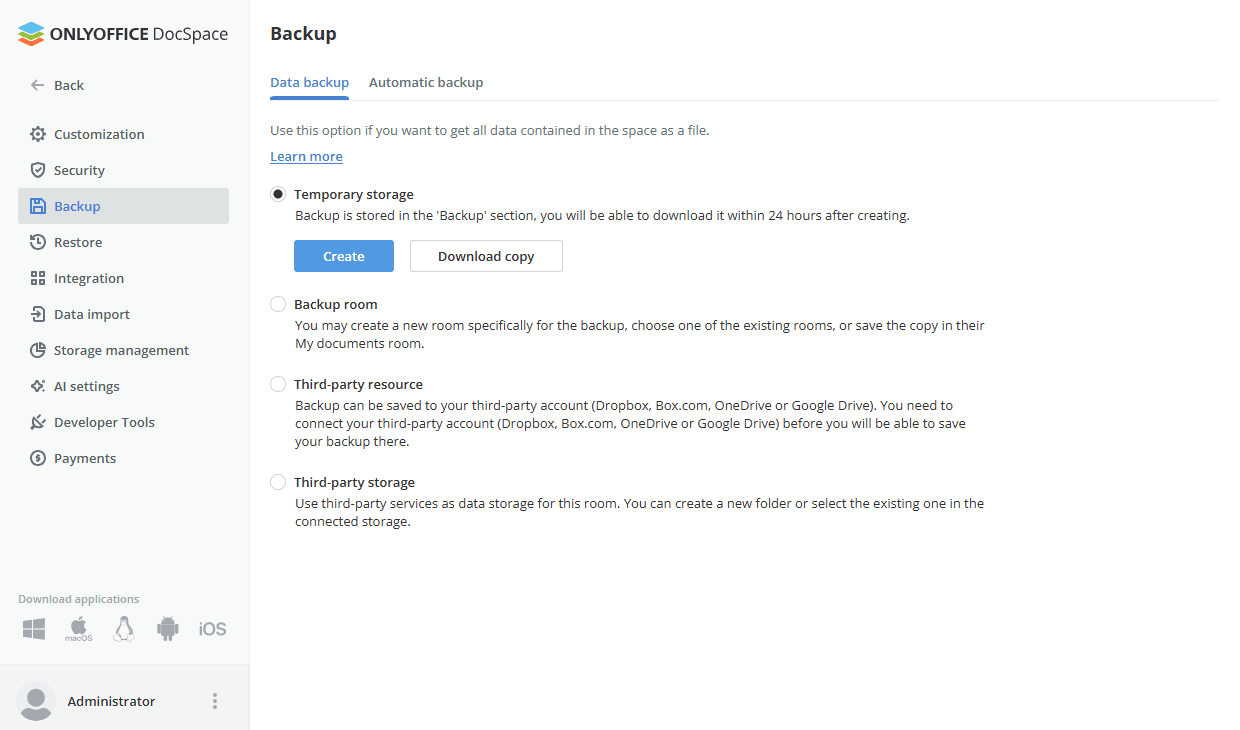
- Per recuperare i dati da un backup di un singolo spazio, vai su Amministratore > Impostazioni > Ripristina. Procedi come descritto sopra nella sezione Ripristino dei dati.
Backup multi-spazio
- Per creare un backup multi-spazio, vai su Amministratore > Spazi > Impostazioni > Backup.
Consulta la sezione Backup dei dati per la procedura completa. Creerai una copia di tutti i file e i dati memorizzati in tutti gli spazi sotto il tuo dominio. Il nome del file di backup è
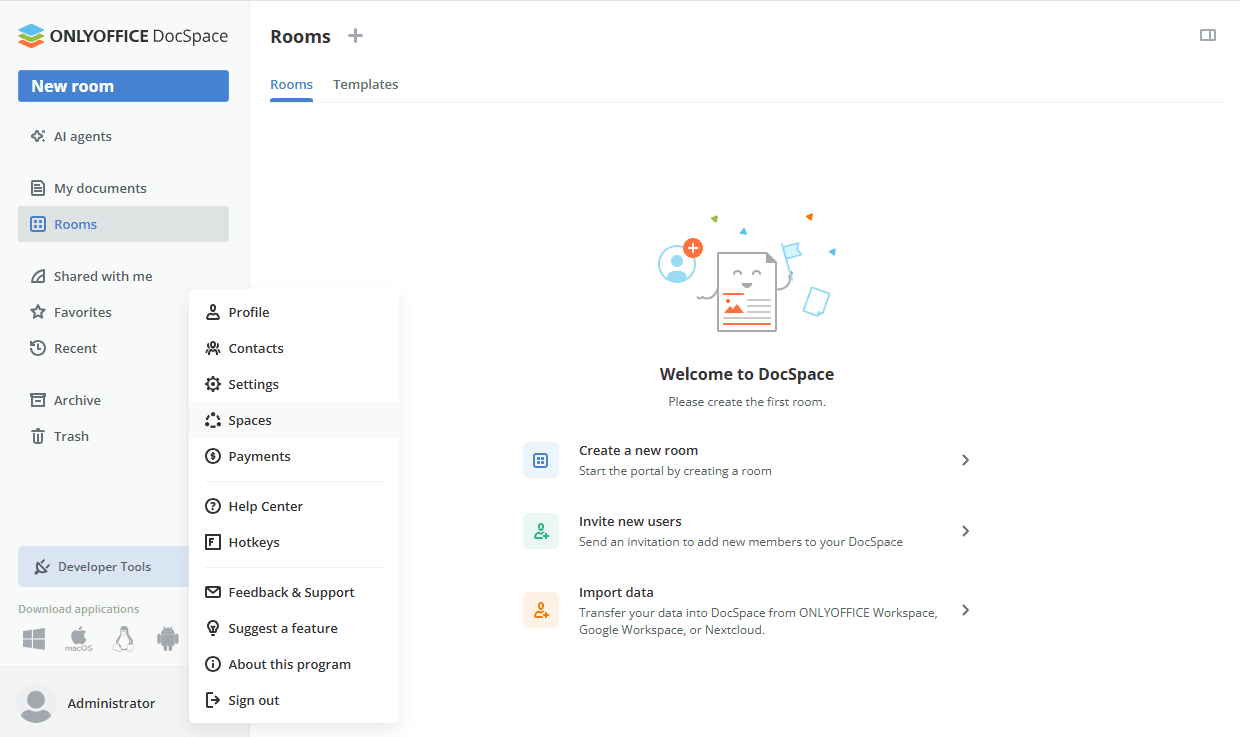
workspace_date_time.tar.gz.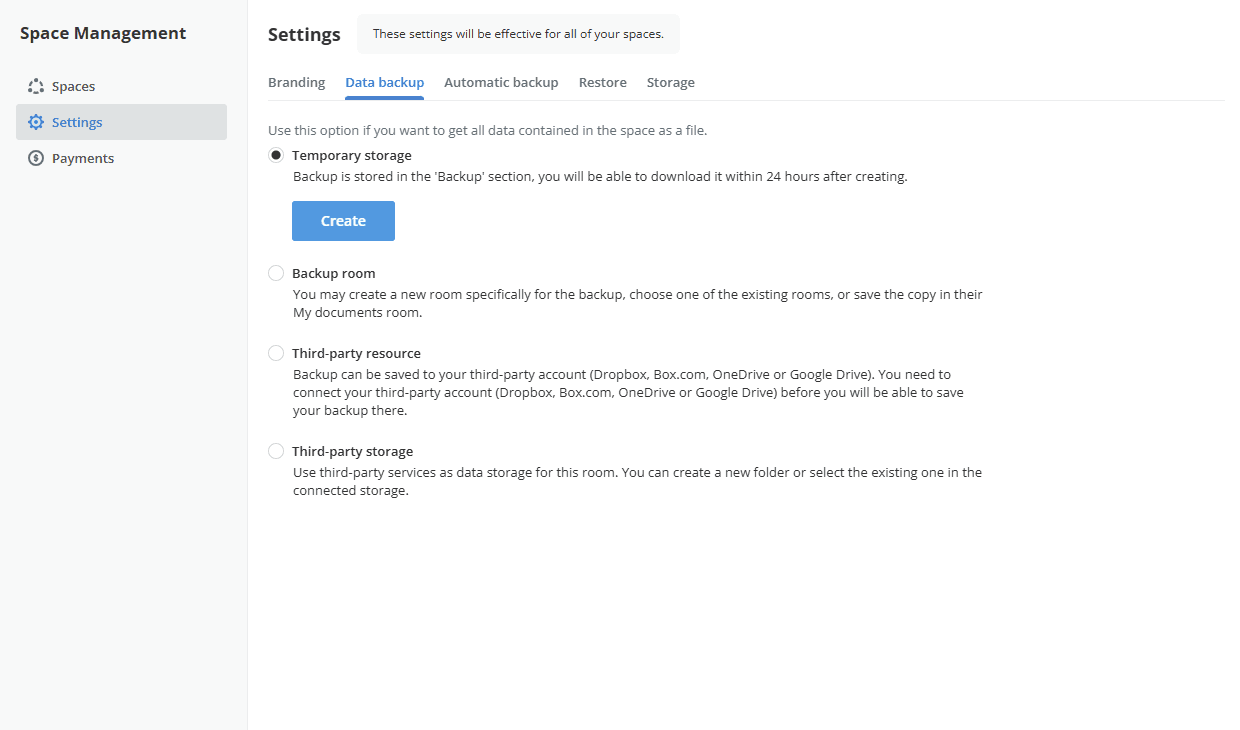
- Per recuperare i dati da un backup multi-spazio, vai su Amministratore > Spazi > Impostazioni > Ripristina. Procedi come descritto sopra nella sezione Ripristino dei dati.
Recupero della password del portale
La tua password esistente verrà reimpostata dopo un ripristino da un backup multi-spazio. Per riottenere l'accesso:
- Nella pagina di accesso al portale, fai clic su Hai dimenticato la password?.
- Inserisci l'indirizzo email associato al tuo account amministratore del portale.
- Segui il link inviato alla tua email per impostare una nuova password.
- Accedi con la nuova password.
I dati del tuo portale, le stanze e gli account utente saranno completamente ripristinati.