Portafoglio
Configurazione del Portafoglio
Nella versione cloud (SaaS), puoi utilizzare il Portafoglio DocSpace per acquistare facilmente spazio di archiviazione aggiuntivo e backup.
Utilizza il menu  nell'angolo in basso a sinistra e seleziona l'opzione Pagamenti. Passa alla scheda Portafoglio.
La pagina principale mostra il saldo del portafoglio e la cronologia delle transazioni. Il pulsante di aggiornamento accanto al saldo ti consente di aggiornare i dati.
Per ricaricare il saldo, clicca sul pulsante Ricarica saldo. Restrizioni: per un utente non pagante, questo pulsante è disabilitato.
Se stai utilizzando la tariffa 'Startup', devi collegare una carta in Stripe prima di iniziare a lavorare con il portafoglio. Se stai utilizzando la tariffa 'Business', la carta è già collegata e puoi utilizzare tutte le funzionalità del portafoglio. Clicca sul pulsante Plus accanto alla didascalia Aggiungi metodo di pagamento. Sarai reindirizzato a Stripe. Compila i dati della tua carta per collegarla.
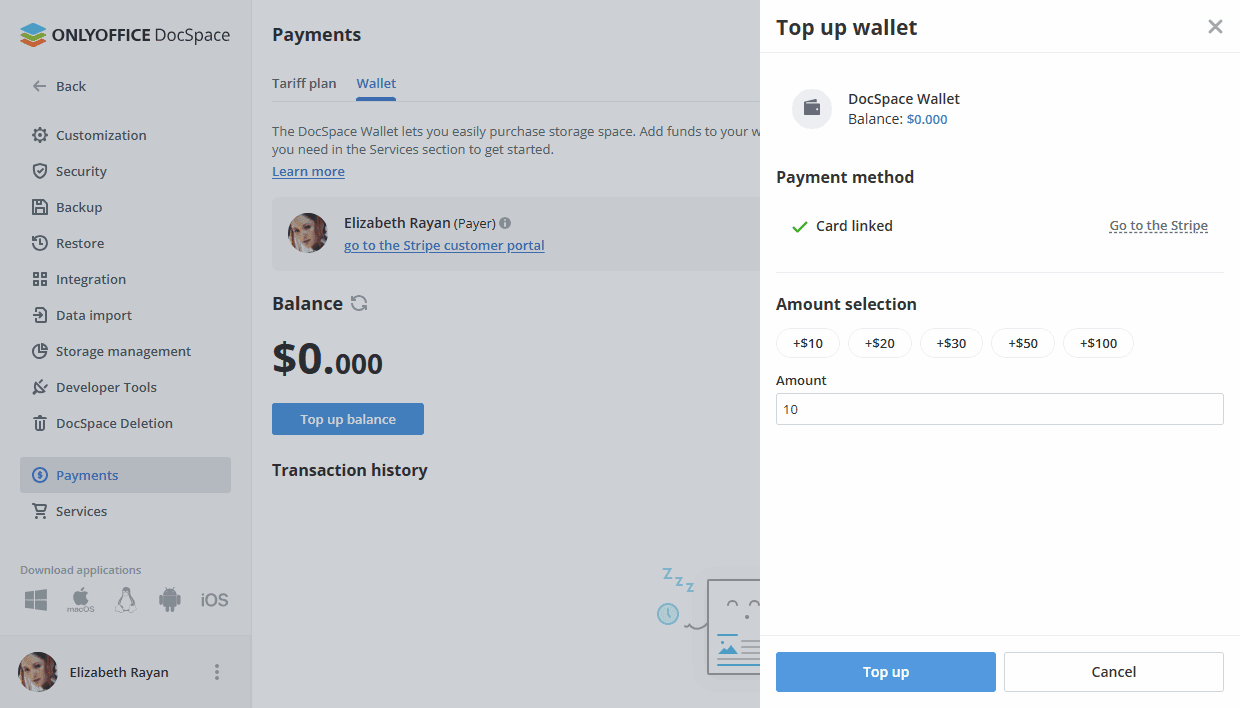
Nella sezione Selezione importo, puoi scegliere uno dei preset suggeriti per il rifornimento ($10, $20, $30, $50 o $100) o inserire il tuo valore. Restrizioni: il rifornimento del saldo è disponibile solo per importi interi. Specifica il valore e clicca sul pulsante Ricarica. Il rifornimento potrebbe richiedere del tempo per essere completato.
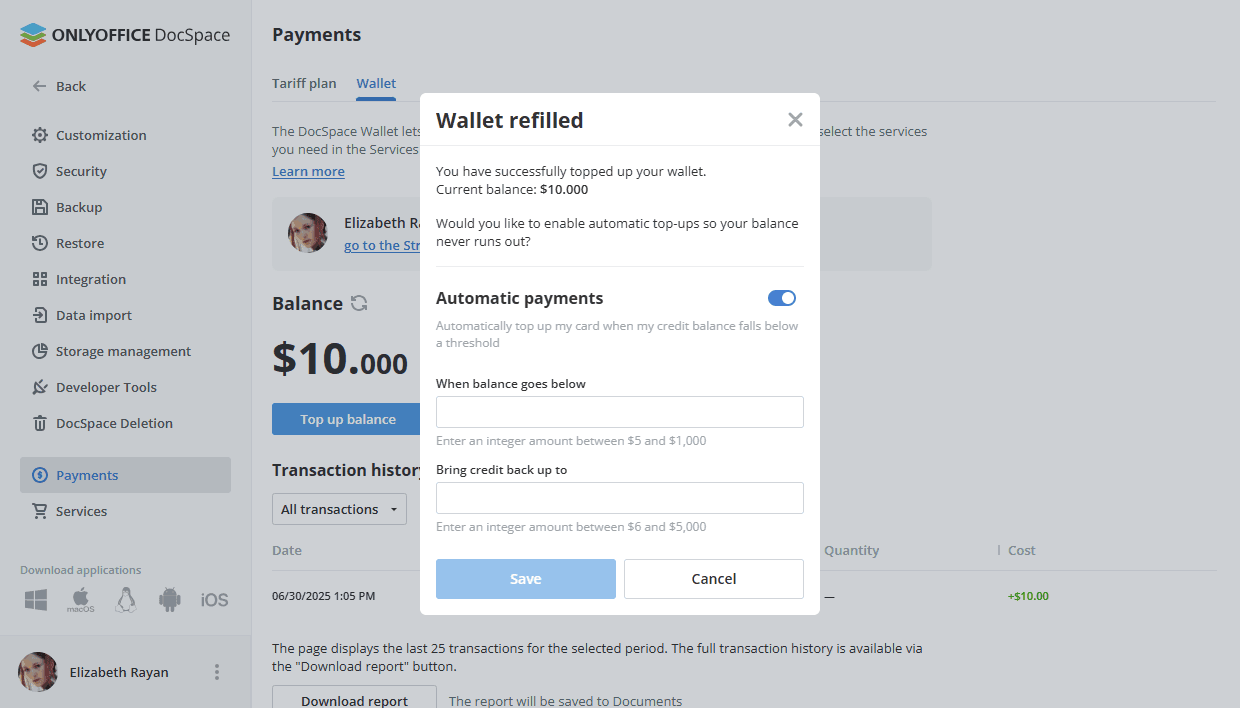
Dopo il primo rifornimento riuscito, appare una finestra di dialogo che offre di abilitare i pagamenti automatici. Abilitando questa impostazione, potrai ricaricare automaticamente il portafoglio quando il tuo saldo di credito scende sotto una soglia. Nella finestra di dialogo, attiva l'interruttore Pagamenti automatici. Compila il valore della soglia e un importo intero fino al quale il portafoglio deve essere ricaricato. Quando il saldo scende al primo valore, il portafoglio verrà automaticamente ricaricato al secondo valore. Clicca sul pulsante Salva. Impostazioni simili saranno disponibili nella normale finestra di dialogo Ricarica portafoglio. Restrizioni: il blocco 'Pagamenti automatici' non è disponibile fino al primo rifornimento del saldo.
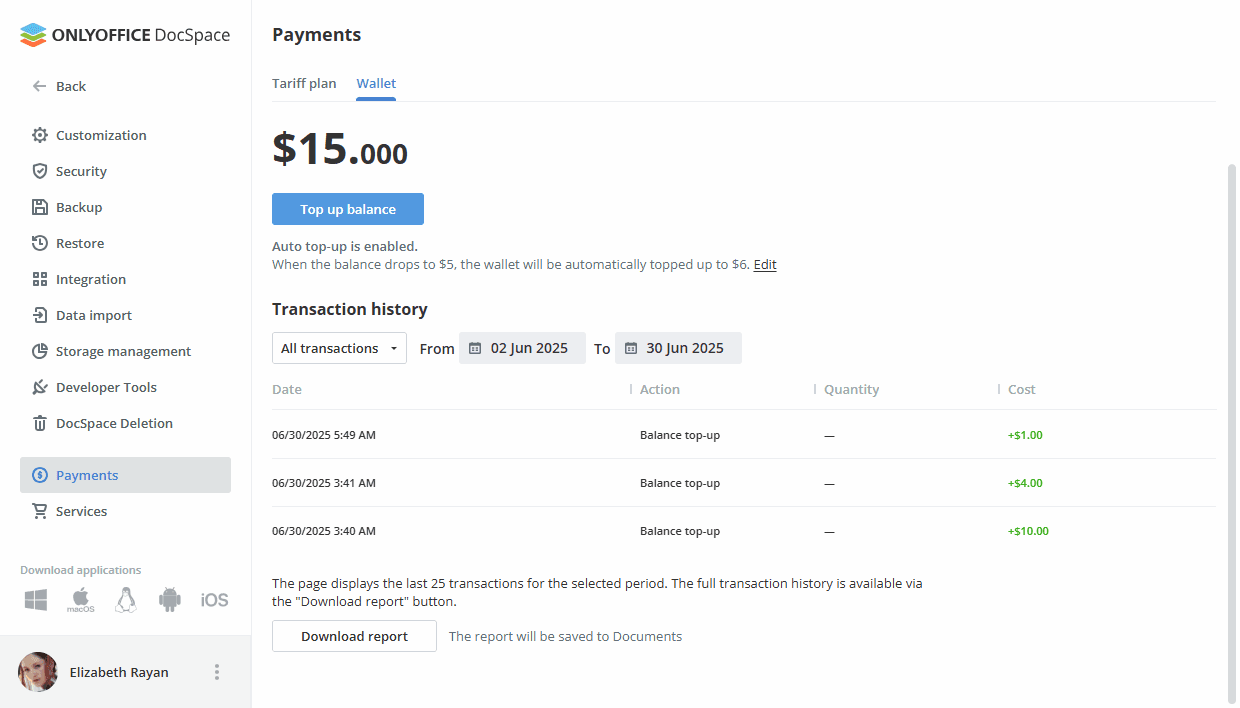
Quando l'impostazione Ricarica automatica è abilitata, le informazioni corrispondenti con accesso rapido alla modifica appaiono sulla pagina principale. Restrizioni: per un utente non pagante, il link Modifica non è disponibile.
Puoi visualizzare la cronologia delle transazioni e filtrare le transazioni per parametri specificati: tipo di transazione (Tutte le transazioni, Credito, Debito), periodo di tempo e contatto (la persona che ha effettuato l'acquisto). Puoi anche scaricare il report generato dai parametri selezionati. Il report verrà salvato nella sezione 'Documenti' e aperto in una nuova scheda.
Acquisto di spazio su disco aggiuntivo
Utilizzando il Portafoglio, puoi acquistare spazio di archiviazione aggiuntivo nella sezione Servizi.
Utilizza il menu nell'angolo in basso a sinistra e seleziona l'opzione Pagamenti o Impostazioni. Clicca sull'elemento Servizi a sinistra.
Se la carta è collegata, le informazioni sul pagatore vengono visualizzate sulla pagina principale. Restrizioni: l'interazione con i servizi è limitata per gli utenti non paganti, cioè non possono cliccare e aprire una finestra di dialogo per gestire il servizio.
Clicca sull'interruttore nella sezione Spazio su disco aggiuntivo.
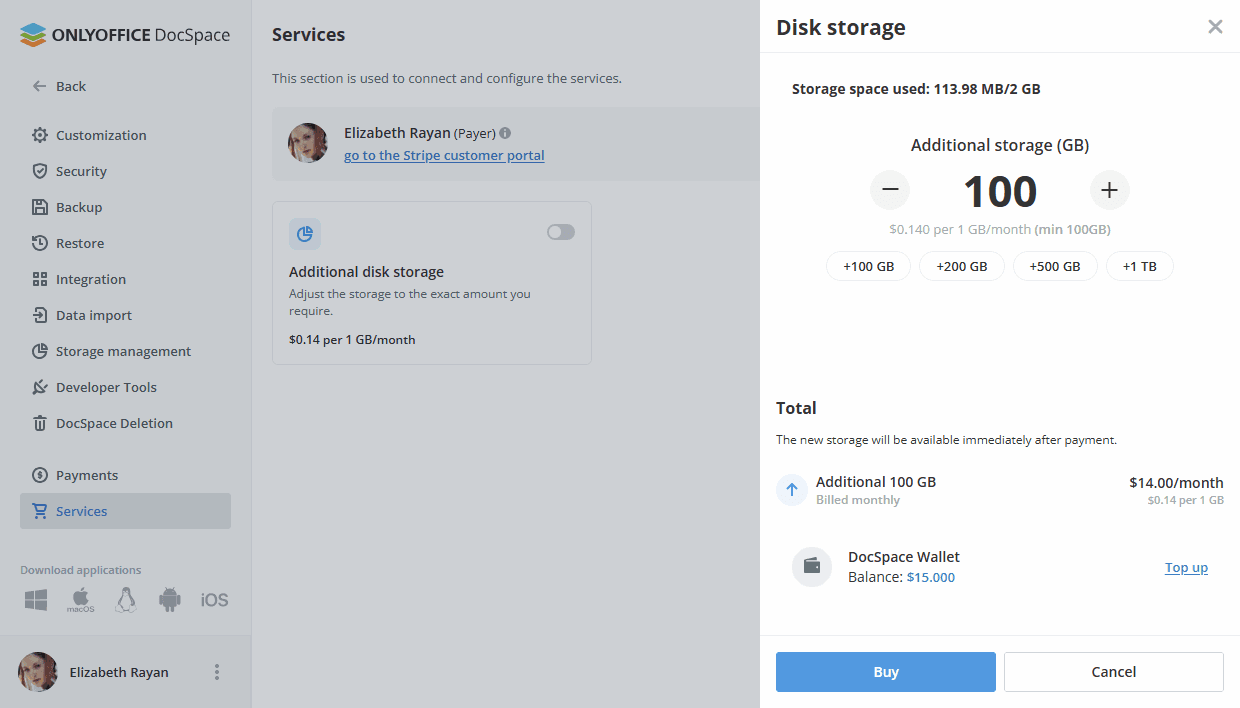
Seleziona il valore di spazio di archiviazione necessario utilizzando i preset (100GB, 200GB, 500GB, 1TB) e i pulsanti +/-.
Il costo dello spazio di archiviazione aggiuntivo è di $0.14 per 1GB/mese, minimo 100 GB.
Se il saldo del tuo portafoglio è insufficiente, puoi ricaricarlo cliccando sul link Ricarica. Verrà visualizzato l'importo di ricarica consigliato. Se la carta non è collegata, puoi collegarla nella stessa finestra di dialogo, non è necessario tornare al portafoglio.
Clicca sul pulsante Acquista.
Modifica dell'abbonamento allo spazio su disco
Se esiste una tariffa con spazio di archiviazione aggiuntivo, ma decidi di acquistare più spazio, il costo che verrà addebitato ora sarà calcolato in base ai giorni rimanenti fino alla data di fatturazione. L'importo completo verrà addebitato una volta per ciclo di fatturazione alla tua data di fatturazione regolare.
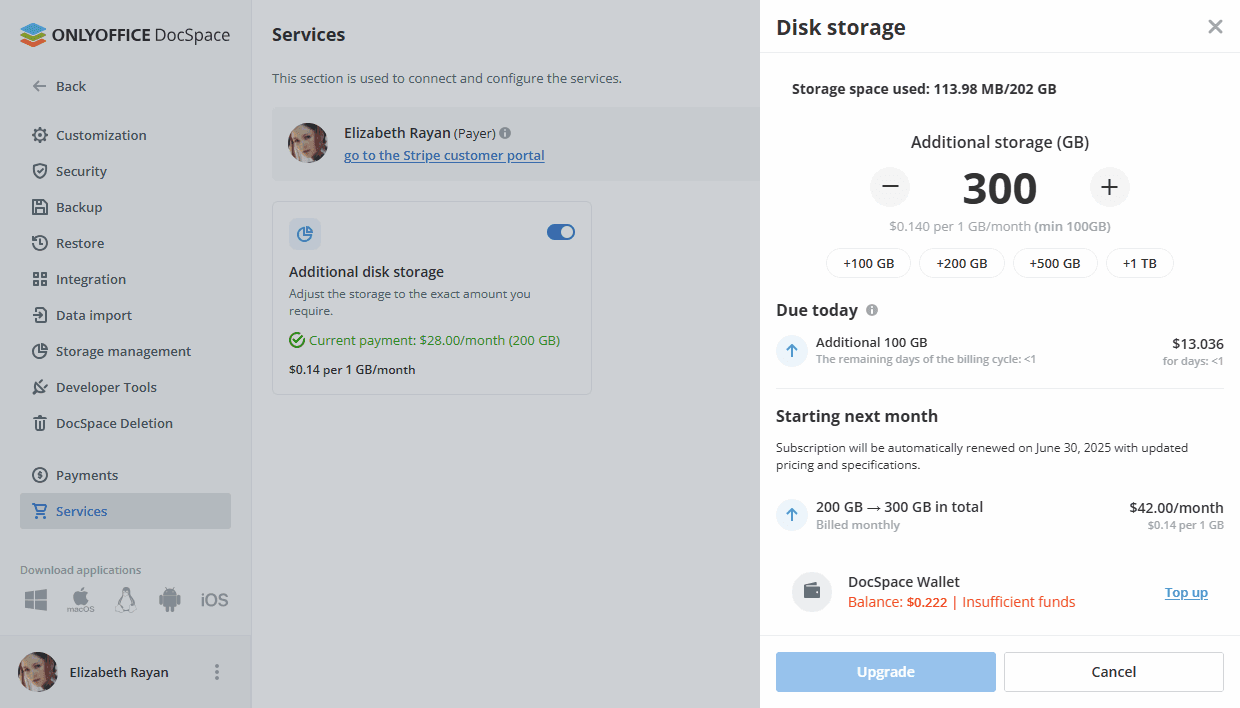
Se desideri ridurre la tariffa, le modifiche entreranno in vigore alla data del prossimo pagamento. Prima di questa data, devi portare la quantità di spazio occupato alla nuova tariffa. Se ciò non accade, il pagamento per lo spazio effettivamente utilizzato verrà addebitato.
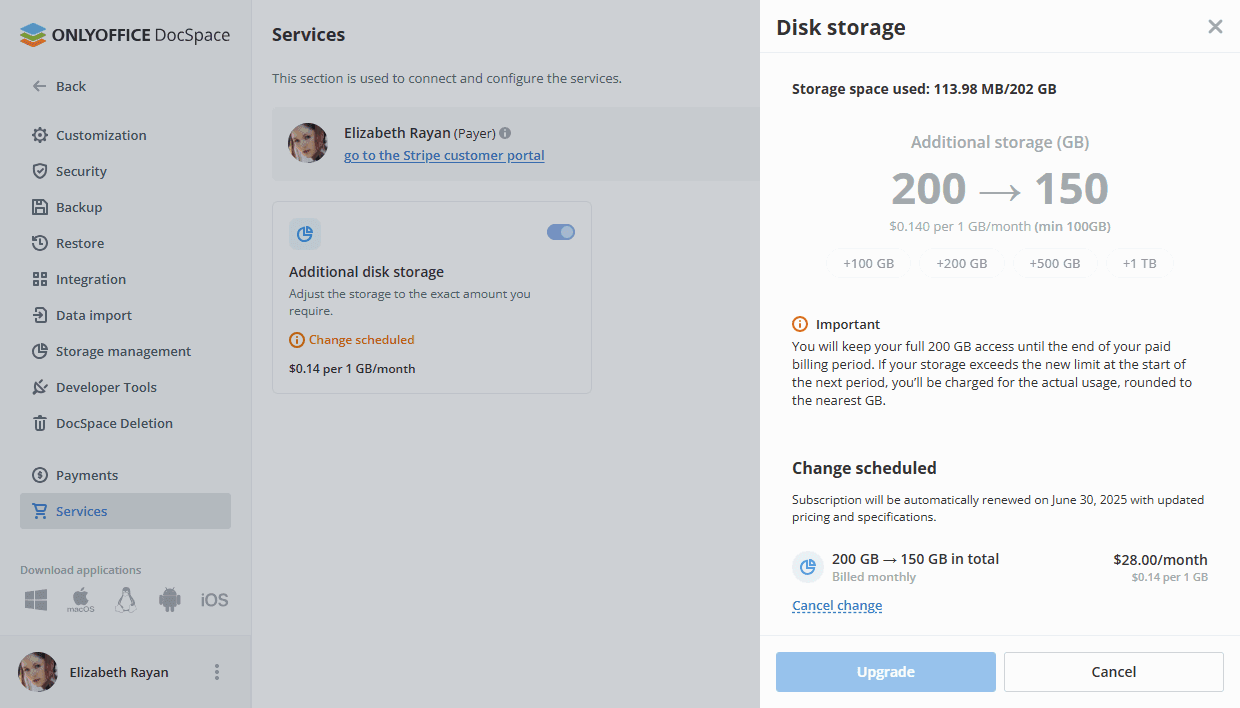
Per annullare la tariffa esistente con spazio di archiviazione aggiuntivo, puoi disattivare l'interruttore o impostare 0 GB nella sezione Spazio aggiuntivo.
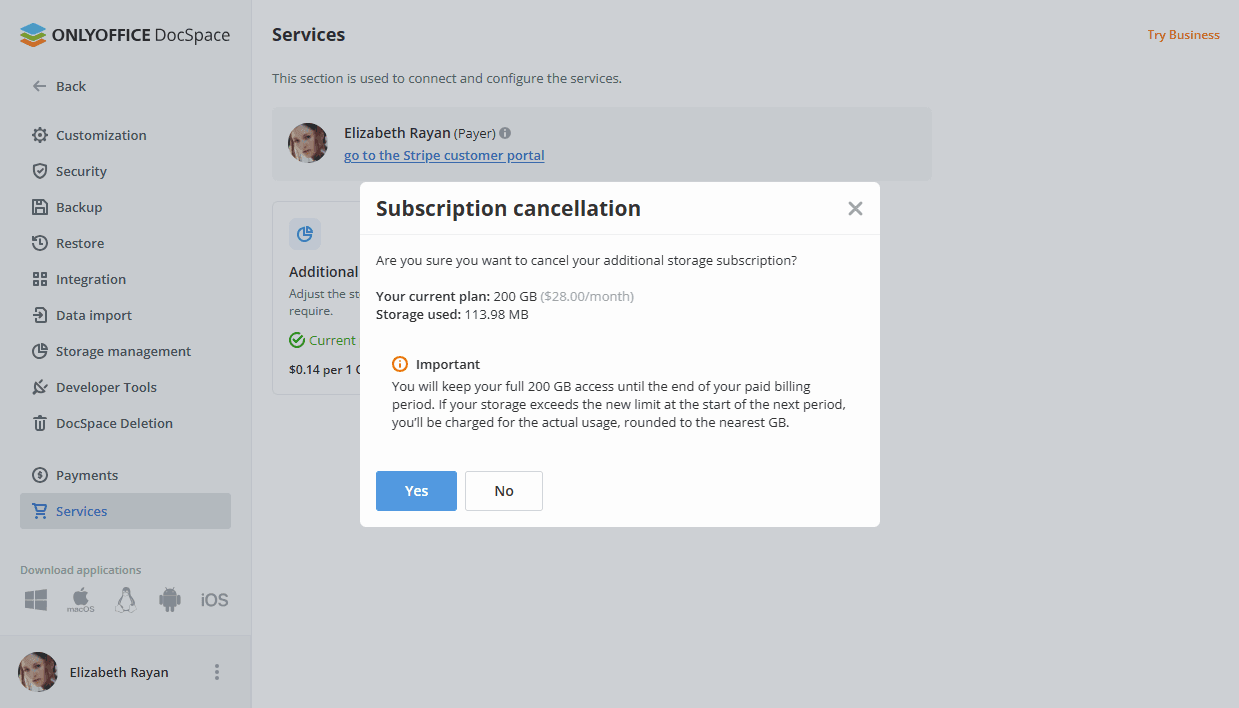
Se un cambio di piano (inclusa la cancellazione di un abbonamento) è programmato per la prossima data di fatturazione, verrà visualizzata la nota Cambio programmato e l'interruttore diventerà non disponibile per la modifica.
Acquisto di Backup
Utilizzando il Portafoglio, puoi acquistare Backup nella sezione Servizi.
Utilizza il menu nell'angolo in basso a sinistra e seleziona l'opzione Pagamenti o Impostazioni. Clicca sull'elemento Servizi a sinistra.
Se la carta è collegata, le informazioni sul pagatore vengono visualizzate sulla pagina principale. Restrizioni: l'interazione con i servizi è limitata per gli utenti non paganti, cioè non possono cliccare e aprire una finestra di dialogo per gestire il servizio.
Clicca sull'interruttore nella sezione Backup.
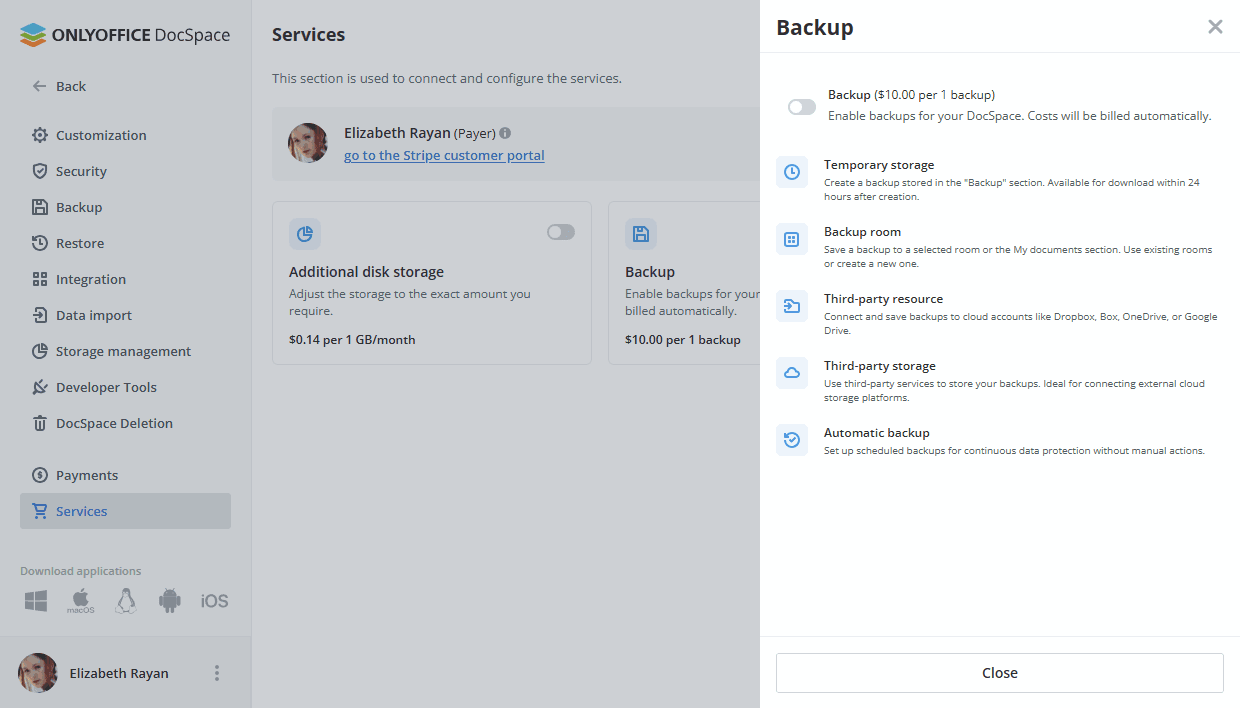
Abilitare il servizio di Backup consentirà a tutti gli amministratori di DocSpace di creare backup in qualsiasi momento, purché il saldo del portafoglio sia sufficiente.
Il costo del backup è di $10.00 per 1 backup.
Clicca sul pulsante Continua nella finestra di conferma.