Authentik IdP
Introduzione
Single Sign-on (SSO) è una tecnologia che permette agli utenti di autenticarsi una sola volta e poi accedere a più applicazioni/servizi senza dover ripetere l'autenticazione.
SSO è sempre garantito dalla collaborazione di due applicazioni: un Identity Provider e un Service Provider (anche chiamati "IdP" e "SP"). ONLYOFFICE SSO implementa solo il SP. Molti provider diversi possono agire come IdP, ma questo articolo considera l'implementazione di Authentik.
Creazione di un IdP in Authentik
- Registrati al pannello di amministrazione di Authentik (
https://authentik.yourdomain.com/if/admin/). - Vai su Personalizzazione -> Mapping Proprietà.
- Clicca su Crea -> Mapping Proprietà Provider SAML.
-
In questo modo, crea 3 Mapping Proprietà con i seguenti parametri:
Nome Nome Attributo SAML Espressione Mapping SAML givenName givenName return user.attributes["first_name"] Mapping SAML sn sn return user.attributes["last_name"] Mapping SAML mail mail return user.email Questo mapping delle proprietà deve essere configurato se gli utenti hanno attributi specificati in Authentik. Se gli attributi sono diversi, sostituirli con quelli necessari; se non ci sono attributi, non è necessaria alcuna configurazione.

- Vai su Provider -> Crea.
-
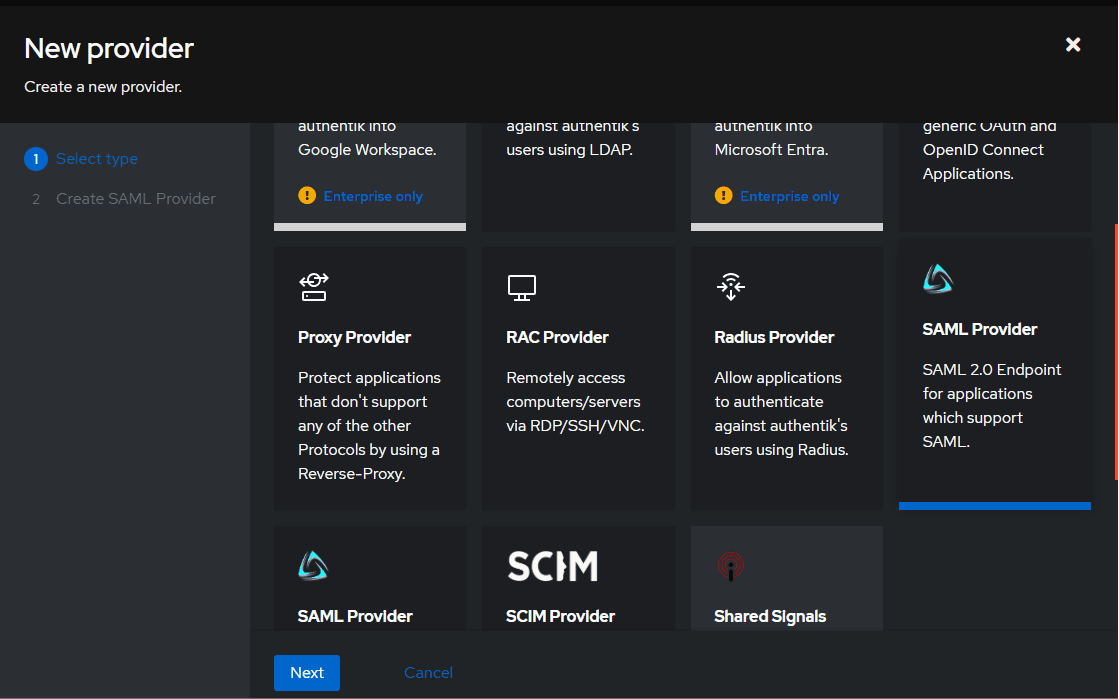
Seleziona il tipo SAML.
-
Compila i seguenti campi:
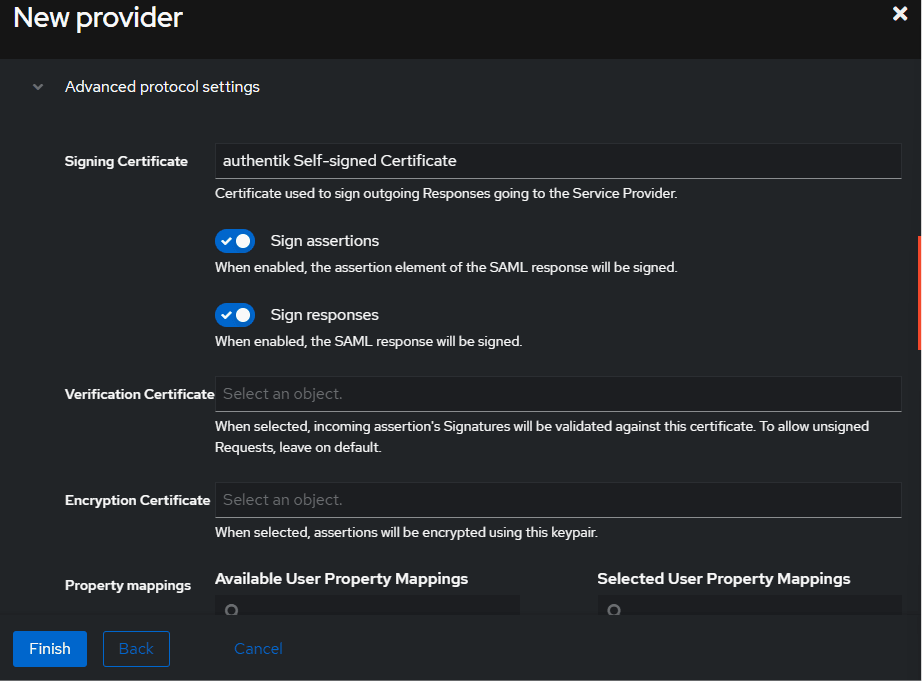
Nome Docspace SAML Flusso di autorizzazione default-provider-authorization-implicit-consent (Autorizza Applicazione) ACS URL https://docspace.example.com/sso/acs Emittente https://docspace.example.com/sso/metadata Binding del Service Provider POST Firma le asserzioni true Firma le risposte true Certificato di Firma Per la prima volta, puoi specificare Certificato Autenticato Self-signed o sostituirlo con il tuo certificato Mapping delle proprietà Se hai configurato gli attributi nel passaggio 4, devi aggiungerli dalla colonna di sinistra a quella di destra selezionandoli e cliccando sulla freccia destra 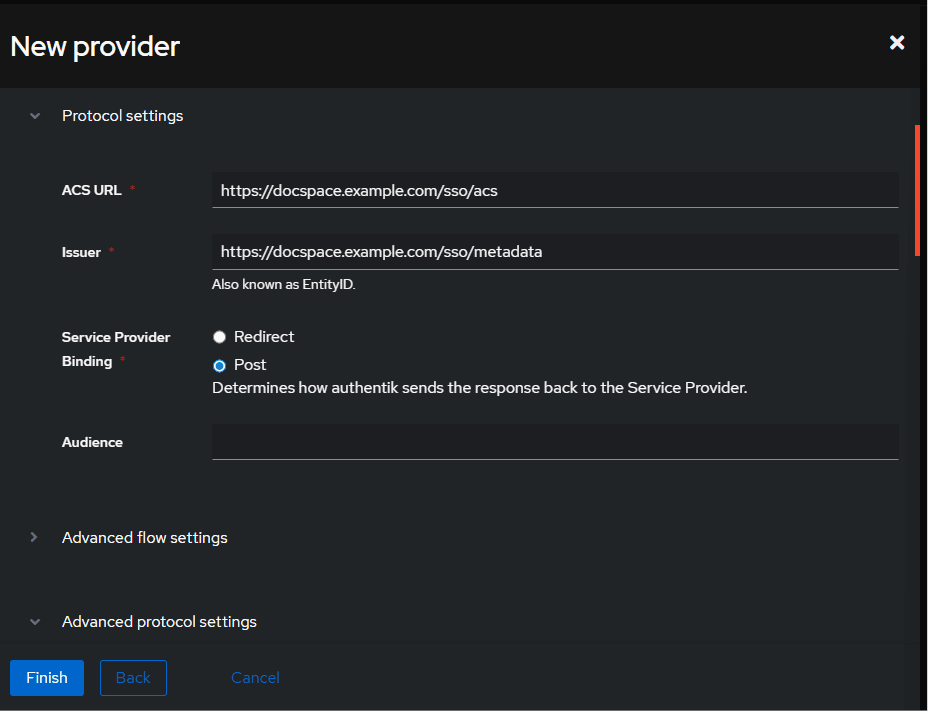
- Clicca su Fine.
- Vai su Applicazioni -> Crea.
-
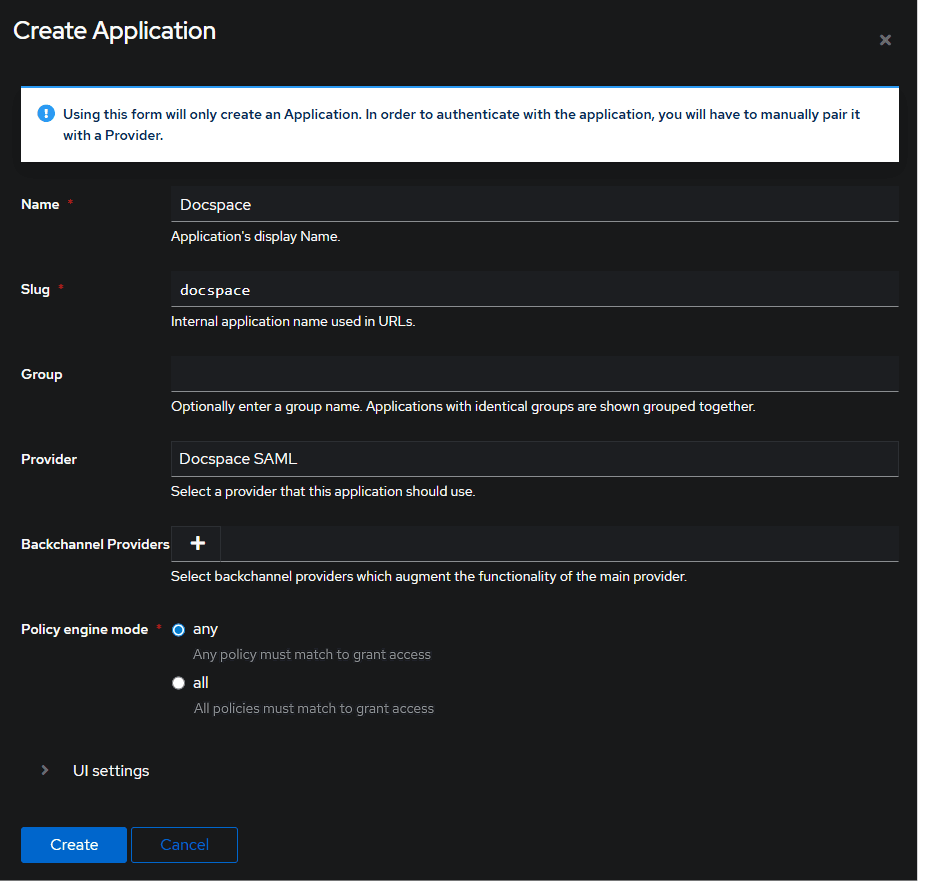
Compila i seguenti campi:
Nome Docspace SAML Slug docspace Provider Seleziona Docspace SAML Modalità motore di policy any -
Clicca su Crea.
- Vai al Provider SAML creato.
- Trova il link Metadata URL (di solito è https://authentik.example.com/application/saml/docspace/metadata.xml)
- Copia questo link o scarica l'XML.
Configurazione di ONLYOFFICE SP
Assicurati di essere autenticato come Amministratore nel tuo ONLYOFFICE DocSpace e vai al menu Impostazioni, seleziona la sezione Integrazione e apri la scheda Single Sign-On.
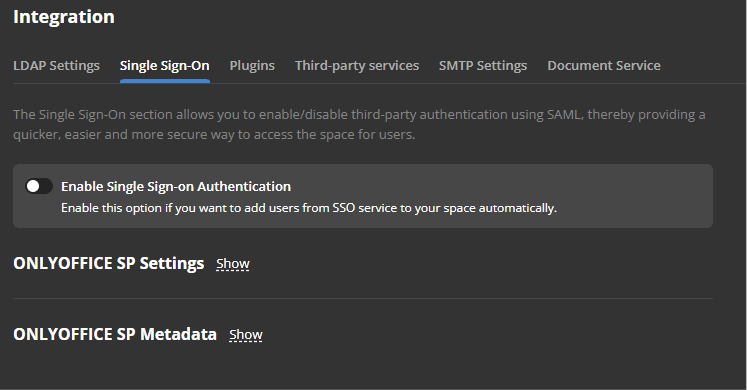
- Abilita SSO utilizzando l'interruttore Abilita Autenticazione Single Sign-on e incolla il link copiato nel campo URL al Metadata XML Idp.
- Premi il pulsante con la freccia verso l'alto per caricare i metadata IdP. Il modulo delle Impostazioni SP di ONLYOFFICE sarà automaticamente compilato con i tuoi dati dall'IdP Authentik.
- Se gli utenti non hanno attributi configurati e il passaggio 4 della sezione Creazione di un IDP in Authentik non è stato eseguito, allora i seguenti parametri devono essere specificati nel Mapping Attributi:
Nome http://schemas.xmlsoap.org/ws/2005/05/identity/claims/name Cognome http://schemas.xmlsoap.org/ws/2005/05/identity/claims/name Email http://schemas.xmlsoap.org/ws/2005/05/identity/claims/emailaddress 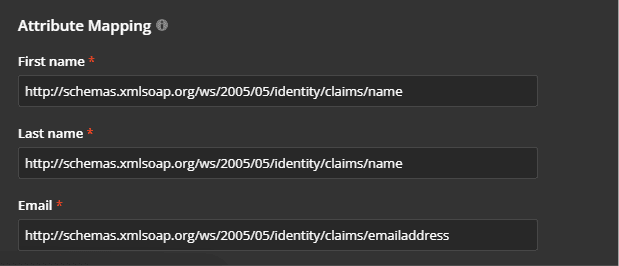
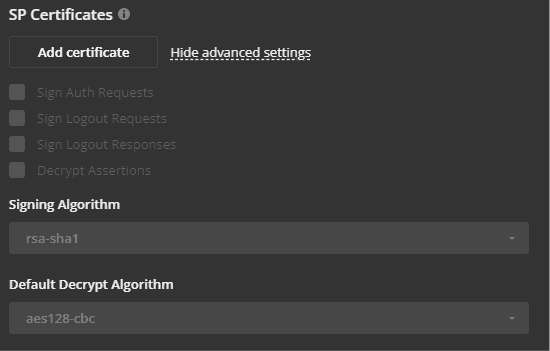
- Crea un certificato nella sezione Certificati SP. Per farlo, clicca sul pulsante Aggiungi certificato nella sezione corrispondente.
-
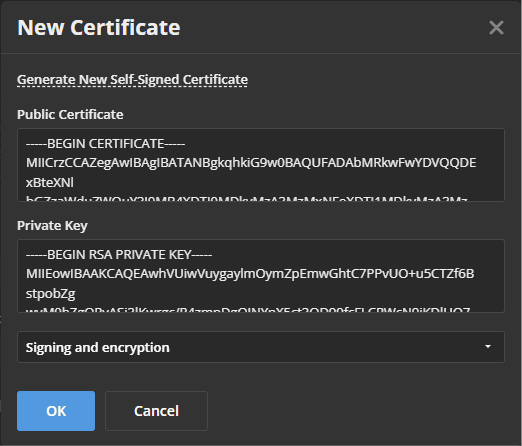
Nella finestra modale aperta, clicca sul link Genera Nuovo Certificato Autosignato e scegli l'opzione firma e cifra nella lista Usa per. Prima di salvare il certificato, copia il testo del Certificato Pubblico negli appunti e salvalo in un file (sarà necessario per Authentik), quindi clicca sul pulsante OK.
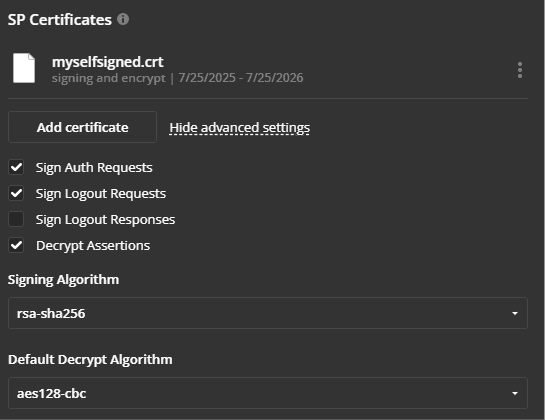
- Clicca sul pulsante Salva.
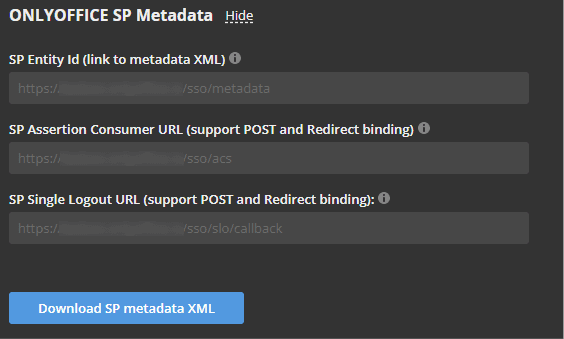
- Si dovrebbe aprire la sezione Metadati SP di ONLYOFFICE con il pulsante Scarica XML Metadati SP.
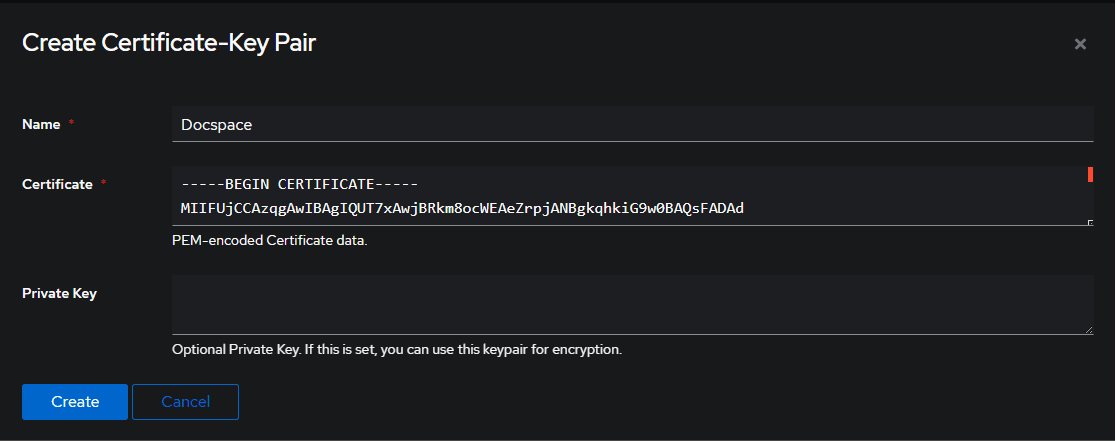
- Torna su Authentik per aggiungere il certificato copiato. Vai su Sistema -> Certificati -> Crea.
- Inserisci un nome arbitrario e incolla il certificato copiato.
- Specifica questo certificato nelle impostazioni del provider.
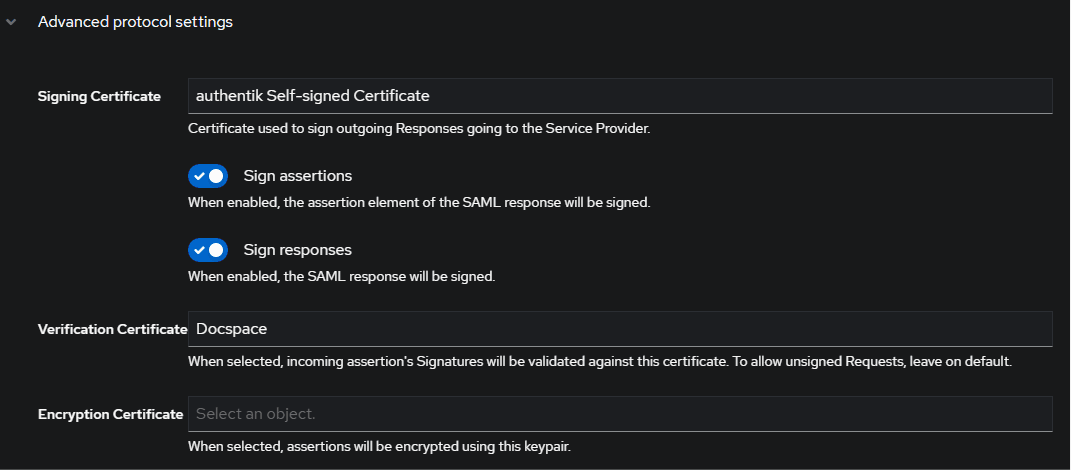
Se è richiesta la crittografia, allora nel passo 8 è necessario creare un certificato con una chiave privata e specificare questo certificato nel campo Certificato di Crittografia.
Verifica del funzionamento di ONLYOFFICE SP con Authentik IdP
- Vai alla pagina di autenticazione di ONLYOFFICE DocSpace (ad esempio, https://myportal-address.com/login).
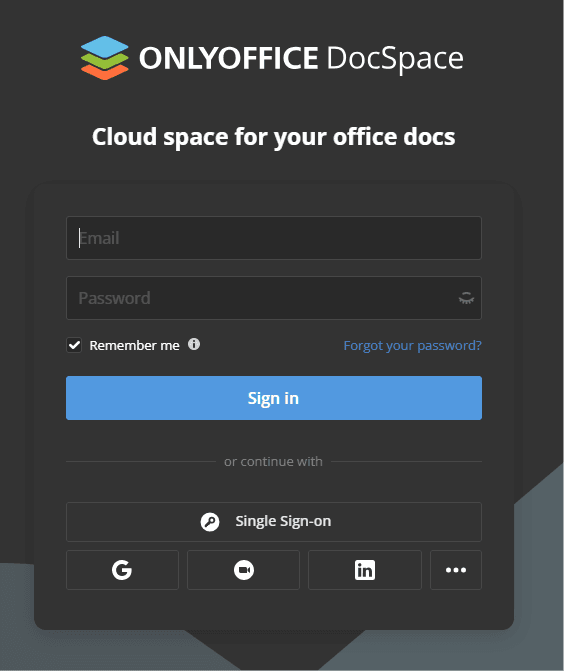
- Clicca sul pulsante Single Sign-on. Se il pulsante manca, significa che SSO non è abilitato.
- Se tutti i parametri SP e IdP sono impostati correttamente, verrai reindirizzato al modulo di login di Authentik IdP.
- Inserisci il login e la password dell'utente Authentik e clicca sul pulsante Accedi.
- Se le credenziali sono corrette, verrai reindirizzati alla pagina principale del portale (l'utente verrà creato automaticamente se mancante, o i dati verranno aggiornati se modificati nell'IDP).