Salvare/stampare/scaricare il tuo foglio di calcolo
Salvataggio
Per impostazione predefinita, l'Editor di Fogli di Calcolo online salva automaticamente il tuo file ogni 2 secondi mentre ci lavori, prevenendo la perdita di dati se l'editor online si chiude inaspettatamente. Se co-modifichi il file in modalità Veloce, il timer richiede aggiornamenti 25 volte al secondo e salva le modifiche se sono state apportate. Quando il file viene co-modificato in modalità Rigida, le modifiche vengono salvate automaticamente a intervalli di 10 minuti. Se necessario, puoi facilmente selezionare la modalità di co-modifica preferita o disabilitare la funzione di Salvataggio Automatico nella pagina delle Impostazioni Avanzate.
Per salvare manualmente il tuo foglio di calcolo nel formato e nella posizione attuali,
- clicca sull'icona Salva
 sul lato sinistro dell'intestazione dell'editor, oppure
 - usa la combinazione di tasti Ctrl+S, oppure
- clicca sulla scheda File della barra degli strumenti superiore e seleziona l'opzione Salva.
Nella versione desktop, per prevenire la perdita di dati se il programma si chiude inaspettatamente, puoi attivare l'opzione Recupero Automatico nella pagina delle Impostazioni Avanzate.
Nella versione desktop, puoi salvare il foglio di calcolo con un altro nome, in una nuova posizione o formato,
- clicca sulla scheda File della barra degli strumenti superiore,
- seleziona l'opzione Salva come,
- scegli uno dei formati disponibili in base alle tue esigenze: XLSX, XLTX, ODS, OTS, CSV, PDF, PDF/A, XLTM, JPG, PNG.
Download
Nella versione online, puoi scaricare il foglio di calcolo risultante sul disco rigido del tuo computer,
- clicca sulla scheda File della barra degli strumenti superiore,
- seleziona l'opzione Scarica come,
-
scegli uno dei formati disponibili in base alle tue esigenze: XLSX, ODS, CSV, PDF, XLTX, OTS, PDF/A, JPG, PNG.
Nota: se selezioni il formato CSV, tutte le funzionalità (formattazione dei caratteri, formule, ecc.) eccetto il testo semplice non saranno preservate nel file CSV. Se continui a salvare, si aprirà la finestra Scegli Opzioni CSV. Per impostazione predefinita, Unicode (UTF-8) è utilizzato come tipo di Codifica. Il Delimitatore predefinito è la virgola (,), ma sono disponibili anche le seguenti opzioni: punto e virgola (;), due punti (:), Tab, Spazio e Altro (questa opzione ti consente di impostare un carattere delimitatore personalizzato).
Salvataggio di una copia
Nella versione online, puoi salvare una copia del file sul tuo portale,
- clicca sulla scheda File della barra degli strumenti superiore,
- seleziona l'opzione Salva copia come,
- scegli uno dei formati disponibili in base alle tue esigenze: XLSX, ODS, CSV, PDF, XLTX, OTS, PDF/A, JPG, PNG,
- seleziona una posizione del file sul portale e premi Salva.
Stampa
Per stampare il foglio di calcolo corrente,
- clicca sull'icona Stampa
 sul lato sinistro dell'intestazione dell'editor, oppure
 - usa la combinazione di tasti Ctrl+P, oppure
- clicca sulla scheda File della barra degli strumenti superiore e seleziona l'opzione Stampa.
Si aprirà l'Anteprima del foglio di calcolo e le opzioni di stampa disponibili.
Alcune di queste impostazioni (margini della pagina, Orientamento, Dimensione, Area di stampa così come Adatta alla pagina) sono disponibili anche nella scheda Layout della barra degli strumenti superiore.
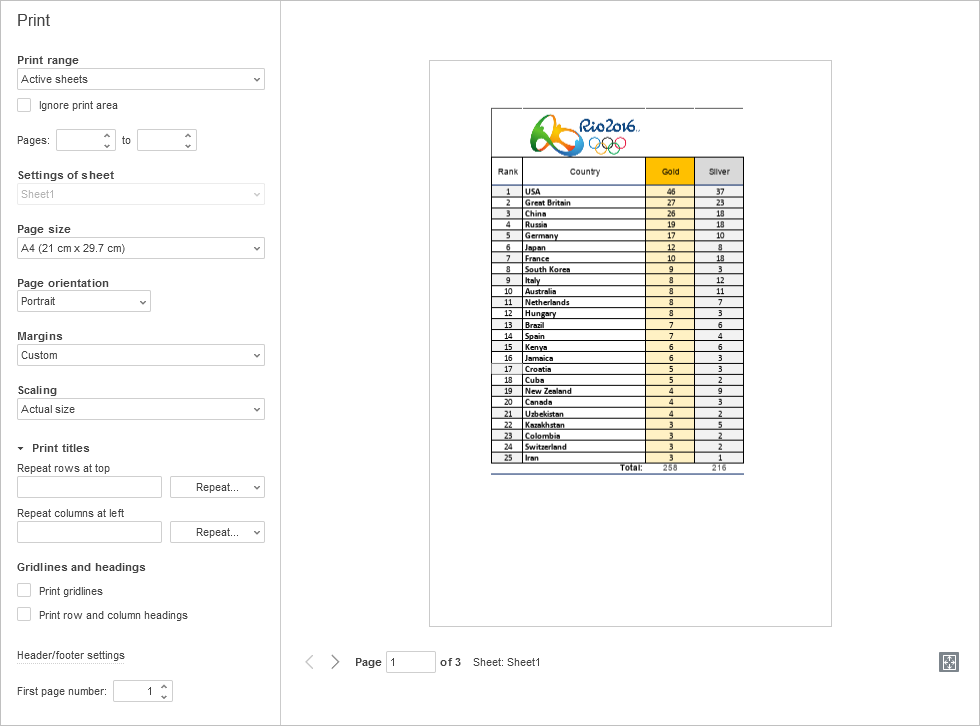
Qui puoi regolare i seguenti parametri:
-
Intervallo di stampa - specifica cosa stampare: Fogli attivi, Tutti i fogli o Selezione.
Se hai precedentemente impostato un'area di stampa costante ma desideri stampare l'intero foglio, seleziona la casella Ignora area di stampa.
- Pagine - specifica l'intervallo di pagine da stampare. Puoi inserire i numeri manualmente o usare le frecce corrispondenti.
- Impostazioni del foglio - specifica impostazioni di stampa individuali per ciascun foglio separato, se hai selezionato l'opzione Tutti i fogli nel menu a discesa Intervallo di stampa.
- Dimensione pagina - seleziona una delle dimensioni disponibili dal menu a discesa.
- Orientamento pagina - scegli l'opzione Verticale se desideri stampare verticalmente sulla pagina, o usa l'opzione Orizzontale per stampare orizzontalmente.
-
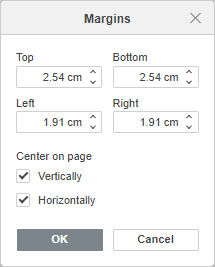
Margini - scegli uno dei preset disponibili: Normale, Stretto o Ampio, oppure scegli l'opzione Personalizzato e specifica la distanza tra i dati del foglio di lavoro e i bordi della pagina stampata modificando le dimensioni predefinite nei campi Superiore, Inferiore, Sinistro e Destro.
Per centrare i dati sulla pagina stampata, scegli l'opzione Personalizzato dal menu Margini, seleziona la casella Verticalmente/Orizzontalmente nella sezione Centra sulla pagina e clicca su OK.
-
Ridimensionamento - se non vuoi che alcune colonne o righe vengano stampate sulla seconda pagina, puoi ridurre i contenuti del foglio per adattarli a una pagina selezionando l'opzione corrispondente: Dimensione effettiva, Adatta foglio a una pagina, Adatta tutte le colonne a una pagina o Adatta tutte le righe a una pagina. Lascia l'opzione Dimensione effettiva per stampare il foglio senza adattamenti.
Se scegli l'opzione Opzioni personalizzate dal menu, si aprirà la finestra Impostazioni di ridimensionamento:
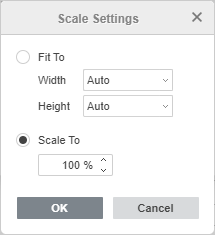
- Adatta a: ti consente di selezionare il numero necessario di pagine su cui vuoi adattare il foglio di lavoro stampato. Seleziona il numero necessario di pagine dalle liste Larghezza e Altezza.
- Scala a: ti consente di ingrandire o ridurre la scala del foglio di lavoro per adattare le pagine stampate specificando manualmente la percentuale della dimensione normale.
- Titoli di stampa - se desideri stampare i titoli di riga o colonna su ogni pagina, usa Ripeti righe in alto e/o Ripeti colonne a sinistra per indicare la riga e la colonna con il titolo da ripetere, o seleziona una delle opzioni disponibili dal menu a discesa: Righe/colonne bloccate, Prima riga/colonna o Non ripetere.
- Griglie e intestazioni - specifica gli elementi del foglio di lavoro da stampare selezionando le caselle corrispondenti: Stampa griglie e Stampa intestazioni di riga e colonna.
- Impostazioni intestazione/piè di pagina - consente di aggiungere alcune informazioni aggiuntive a un foglio di lavoro stampato, come data e ora, numero di pagina, nome del foglio, ecc.
- Numero della prima pagina - specifica il numero della prima pagina stampata.
- Attiva/disattiva l'interruttore Zoom alla pagina nell'angolo in basso a destra dello schermo per visualizzare la dimensione effettiva dei fogli quando disattivato, o ridurre lo zoom quando attivato.
Dopo aver configurato le impostazioni di stampa, clicca sul pulsante Stampa per salvare le modifiche e stampare il foglio di calcolo o sul pulsante Salva per salvare le modifiche apportate alle impostazioni di stampa.
Tutte le modifiche apportate andranno perse se non stampi il foglio di calcolo o non salvi le modifiche.
L'Anteprima del foglio di calcolo ti consente di navigare nel foglio di calcolo utilizzando le frecce in basso per vedere come i tuoi dati verranno visualizzati su un foglio quando stampati, e correggere eventuali errori utilizzando le impostazioni di stampa sopra.
Nella versione online, verrà generato un file PDF basato sul documento. Puoi aprirlo e stamparlo, o salvarlo sul disco rigido del tuo computer o su un supporto rimovibile per stamparlo in seguito. Alcuni browser (ad esempio, Chrome e Opera) supportano la stampa diretta.
Le opzioni di stampa della versione desktop sono le seguenti: seleziona una stampante dall'elenco Stampante, seleziona l'Intervallo di stampa, Ignora area di stampa, inserisci le Pagine e il numero di Copie da stampare, seleziona i Lati di stampa, la Dimensione pagina, l'Orientamento pagina, i Margini, il Ridimensionamento e il Numero della prima pagina. Le Titoli di stampa, le Griglie e intestazioni e le Impostazioni intestazione/piè di pagina ti consentono di stampare un foglio di calcolo multi-pagina completo e di definire gli elementi da stampare. Per impostare proprietà aggiuntive della stampante, accedi alla finestra di dialogo di stampa del sistema utilizzando l'opzione Stampa utilizzando la finestra di dialogo del sistema. Per completare il processo di configurazione, usa il pulsante Stampa, Stampa su PDF o Salva. Il pulsante Stampa rapida nella barra degli strumenti superiore ti consente di stampare il file utilizzando l'ultima selezione della stampante o la stampante predefinita.
Impostazione dell'area di stampa
Se desideri stampare solo l'intervallo di celle selezionato invece dell'intero foglio di lavoro, puoi utilizzare l'opzione Selezione dal menu a discesa Intervallo di stampa. Quando la cartella di lavoro viene salvata, questa impostazione non viene salvata, è destinata a un uso singolo.
Se un intervallo di celle deve essere stampato frequentemente, puoi impostare un'area di stampa costante sul foglio di lavoro. Quando la cartella di lavoro viene salvata, l'area di stampa viene anch'essa salvata, può essere utilizzata quando apri il foglio di calcolo la prossima volta. È anche possibile impostare diverse aree di stampa costanti in un foglio, in questo caso ogni area verrà stampata su una pagina separata.
Per impostare l'area di stampa:
- seleziona l'intervallo di celle necessario sul foglio di lavoro. Per selezionare più intervalli di celle, tieni premuto il tasto Ctrl,
- passa alla scheda Layout della barra degli strumenti superiore,
- clicca sulla freccia accanto al
 pulsante Area di stampa e seleziona l'opzione Imposta area di stampa.
L'area di stampa creata viene salvata quando la cartella di lavoro viene salvata. Quando apri il file la prossima volta, l'area di stampa specificata verrà stampata.
Quando crei un'area di stampa, un Print_Area intervallo denominato viene anche creato automaticamente, e viene visualizzato nel Gestore Nomi. Per evidenziare i bordi di tutte le aree di stampa sul foglio di lavoro corrente, puoi cliccare sulla freccia nella casella del nome situata a sinistra della barra della formula e selezionare il nome Area_Stampa dall'elenco dei nomi.
Per aggiungere celle all'area di stampa:
- apri il foglio di lavoro necessario dove è aggiunta l'area di stampa,
- seleziona l'intervallo di celle necessario sul foglio di lavoro,
- passa alla scheda Layout della barra degli strumenti superiore,
- clicca sulla freccia accanto al pulsante Area di Stampa e seleziona l'opzione Aggiungi all'Area di Stampa.
Verrà aggiunta una nuova area di stampa. Ogni area di stampa verrà stampata su una pagina separata.
Per rimuovere l'area di stampa:
- apri il foglio di lavoro necessario dove è aggiunta l'area di stampa,
- passa alla scheda Layout della barra degli strumenti superiore,
- clicca sulla freccia accanto al pulsante Area di Stampa e seleziona l'opzione Cancella Area di Stampa.
Tutte le aree di stampa esistenti in questo foglio verranno rimosse. Successivamente, l'intero foglio verrà stampato.