Controllo ortografico
L'Editor di Fogli di Calcolo ti consente di controllare l'ortografia del testo in una determinata lingua e correggere gli errori durante la modifica. Nella versione desktop, è anche possibile aggiungere parole a un dizionario personalizzato, comune a tutti e tre gli editor.
A partire dalla versione 6.3, gli editor di ONLYOFFICE supportano l'interfaccia SharedWorker per un funzionamento più fluido senza un consumo significativo di memoria. Se il tuo browser non supporta SharedWorker, sarà attivo solo Worker. Per ulteriori informazioni su SharedWorker, consulta questo articolo.
Fai clic sull'icona  Controllo ortografico nella barra laterale sinistra per aprire il pannello di controllo ortografico.
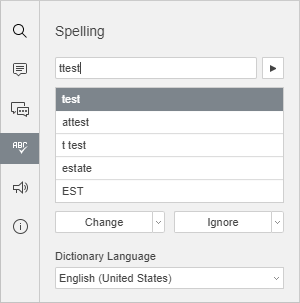
La cella in alto a sinistra che contiene un valore di testo errato verrà automaticamente selezionata nel foglio di lavoro corrente. La prima parola errata verrà visualizzata nel campo di controllo ortografico e le parole simili suggerite con l'ortografia corretta appariranno nel campo sottostante.
Usa il pulsante  Vai alla parola successiva per navigare tra le parole errate.
Sostituire le parole errate
Per sostituire la parola errata attualmente selezionata con quella suggerita, scegli una delle parole simili suggerite con l'ortografia corretta e utilizza l'opzione Cambia:
- fai clic sul pulsante Cambia, oppure
- fai clic sulla freccia verso il basso accanto al pulsante Cambia e seleziona l'opzione Cambia.
La parola corrente verrà sostituita e si passerà alla parola errata successiva.
Per sostituire rapidamente tutte le parole identiche ripetute nel foglio di lavoro, fai clic sulla freccia verso il basso accanto al pulsante Cambia e seleziona l'opzione Cambia tutto.
Ignorare le parole
Per saltare la parola corrente:
- fai clic sul pulsante Ignora, oppure
- fai clic sulla freccia verso il basso accanto al pulsante Ignora e seleziona l'opzione Ignora.
La parola corrente verrà saltata e si passerà alla parola errata successiva.
Per saltare tutte le parole identiche ripetute nel foglio di lavoro, fai clic sulla freccia verso il basso accanto al pulsante Ignora e seleziona l'opzione Ignora tutto.
Se la parola corrente manca nel dizionario, puoi aggiungerla al dizionario personalizzato utilizzando il pulsante Aggiungi al dizionario nel pannello di controllo ortografico. Questa parola non verrà considerata un errore la prossima volta. Questa opzione è disponibile nella versione desktop.
La Lingua del dizionario utilizzata per il controllo ortografico è visualizzata nell'elenco sottostante. Puoi cambiarla, se necessario. La lingua selezionata verrà applicata all'intero foglio di calcolo. In seguito verrà visualizzata come lingua recentemente utilizzata e sarà disponibile per un accesso rapido nello stesso menu. Nella versione desktop, le lingue installate con il tuo sistema operativo appaiono in cima all'elenco delle lingue del correttore ortografico.
Una volta verificato tutte le parole nel foglio di lavoro, apparirà il messaggio Controllo ortografico completato sul pannello di controllo ortografico.
Per chiudere il pannello di controllo ortografico, fai clic sull'icona  Controllo ortografico nella barra laterale sinistra.
Cambiare le impostazioni del controllo ortografico
Per cambiare le impostazioni del controllo ortografico, vai alle impostazioni avanzate dell'editor di fogli di calcolo (scheda File -> Impostazioni avanzate) e scorri fino alla sezione Correzione. Qui, puoi regolare i seguenti parametri:
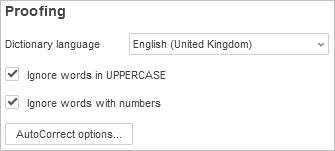
- Lingua del dizionario - seleziona una delle lingue disponibili dall'elenco. La Lingua del dizionario sul pannello di controllo ortografico verrà modificata di conseguenza.
- Ignora parole in MAIUSCOLO - seleziona questa opzione per ignorare le parole scritte in lettere maiuscole, ad esempio acronimi come SMB.
- Ignora parole con numeri - seleziona questa opzione per ignorare le parole contenenti numeri, ad esempio acronimi come B2B.
- Opzioni di correzione automatica... - per saperne di più sulle opzioni di correzione automatica disponibili, consulta il seguente articolo.
Per salvare le modifiche apportate, fai clic sul pulsante Applica.