Inserire intestazioni e piè di pagina
Le intestazioni e i piè di pagina permettono di aggiungere informazioni aggiuntive a un foglio di lavoro stampato, come data e ora, numero di pagina, nome del foglio, ecc. Le intestazioni e i piè di pagina vengono visualizzati nella versione stampata di un foglio di calcolo.
Per inserire un'intestazione o un piè di pagina nell'Editor di Fogli di Calcolo:
- passa alla scheda Inserisci o Layout,
- clicca sul pulsante
 Modifica Intestazione/Piè di pagina nella barra degli strumenti in alto,
 - si aprirà la finestra Impostazioni Intestazione/Piè di pagina, e potrai regolare le seguenti impostazioni:
- seleziona la casella Prima pagina diversa per applicare un'intestazione o un piè di pagina diverso alla prima pagina, o nel caso in cui non si voglia aggiungere alcuna intestazione/piè di pagina. La scheda Prima pagina apparirà in basso.
- seleziona la casella Pagine pari e dispari diverse per aggiungere intestazioni/piè di pagina diversi per le pagine pari e dispari. Le schede Pagina dispari e Pagina pari appariranno in basso.
- l'opzione Scala con il documento permette di scalare l'intestazione e il piè di pagina insieme al foglio di lavoro. Questo parametro è abilitato per impostazione predefinita.
- l'opzione Allinea con i margini della pagina permette di allineare l'intestazione/piè di pagina sinistro al margine sinistro e l'intestazione/piè di pagina destro al margine destro. Questa opzione è abilitata per impostazione predefinita.
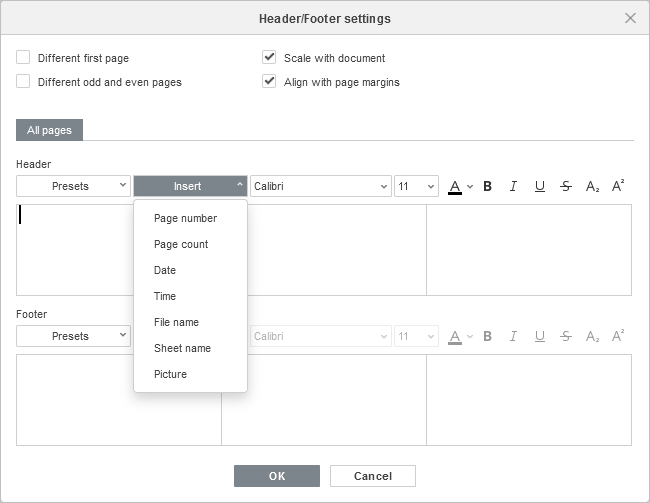
- inserisci i dati necessari. A seconda delle opzioni selezionate, puoi regolare le impostazioni per Tutte le pagine o configurare l'intestazione/piè di pagina per la prima pagina, così come per le pagine pari e dispari individualmente. Passa alla scheda necessaria e regola i parametri disponibili. Puoi utilizzare uno dei modelli predefiniti o inserire manualmente i dati necessari nei campi sinistro, centrale e destro dell'intestazione/piè di pagina:
- scegli uno dei modelli disponibili dall'elenco Modelli: Pagina 1; Pagina 1 di ?; Foglio1; Riservato, gg/mm/aaaa, Pagina 1; Nome del foglio di calcolo.xlsx; Foglio1, Pagina 1; Foglio1, Riservato, Pagina 1; Nome del foglio di calcolo.xlsx, Pagina 1; Pagina 1, Foglio1; Pagina 1, Nome del foglio di calcolo.xlsx; Autore, Pagina 1, gg/mm/aaaa; Preparato da Autore gg/mm/aaaa, Pagina 1.
Le variabili corrispondenti verranno aggiunte.
- posiziona il cursore nel campo sinistro, centrale o destro dell'intestazione/piè di pagina e utilizza l'elenco Inserisci per aggiungere Numero di pagina, Conteggio pagine, Data, Ora, Nome file, Nome foglio, Immagine.
- scegli uno dei modelli disponibili dall'elenco Modelli: Pagina 1; Pagina 1 di ?; Foglio1; Riservato, gg/mm/aaaa, Pagina 1; Nome del foglio di calcolo.xlsx; Foglio1, Pagina 1; Foglio1, Riservato, Pagina 1; Nome del foglio di calcolo.xlsx, Pagina 1; Pagina 1, Foglio1; Pagina 1, Nome del foglio di calcolo.xlsx; Autore, Pagina 1, gg/mm/aaaa; Preparato da Autore gg/mm/aaaa, Pagina 1.
- formatta il testo inserito nell'intestazione/piè di pagina utilizzando i controlli corrispondenti. Puoi cambiare il font predefinito, la sua dimensione, colore, applicare stili di font, come grassetto, corsivo, sottolineato, barrato, utilizzare caratteri pedice o apice.
- quando hai finito, clicca sul pulsante OK per applicare le modifiche.
Per modificare le intestazioni e i piè di pagina aggiunti, clicca sul pulsante Modifica Intestazione/Piè di pagina nella barra degli strumenti in alto, apporta le modifiche necessarie nella finestra Impostazioni Intestazione/Piè di pagina e clicca OK per salvare le modifiche.
L'intestazione e/o il piè di pagina aggiunti verranno visualizzati nella versione stampata del foglio di calcolo.