Questo articolo è stato tradotto dall'AI
Ridimensionare un foglio di lavoro
Se desideri adattare un intero foglio di calcolo su una sola pagina per stamparlo, puoi utilizzare la funzione Scala per adattare. Questa funzione dell'Editor di Fogli di Calcolo aiuta a ridimensionare i dati al numero di pagine specificato.
Per farlo, segui questi semplici passaggi:
- nella barra degli strumenti superiore, entra nella scheda Layout e seleziona la funzione
 Scala per adattare,
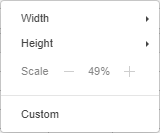
 - nella sezione Altezza, seleziona 1 pagina e imposta la Larghezza su Auto per stampare tutti i fogli su una pagina. Il valore della scala verrà modificato automaticamente. Questo valore è visualizzato nella sezione Scala;
- puoi anche modificare manualmente il valore della scala. Per fare ciò, imposta i parametri Altezza e Larghezza su Auto e utilizza i pulsanti «+» e «-» per cambiare la scala del foglio di lavoro. I bordi della pagina di stampa saranno coperti da linee tratteggiate nel foglio di calcolo,
- nella scheda File, fai clic su Stampa, oppure utilizza le scorciatoie da tastiera Ctrl + P e regola le impostazioni di stampa nella finestra aperta. Ad esempio, se ci sono molte colonne in un foglio, potrebbe essere utile cambiare l'Orientamento della Pagina in Verticale. Oppure stampa l'intervallo di celle pre-selezionato. Scopri di più sulle impostazioni di stampa in questo articolo.
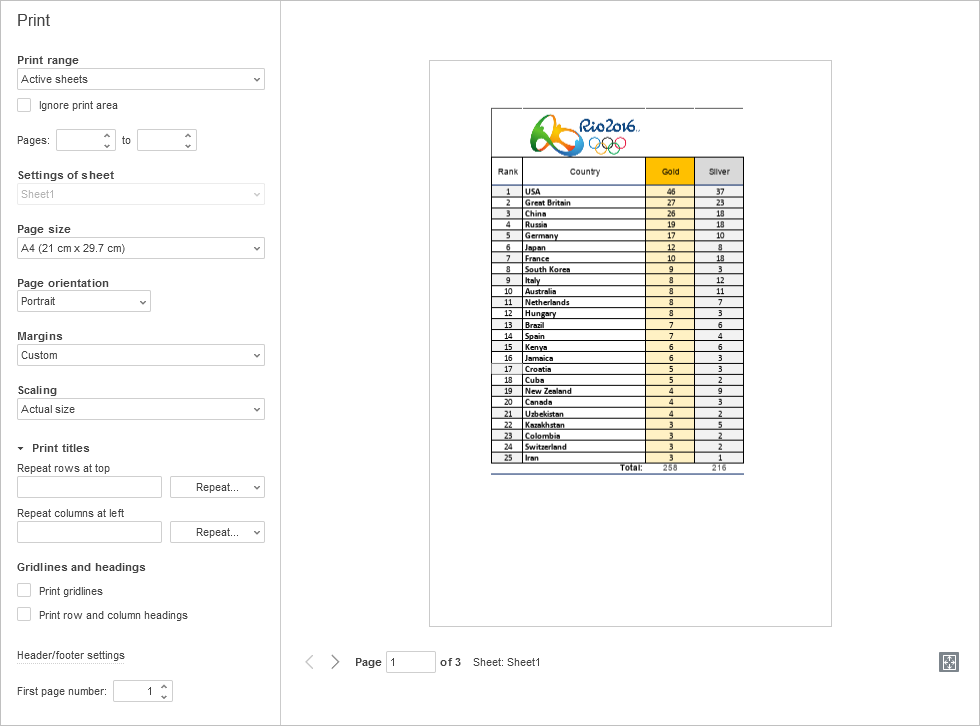
Nota: tieni presente, tuttavia, che la stampa potrebbe risultare difficile da leggere poiché l'editor riduce i dati per adattarli.
Voci con l'etichetta tag:
Sfoglia tutti i tag