Inserire le sparklines
Utilizzare le sparklines
Una sparkline è un piccolo grafico che si adatta a una cella per rappresentare tendenze o variazioni dei dati. Le sparklines hanno funzionalità limitate rispetto ai grafici tradizionali, ma sono uno strumento eccellente per analizzare rapidamente i dati e creare una rappresentazione visiva concisa. La dimensione della sparkline dipende dalla dimensione della cella; modifica la larghezza e l'altezza della cella per regolare la dimensione. Dopo aver aggiunto una sparkline, puoi ancora digitare testo o aggiungere formattazione condizionale nella cella. ONLYOFFICE Spreadsheet Editor offre tre tipi di sparklines:

- Colonna è simile a un normale Grafico a Colonne.
- Linea è simile a un normale Grafico a Linee.
- Vittoria/Sconfitta è adatto per rappresentare dati che includono sia valori positivi che negativi.
Inserire le sparklines
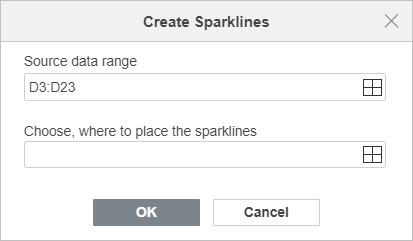
Per inserire un grafico Sparkline, seleziona l'intervallo di dati da includere nella sparkline, oppure fai clic su una cella vuota dove posizionarla, vai alla scheda Inserisci e fai clic sul pulsante Sparkline  sulla barra degli strumenti superiore. Scegli una sparkline che soddisfi il tuo scopo. Si aprirà la finestra Crea Sparklines, fai clic sull'icona Seleziona dati per specificare l'intervallo di dati e la posizione della sparkline, fai clic su OK per confermare
Modificare e formattare le sparklines
Dopo aver inserito una sparkline, puoi personalizzarla e modificarla. Fai clic sulla cella con una sparkline per abilitare la scheda Impostazioni Sparkline nella barra laterale destra.
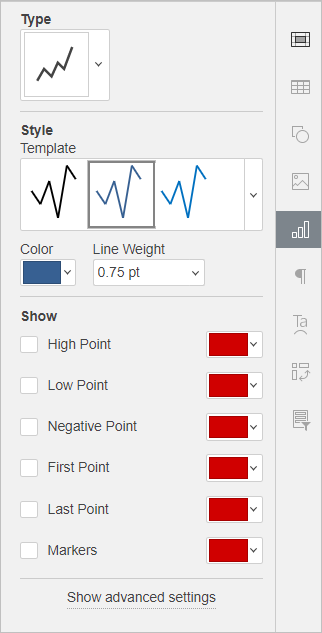
- Nella sezione Tipo, puoi selezionare uno dei tipi di sparkline disponibili dall'elenco a discesa:
Colonna - questo tipo è simile a un normale Grafico a Colonne.
Linea - questo tipo è simile a un normale Grafico a Linee.
Vittoria/Sconfitta - questo tipo è adatto per rappresentare dati che includono sia valori positivi che negativi.
- Nella sezione Stile, puoi selezionare lo stile che ti si addice meglio dall'elenco a discesa Modello, il Colore necessario per la sparkline e il Peso della Linea necessario (disponibile solo per la sparkline Linea)
- Nella sezione Mostra, puoi evidenziare o contrassegnare determinati dati nella sparkline:
Punto Alto – usalo per evidenziare il valore massimo.
Punto Basso – usalo per evidenziare il valore minimo.
Punto Negativo – usalo per evidenziare i valori negativi.
Primo Punto – usalo per evidenziare il punto di partenza nell'intervallo di dati.
Ultimo Punto - usalo per evidenziare il punto finale nell'intervallo di dati.
Marcatori – è disponibile solo per le sparklines Linea, usalo per abilitare un marcatore per tutti i punti.
Fai clic sulla freccia verso il basso nella casella del colore per selezionare un colore per ciascun punto.
Se hai bisogno di rendere la tua sparkline più precisa e facile da leggere, fai clic sull'opzione Mostra impostazioni avanzate per aprire la finestra Sparkline – Impostazioni Avanzate.
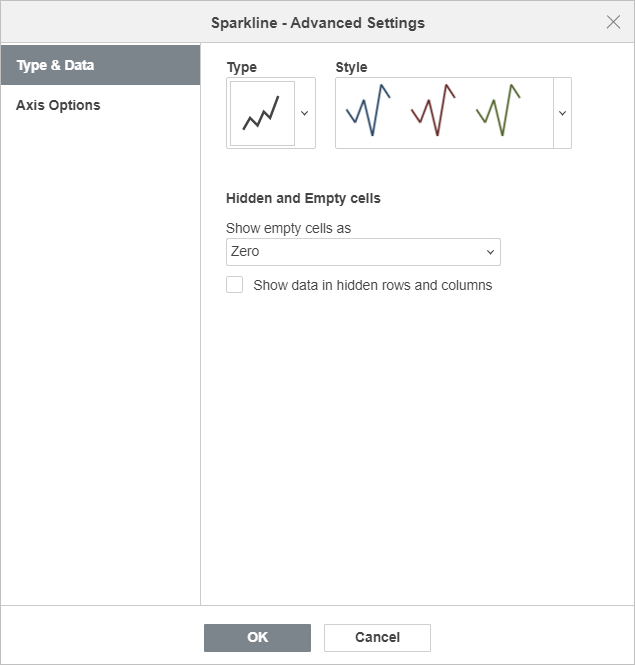
La scheda Tipo & Dati ti consente di cambiare il Tipo e lo Stile della sparkline, nonché di specificare le impostazioni di visualizzazione delle Celle Nascoste e Vuote:
- Mostra celle vuote come - questa opzione ti consente di controllare come vengono visualizzate le sparklines se alcune celle in un intervallo di dati sono vuote. Seleziona l'opzione necessaria dall'elenco:
- Lacune - per visualizzare la sparkline con lacune al posto dei dati mancanti,
- Zero - per visualizzare la sparkline come se il valore in una cella vuota fosse zero,
- Collega i punti dati con una linea (disponibile solo per il tipo Linea) - per ignorare le celle vuote e visualizzare una linea di collegamento tra i punti dati.
- Mostra dati in righe e colonne nascoste - seleziona questa casella se desideri includere valori dalle celle nascoste nelle sparklines.
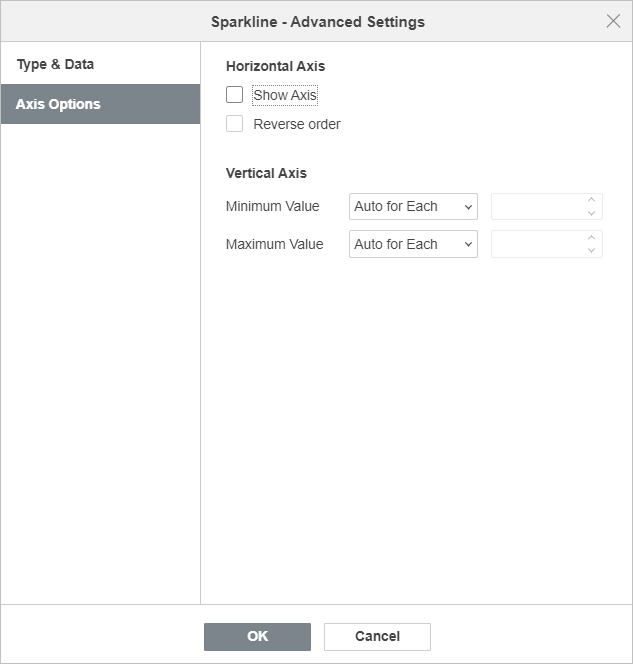
La scheda Opzioni Asse ti consente di specificare i seguenti parametri dell'Asse Orizzontale/Verticale:
- Nella sezione Asse Orizzontale, sono disponibili i seguenti parametri:
- Mostra asse - seleziona questa casella per visualizzare l'asse orizzontale. Se i dati di origine contengono valori negativi, questa opzione aiuta a visualizzarli più vividamente.
- Ordine inverso - seleziona questa casella per visualizzare i dati in sequenza inversa.
- Nella sezione Asse Verticale, sono disponibili i seguenti parametri per definire il Valore Minimo/Massimo:
- Valore Minimo/Massimo
- Auto per ciascuno - questa opzione è selezionata per impostazione predefinita. Ti consente di utilizzare valori minimi/massimi personalizzati per ciascuna sparkline. I valori minimi/massimi sono presi dalle serie di dati separate che vengono utilizzate per tracciare ciascuna sparkline. Il valore massimo per ciascuna sparkline sarà posizionato in cima alla cella, e il valore minimo sarà in fondo.

- Stesso per tutti - questa opzione ti consente di utilizzare lo stesso valore minimo/massimo per l'intero gruppo di sparklines. I valori minimi/massimi sono presi dall'intero intervallo di dati utilizzato per tracciare il gruppo di sparklines. I valori massimi/minimi per ciascuna sparkline saranno scalati rispetto al valore più alto/più basso all'interno dell'intervallo. Se selezioni questa opzione, sarà più facile confrontare diverse sparklines.

- Fisso - questa opzione ti consente di impostare un valore minimo/massimo personalizzato. I valori che sono inferiori o superiori a quelli specificati non vengono visualizzati nelle sparklines.
- Auto per ciascuno - questa opzione è selezionata per impostazione predefinita. Ti consente di utilizzare valori minimi/massimi personalizzati per ciascuna sparkline. I valori minimi/massimi sono presi dalle serie di dati separate che vengono utilizzate per tracciare ciascuna sparkline. Il valore massimo per ciascuna sparkline sarà posizionato in cima alla cella, e il valore minimo sarà in fondo.
- Valore Minimo/Massimo
Cancellare le Sparklines
Per eliminare le sparklines, seleziona la/le cella/e con la/le sparkline/e da rimuovere e fai clic con il tasto destro su di essa. Scegli Sparklines dal menu a discesa e fai clic su Cancella Sparklines Selezionate o Cancella i Gruppi di Sparklines Selezionati.