Gestore dei plugin
Introduzione
Gestore dei plugin ti consente di esaminare tutti i plugin disponibili e installarli e aggiornarli rapidamente, oltre a inviare i tuoi.
Per accedere al gestore dei plugin, vai alla scheda Plugin dell'editor e fai clic sull'icona  Gestore dei Plugin.
La finestra del Gestore dei Plugin ti permette di accedere a due schede, Plugin disponibili e Marketplace.
I plugin possono essere raggruppati per categorie tramite il menu a tendina Categorie nell'angolo in alto a sinistra della finestra.
Plugin disponibili
Nella scheda Plugin disponibili puoi esaminare tutti i plugin installati, rimuoverli o aggiornarli se necessario, installarne di nuovi manualmente e visualizzare i changelog.
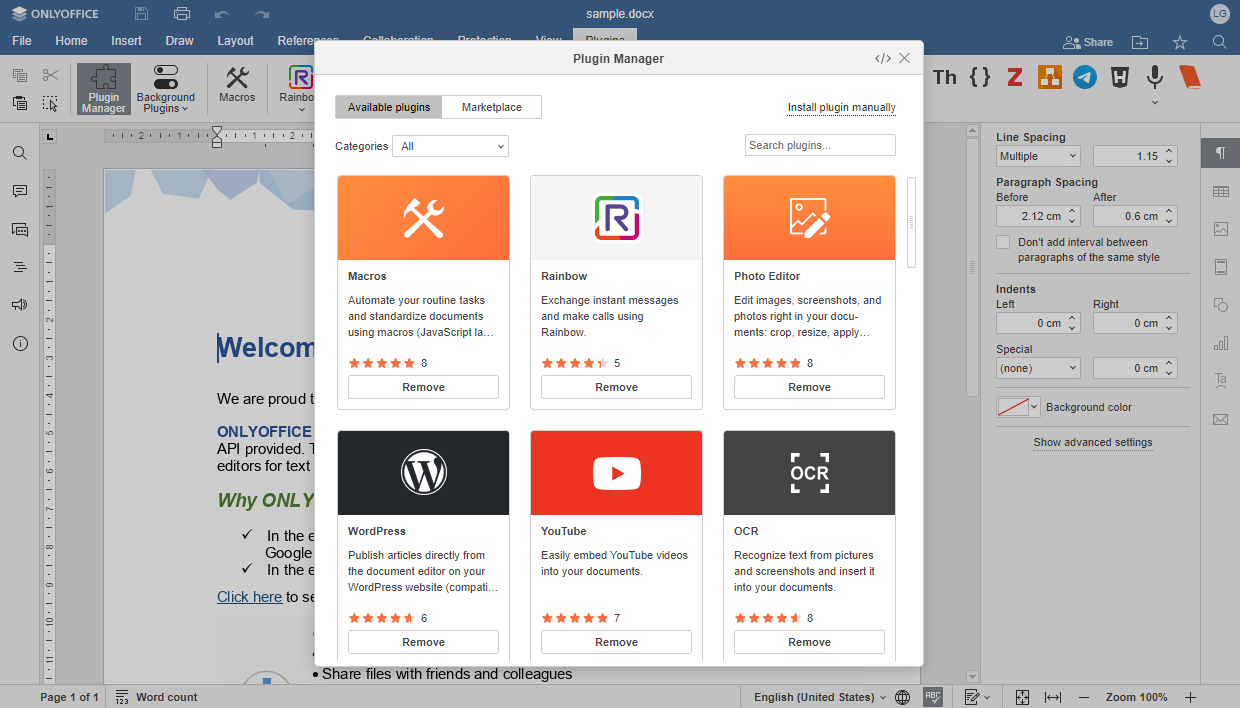
- Per installare un plugin manualmente, fai clic sul link Installa plugin manualmente nell'angolo in alto a destra della finestra. Sarai reindirizzato alla pagina "Aggiunta plugin".
- Per aggiornare un plugin, trovalo nell'elenco dei plugin installati o utilizza il campo Cerca plugin... nell'angolo in alto a destra, fai clic sul plugin per aprire la finestra di gestione e fai clic sul pulsante Aggiorna
oppure utilizza il pulsante Aggiorna tutto nell'angolo in alto a sinistra della finestra per aggiornare tutti i plugin contemporaneamente.
I plugin che hanno una versione più recente saranno contrassegnati con un segno verde Aggiorna. - Per rimuovere un plugin, trovalo nell'elenco dei plugin installati o utilizza il campo Cerca plugin... nell'angolo in alto a destra e fai clic sul pulsante Rimuovi sotto.
Marketplace
Nella scheda Marketplace puoi esaminare tutti i plugin disponibili per l'installazione e gestire quelli già installati.
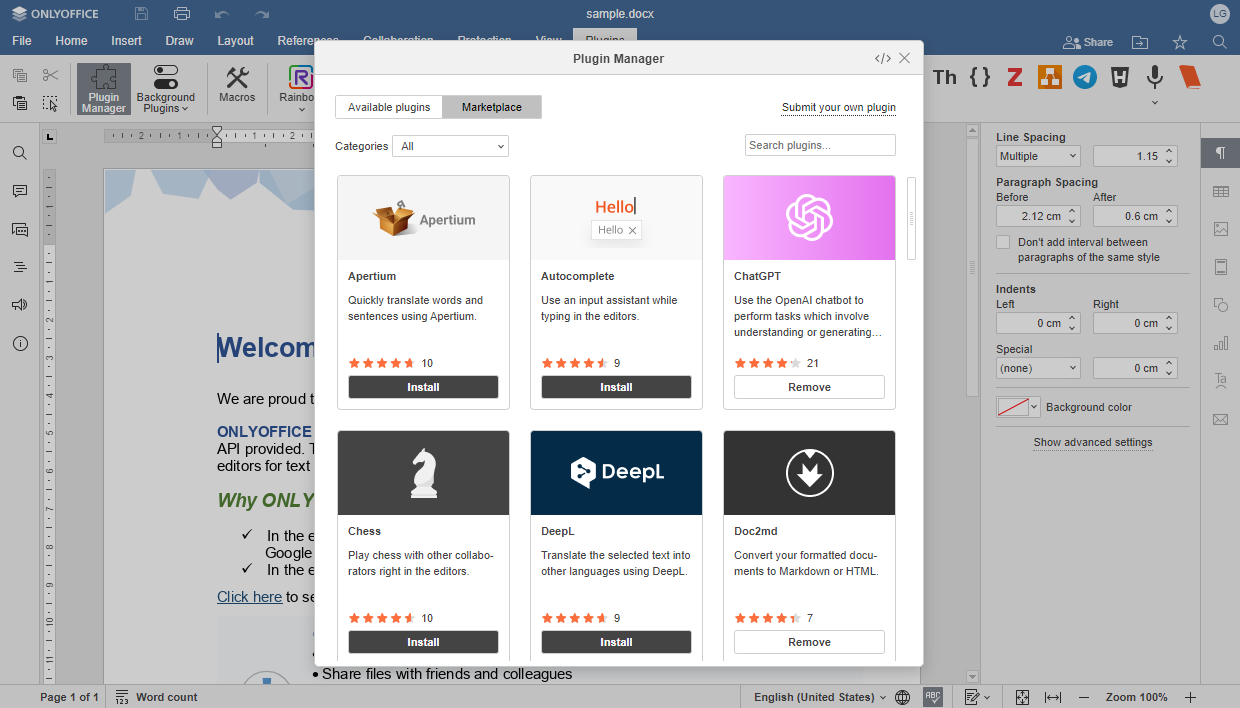
- Per installare un plugin, trova quello richiesto nell'elenco e fai clic sul pulsante Installa sotto. Il plugin verrà installato automaticamente e potrai accedervi nella scheda Plugin.
- Per aggiornare un plugin, trovalo nell'elenco dei plugin installati o utilizza il campo Cerca plugin... nell'angolo in alto a destra, fai clic sul plugin per aprire la finestra di gestione e fai clic sul pulsante Aggiorna
oppure utilizza il pulsante Aggiorna tutto nell'angolo in alto a sinistra della finestra per aggiornare tutti i plugin contemporaneamente.
I plugin che hanno una versione più recente saranno contrassegnati con un segno verde Aggiorna. - Per rimuovere un plugin, trovalo nell'elenco o utilizza il campo Cerca plugin... nell'angolo in alto a destra e fai clic sul pulsante Rimuovi sotto.
- Per inviare il tuo plugin, fai clic sul link Invia il tuo plugin nell'angolo in alto a destra della finestra. Sarai reindirizzato alla corrispondente pagina GitHub.
Comandi del server per il gestore dei plugin nel Document Server
L'utilità pluginsmanager può aiutarti a gestire i plugin nella soluzione server.
-
Entra nella directory:
- Per Docker, DEB e RPM, il comando è il seguente:
cd /usr/bin - Per Windows, il comando è il seguente:
cd C:\Program Files\ONLYOFFICE\DocumentServer\bin
- Per Docker, DEB e RPM, il comando è il seguente:
-
Indirizza il Gestore dei Plugin con il seguente comando (i percorsi negli esempi sono quelli predefiniti, cambiali se necessario):
- Per Docker, DEB e RPM, il comando è il seguente:
./documentserver-pluginsmanager.sh --your_command="pluginname" - Per Windows, il comando è il seguente:
documentserver-pluginsmanager.bat --your_command="pluginname"
- Per Docker, DEB e RPM, il comando è il seguente:
dove --your_command contiene una delle seguenti opzioni:
| Opzione | Descrizione |
|---|---|
| --h OR --help | Stampa le informazioni sull'uso |
| --directory | Parametro richiesto. Imposta la cartella dei plugin tra virgolette. Ad esempio, --directory="/home/mark/plugins". Il simbolo = può essere omesso per tutti i parametri. Deve essere il primo nella riga di comando |
| --marketplace | Parametro opzionale. Imposta l'URL del marketplace dei plugin tra virgolette. Predefinito è https://onlyoffice.github.io |
| --print-installed | Parametro opzionale. Stampa i plugin installati. Parametro senza valore |
| --print-removed | Parametro opzionale. Stampa i plugin rimossi. Parametro senza valore |
| --print-marketplace | Parametro opzionale. Stampa i plugin disponibili dal marketplace. Parametro senza valore |
| --print-backup | Parametro opzionale. Stampa i plugin di backup. Parametro senza valore. I plugin di backup possono essere ripristinati utilizzando l'opzione --restore |
| --reset | Parametro opzionale. Resetta le impostazioni utente. Parametro senza valore |
| --install | Parametro opzionale. Imposta l'elenco di plugin da installare separati da virgole e tra virgolette. È supportata l'installazione tramite
È supportata l'installazione combinata, ad esempio, --install="photo editor, {7327FC95-16DA-41D9-9AF2-0E7F449F6800}", ecc. Percorsi dei file senza virgolette, estensioni dei plugin: .zip, .plugin |
| --restore | Parametro opzionale. Imposta l'elenco di plugin da ripristinare separati da virgole e tra virgolette. È supportato il ripristino tramite nome del plugin o GUID. Ad esempio, --restore="Youtube, {7327FC95-16DA-41D9-9AF2-0E7F449F6800}" |
| --update | Parametro opzionale. Imposta l'elenco di plugin da aggiornare separati da virgole e tra virgolette. È supportato l'aggiornamento tramite nome del plugin o GUID. Ad esempio, --update="Youtube, PhotoEditor, {7327FC95-16DA-41D9-9AF2-0E7F449F6800}" |
| --update-all | Parametro opzionale. Aggiorna tutti i plugin installati dal marketplace. Parametro senza valore |
| --remove | Parametro opzionale. Imposta l'elenco di plugin da rimuovere separati da virgole e tra virgolette. È supportata la rimozione tramite nome del plugin o GUID. Ad esempio, --remove="Youtube, PhotoEditor, {7327FC95-16DA-41D9-9AF2-0E7F449F6800}" |
| --remove-all | Parametro opzionale. Rimuovi tutti i plugin installati. Parametro senza valore |