OpenRouter
OpenRouter è una piattaforma di instradamento IA. Fornisce accesso a molti modelli di diversi fornitori utilizzando un'unica chiave API. Non è necessario avere chiavi separate per ciascun fornitore.
Questa è una guida passo-passo per installare e configurare OpenRouter per ONLYOFFICE Docs e ONLYOFFICE DocSpace.
Configurazione di OpenRouter per ONLYOFFICE Desktop Editors
ONLYOFFICE Docs 9.2 introduce un agente IA integrato che ti aiuta a generare e riassumere documenti, gestire file, analizzare contenuti e molto altro.
- Apri l'Agente IA in ONLYOFFICE Desktop Editors.
- Clicca su Aggiungi fornitore e scegli OpenRouter dal menu a tendina.
- Assegna un nome al tuo Agente.
- Inserisci la tua chiave API nel campo fornito. La chiave API è emessa dal fornitore IA e può essere generata sul sito ufficiale di OpenRouter.
- Clicca su Salva.
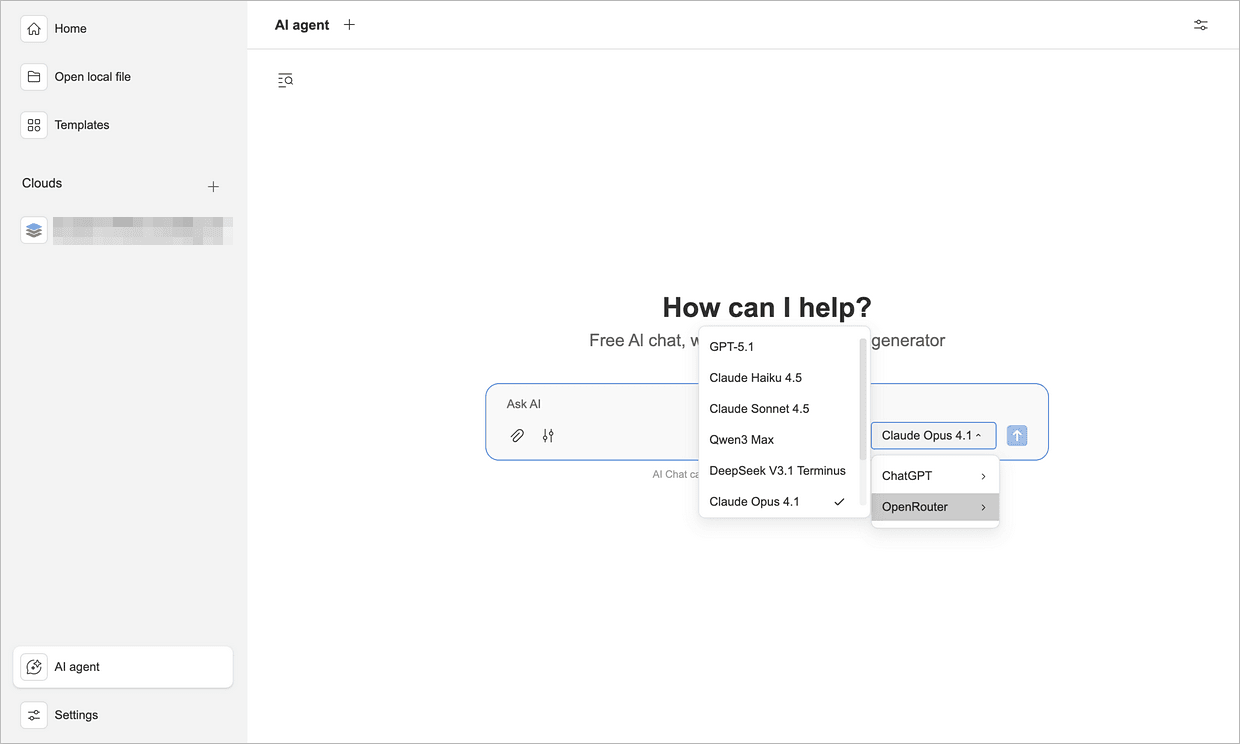
Ora OpenRouter è disponibile per i tuoi agenti IA. Puoi anche passare tra diversi modelli IA in qualsiasi momento utilizzando il menu Agente IA nella pagina principale.
Configurazione di OpenRouter per ONLYOFFICE DocSpace
A partire dalla versione 3.6, ONLYOFFICE DocSpace include agenti IA integrati per facilitare il lavoro con i documenti.
Passo 1. Aggiungi OpenRouter come tuo fornitore IA
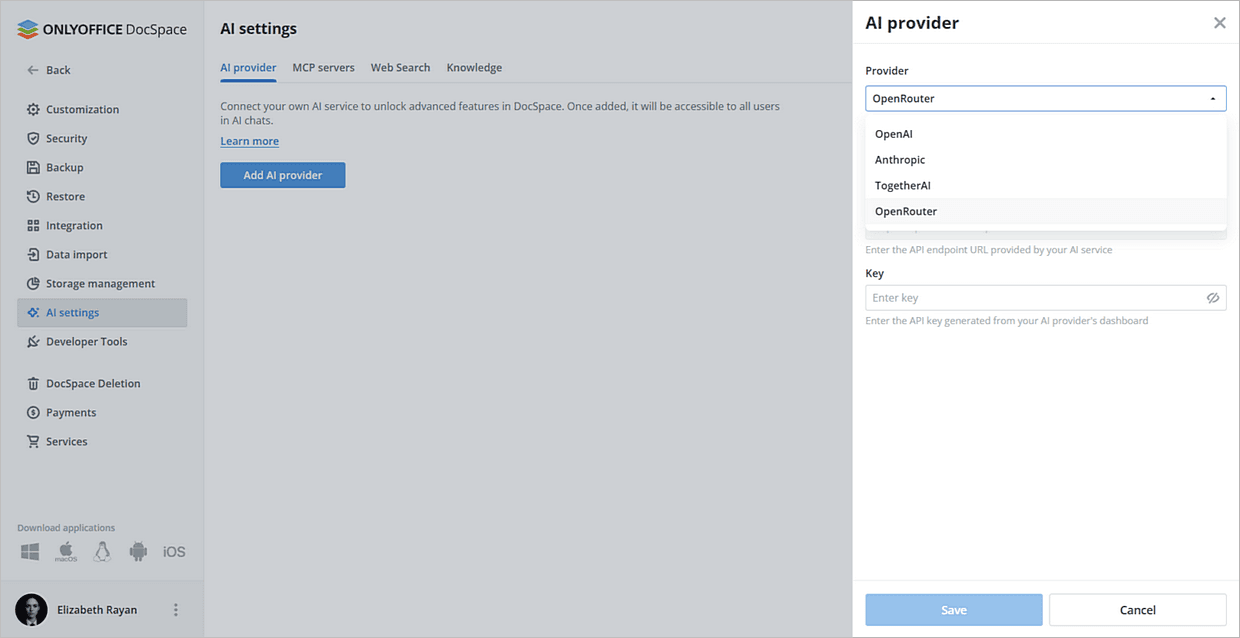
- Vai su Impostazioni → Impostazioni IA → Aggiungi fornitore IA.
- Nel menu a tendina, seleziona OpenRouter.
- Scegli un nome per il tuo Agente.
- Inserisci la tua chiave API nel campo fornito. La chiave API è emessa dal fornitore IA e può essere generata sul sito ufficiale di OpenRouter.
- Clicca su Salva.
Passo 2. Abilita il server MCP
Gli agenti IA necessitano di un server MCP per funzionare all'interno di DocSpace.
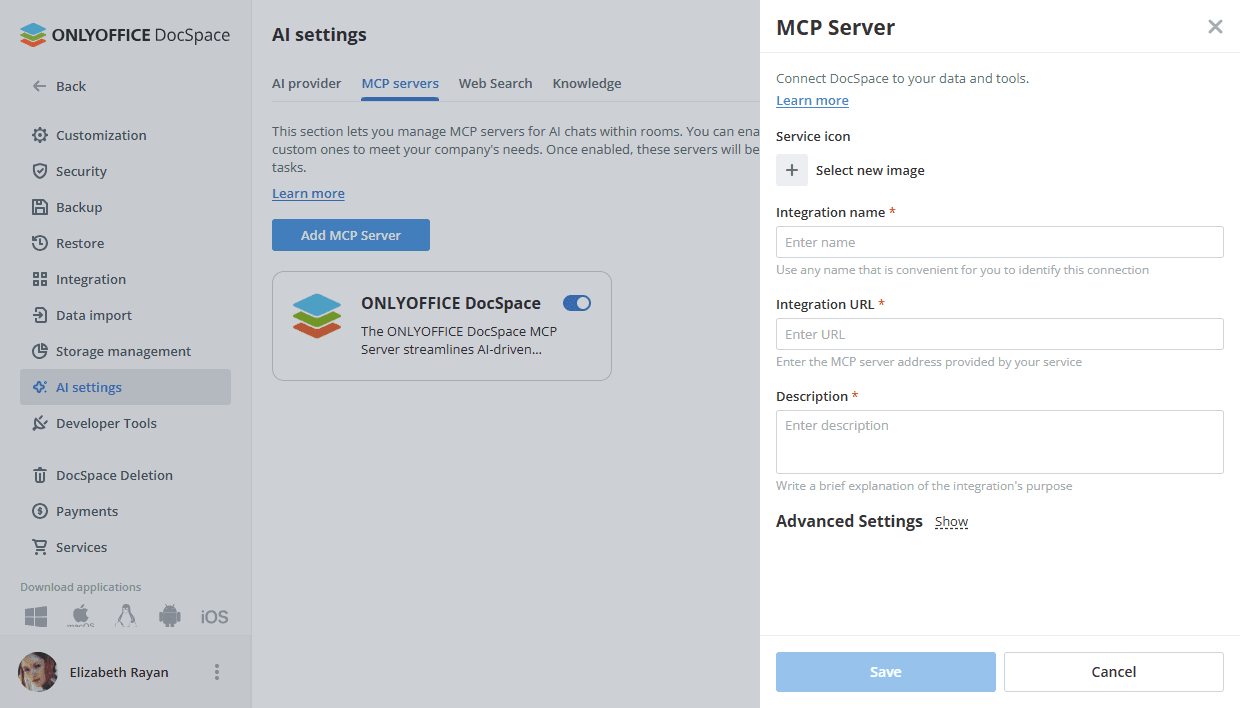
- Apri la sezione Server MCP.
- Puoi utilizzare il server MCP integrato di ONLYOFFICE DocSpace o connettere il tuo.
Passo 3. Configura Ricerca Web e Base di Conoscenza
Questo è un passo opzionale ma consigliato.
Per consentire agli agenti di utilizzare dati web in tempo reale:
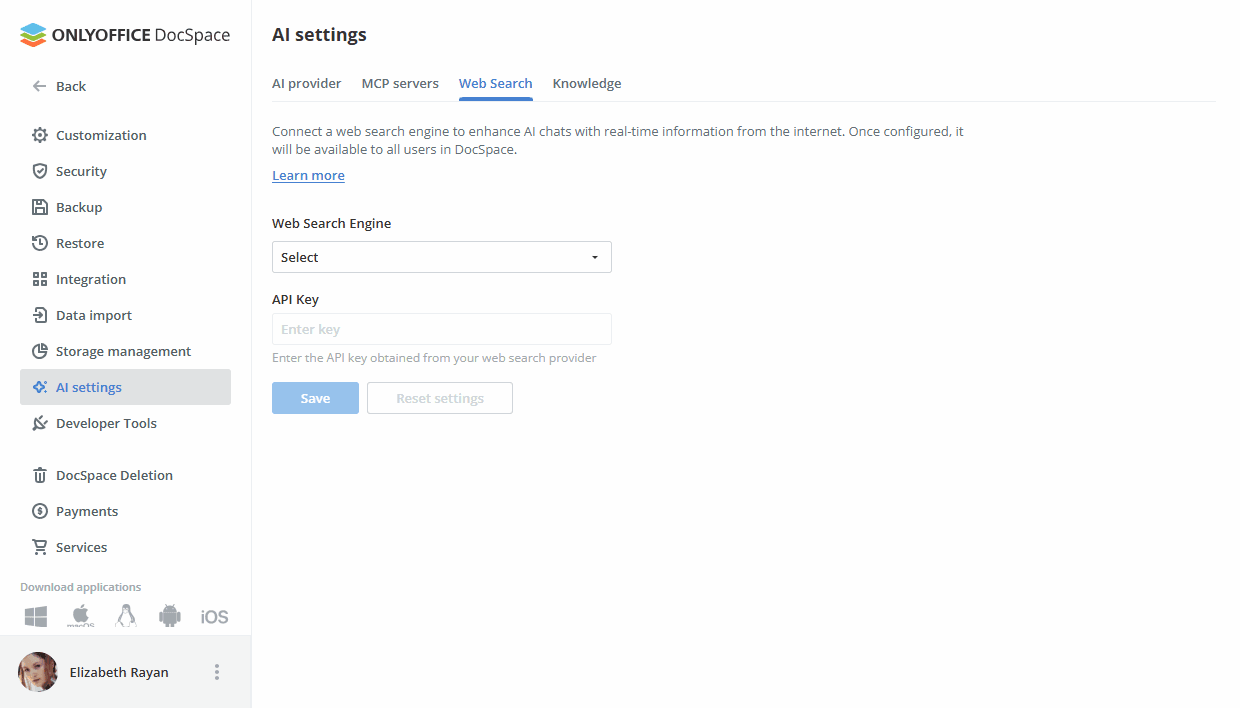
- Apri Impostazioni → Impostazioni IA → Ricerca Web.
- Scegli il Motore di Ricerca Web dal menu a tendina.
- Inserisci la Chiave API nel campo corrispondente.
- Clicca su Salva.
Si prega di fare riferimento a questo articolo per saperne di più sulla Ricerca Web.
Per abilitare la base di conoscenza:
- Apri Impostazioni → Impostazioni IA → Conoscenza.
- Nella lista Fornitore, scegli OpenRouter.
- Inserisci la Chiave API nel campo corrispondente.
- Clicca su Salva.
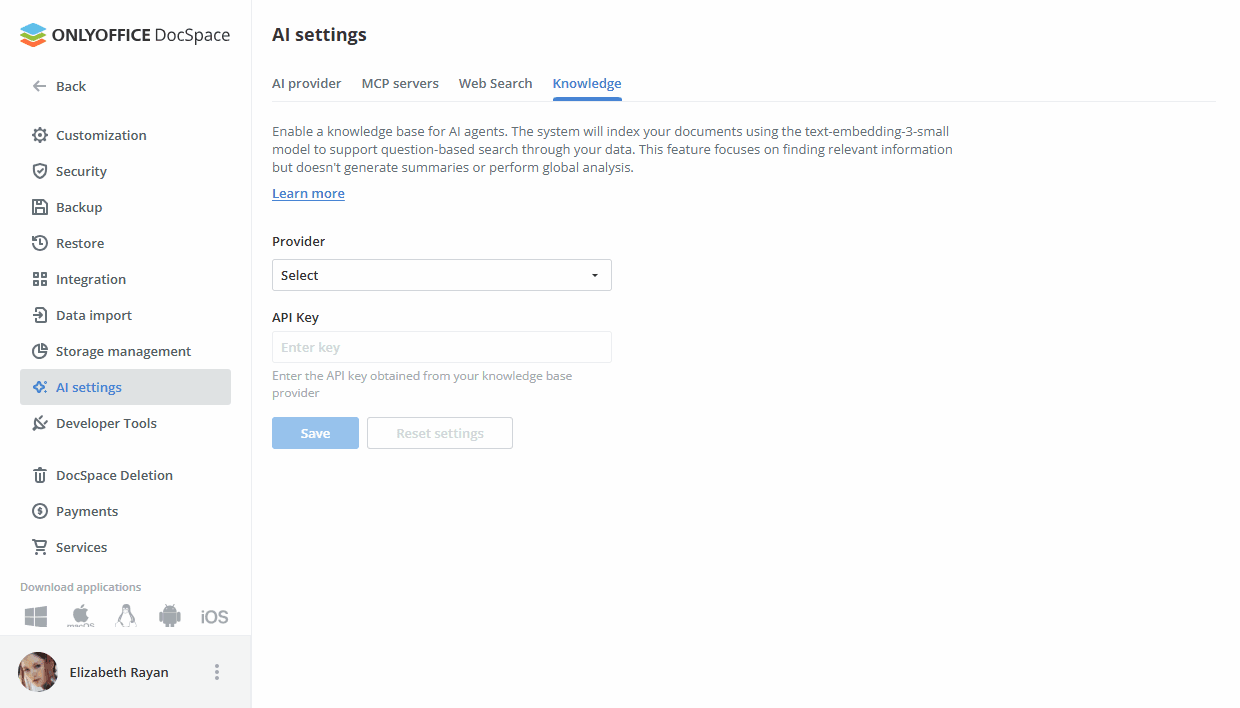
Si prega di fare riferimento a questo articolo per saperne di più sulle basi di conoscenza.
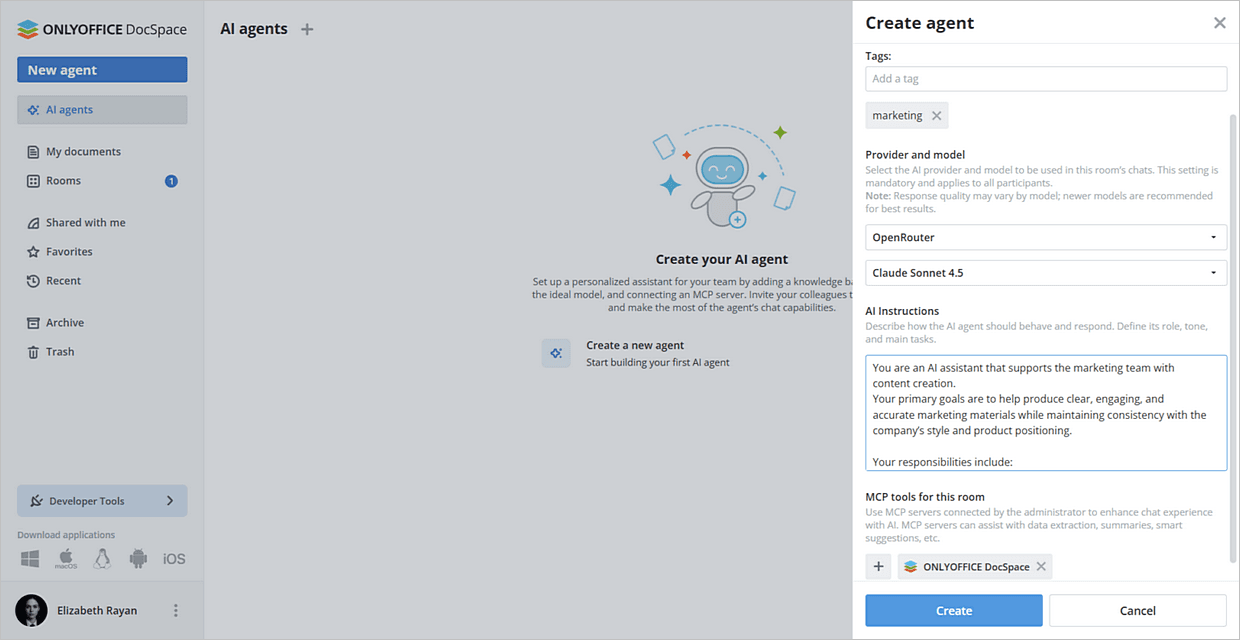
Passo 4. Crea il tuo agente IA
- Apri Agenti IA → clicca sul pulsante Crea un nuovo agente.
- Inserisci i seguenti dettagli:
- Nome
- Immagine di copertina
- Tag
- Nome del fornitore e modello IA
- Istruzioni IA che descrivono lo scopo dell'agente
- Strumenti MCP
- Clicca su Crea.
Configurazione di OpenRouter per gli editor di ONLYOFFICE Docs
Puoi anche utilizzare OpenRouter negli editor online di ONLYOFFICE Docs per assistere nei compiti legati ai contenuti.
- Segui questa guida per la configurazione generale.
- Una volta installato il plugin, aggiungi modelli IA. Vai alla scheda IA e apri le Impostazioni.
- Seleziona Modifica modelli IA nell'angolo in basso a sinistra della finestra e clicca su Aggiungi.
- Nella finestra che appare, seleziona OpenRouter dal menu a tendina.
- Inserisci la tua chiave API nel campo fornito. La chiave API è emessa dal fornitore IA e può essere generata sul sito ufficiale di OpenRouter.
- Seleziona qualsiasi modello OpenRouter (OpenAI, Anthropic, Meta, DeepSeek, ecc.) e assegnalo ai vari compiti elencati sotto Usa modello per.
- Clicca su OK. Il modello apparirà nella lista Modelli IA.
Clicca su OK di nuovo.
- Nella finestra di Configurazione IA, seleziona il modello che desideri utilizzare per eseguire i vari compiti.
- Accedi alle funzionalità IA tramite la scheda AI o selezionando il testo e facendo clic con il tasto destro per aprire il menu contestuale.