Assistenti IA: configurazione e impostazione
ONLYOFFICE consente agli utenti di personalizzare gli strumenti IA per adattarli ai propri flussi di lavoro unici. La scheda IA negli editor offre un facile accesso a tutte le funzionalità IA, permettendo di assegnare compiti specifici a diversi modelli in base alle loro capacità.
Si prega di notare che per impostazione predefinita, l'IA non è connessa agli editor per motivi di sicurezza.
Passo 1: Impostazione
- Vai alla scheda Plugin e clicca sull'icona del Gestore Plugin.
- Trova il plugin IA e clicca su Installa.
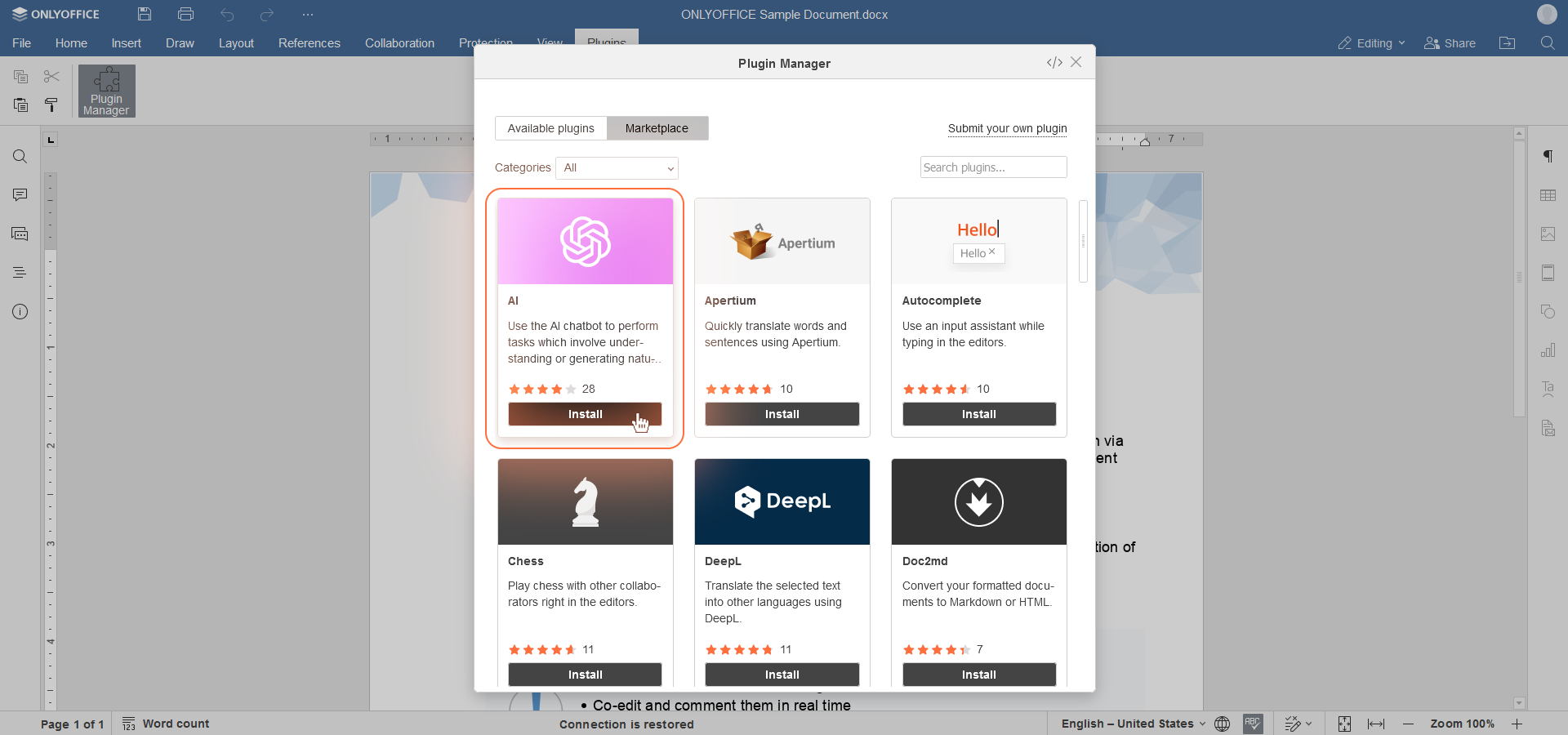
- Dopo che l'installazione è completata, chiudi il Gestore Plugin. Aggiorna il plugin se necessario cliccando il pulsante corrispondente.
- Clicca sul pulsante Plugin in Background nella stessa scheda Plugin e attiva l'interruttore IA.
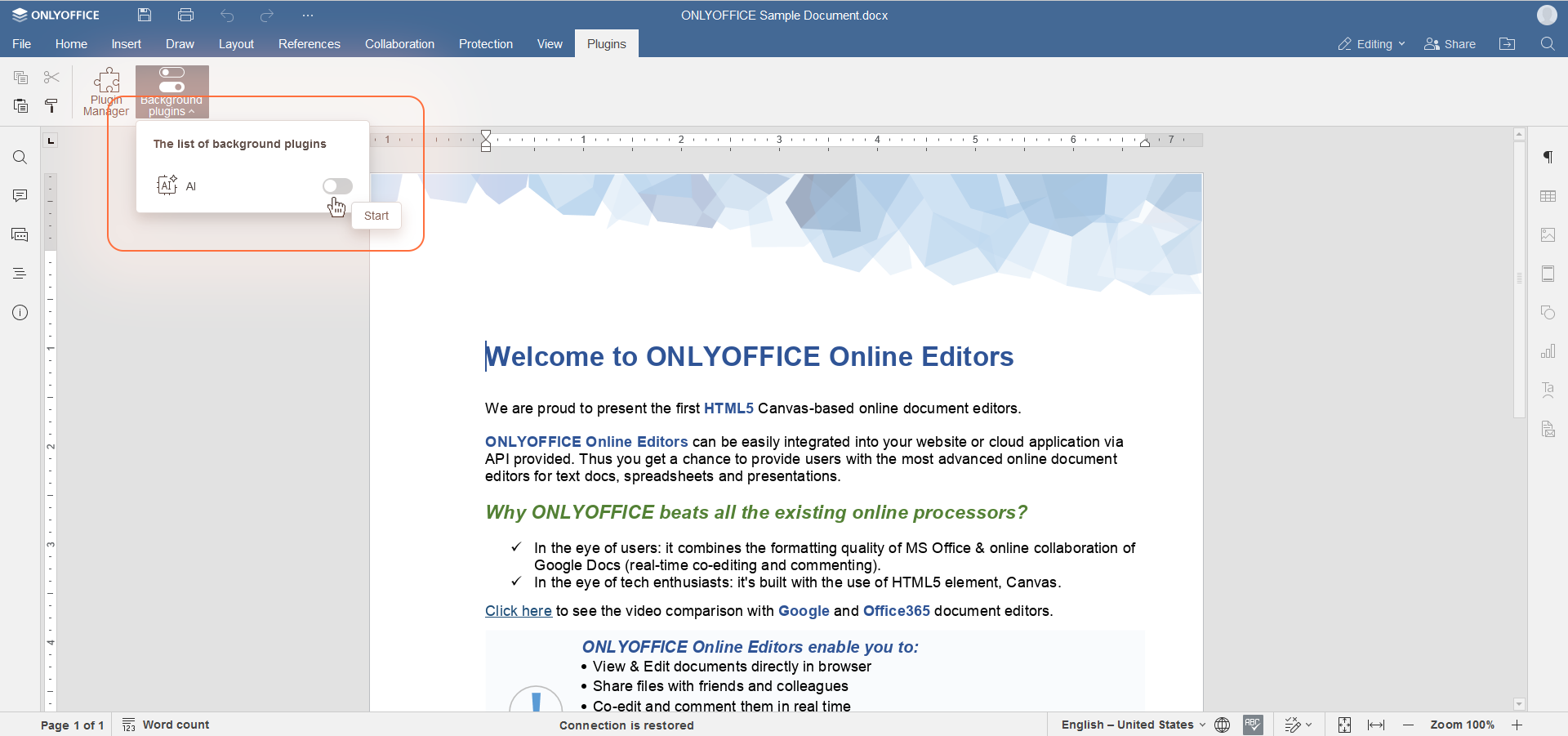
Se hai già installato il plugin ChatGPT, ti consigliamo di reinstallarlo/aggiornarlo tramite il Gestore Plugin per ottenere il nuovo plugin IA.
Passo 2: Configurazione
- Vai alla scheda IA, clicca su Impostazioni per aprire la finestra di configurazione.
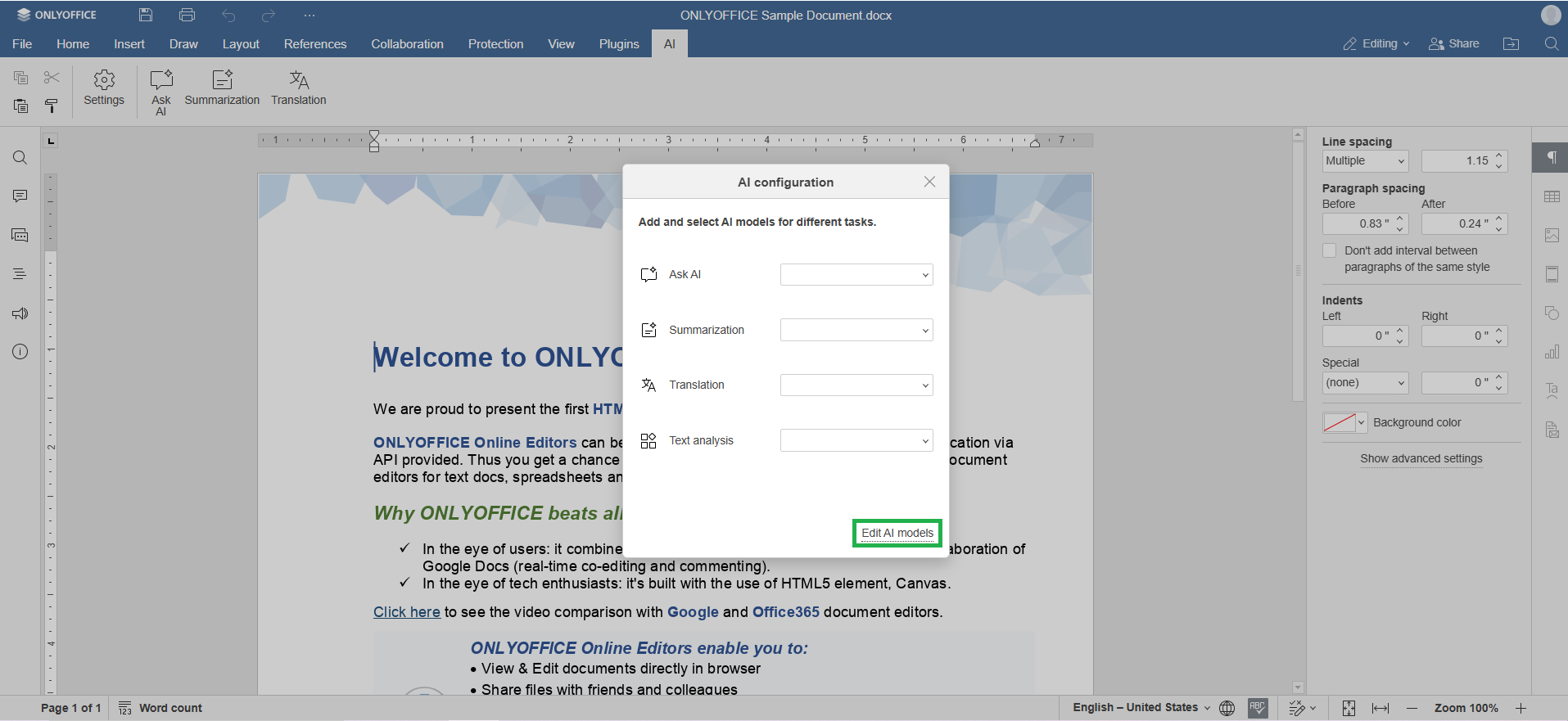
- Seleziona Modifica modelli AI e clicca su Aggiungi.
- Scegli un fornitore IA dall'elenco o aggiungi nuovi modelli IA inserendo le tue chiavi API.
- Nella fila di icone, seleziona per cosa viene utilizzato il modello: Testo, Immagini, Embedding, Elaborazione Audio, Moderazione Contenuti, Compiti in Tempo Reale, Aiuto alla Codifica, Analisi Visiva.
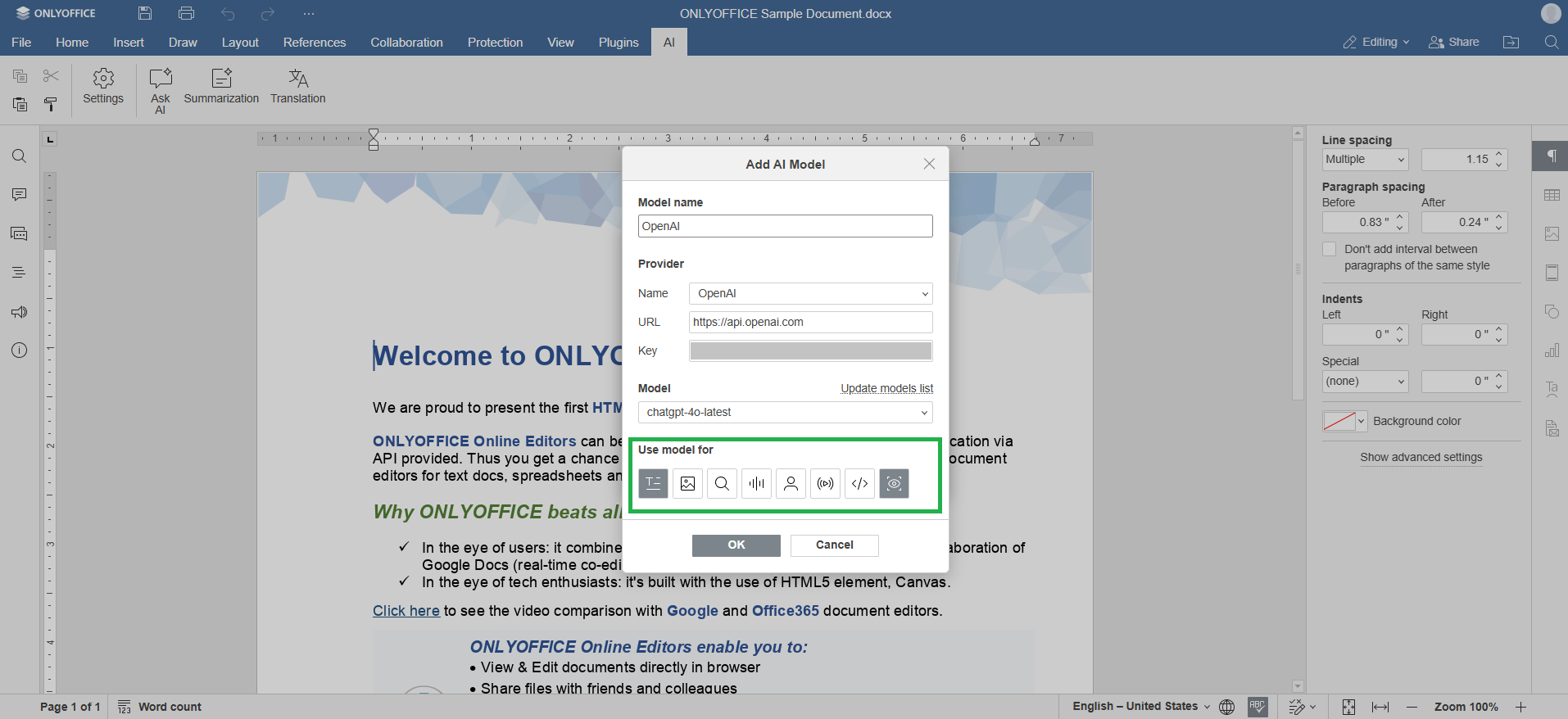
Si prega di notare che non tutti i modelli supportano tutti i compiti. Se il modello selezionato non supporta i compiti assegnati, potrebbero verificarsi errori. Raccomandiamo vivamente di non cambiare le impostazioni delle icone.
- Clicca su OK per salvare le impostazioni e completare il processo di connessione.
Ora che il tuo assistente IA è connesso, imposta i suoi parametri:
- Vai alla scheda AI.
- Apri il menu Impostazioni.
- Assegna un modello IA per compiti come chiedere all'AI, riassumere, tradurre o analizzare testi. Se hai connesso più modelli, puoi selezionare un modello separato per ogni compito.
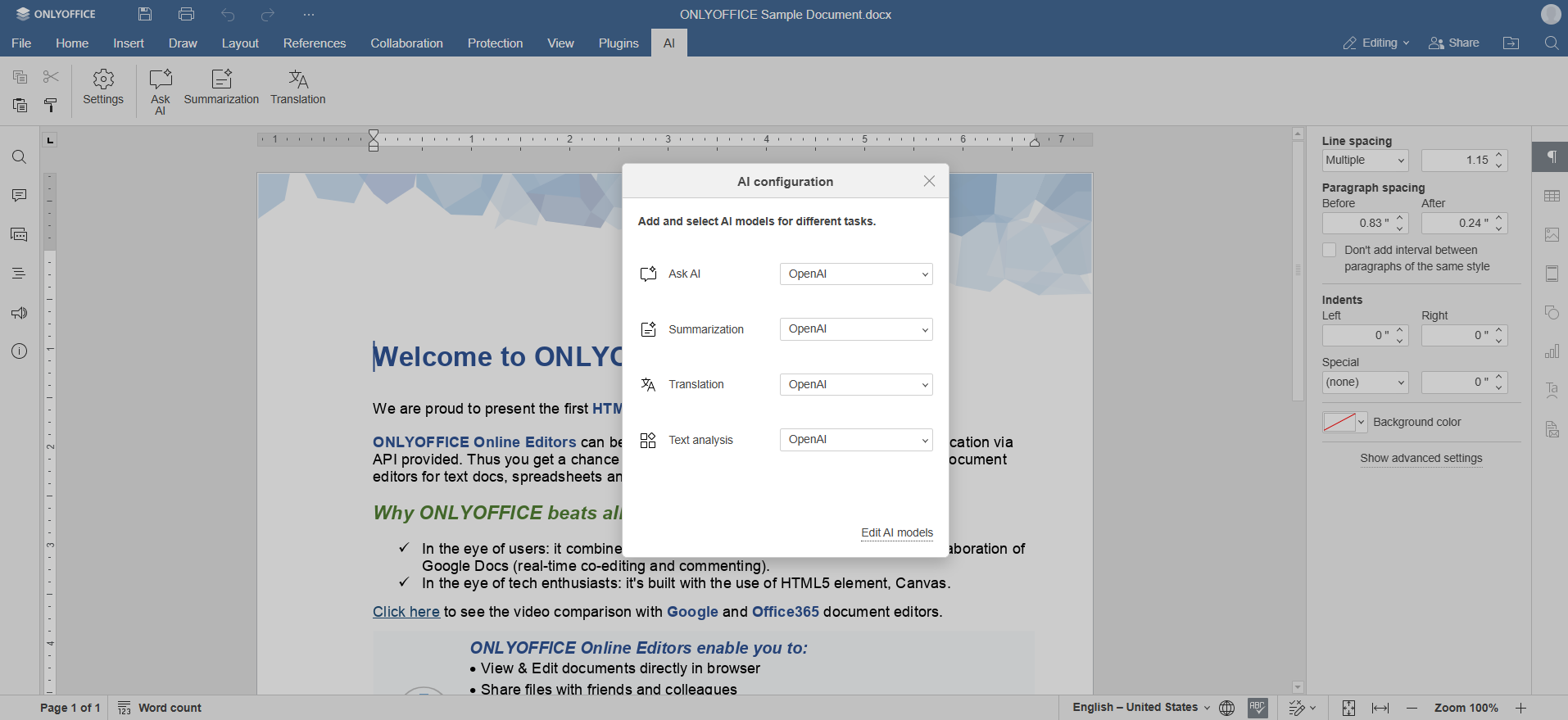
- Inizia a utilizzare l'IA selezionando le opzioni corrispondenti dalla scheda AI.
Utilizzo dell'IA quando si lavora con macro
L'IA può essere di aiuto quando si lavora con macro. Per accedere alle funzionalità:
- Vai alla scheda Visualizza e clicca sul pulsante Macro nella barra degli strumenti superiore. Si aprirà la finestra Macro.
- Clicca sul pulsante AI nell'angolo in alto a sinistra della finestra:
- Crea da descrizione - inserisci la descrizione delle tue macro e il tuo assistente IA genererà le macro corrispondenti.
- Converti da VBA - incolla il tuo codice VBA nella finestra Converti macro da VBA e verranno create le macro corrispondenti.
Si prega di notare che se non hai ancora configurato il tuo assistente AI, ti verrà chiesto di farlo. Segui i passaggi 1 e 2 di questa guida per configurarlo.
Per saperne di più sulle macro, consulta la nostra Documentazione API.