Proteggere i tuoi documenti con una password
Introduzione
Se desideri conservare i tuoi file locali in modo sicuro, puoi utilizzare la funzione di protezione tramite password disponibile in ONLYOFFICE Desktop Editors. Se imposti una password, nessuno sarà in grado di aprire il file senza inserirla.
Con ONLYOFFICE Desktop Editors, puoi impostare una password per il tuo documento, foglio di calcolo o presentazione, aprire file protetti da password, oppure modificare o rimuovere la password.
Passo 1. Proteggere un file con una password
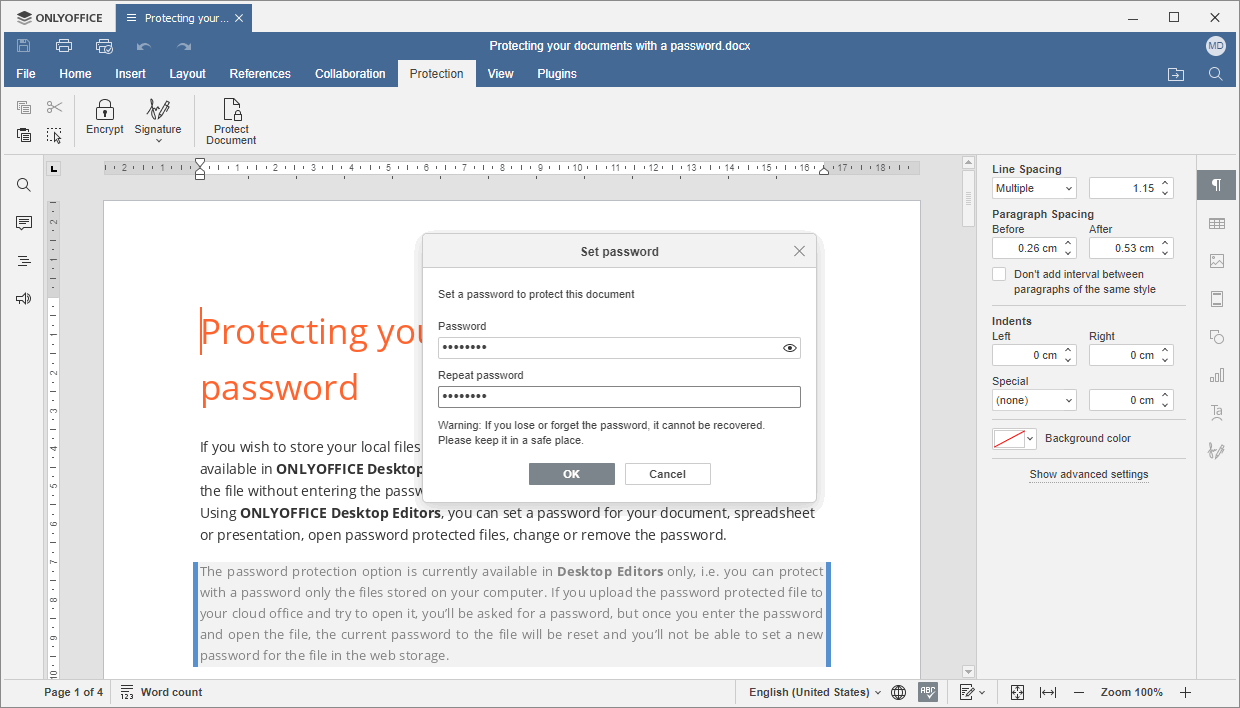
Crea un nuovo file o aprine uno esistente utilizzando ONLYOFFICE Desktop Editors. Passa alla scheda Protezione nella barra degli strumenti in alto e clicca sull'icona  Crittografa.
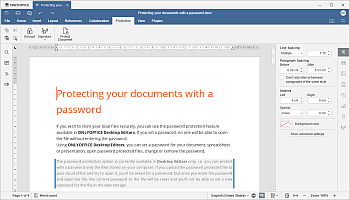
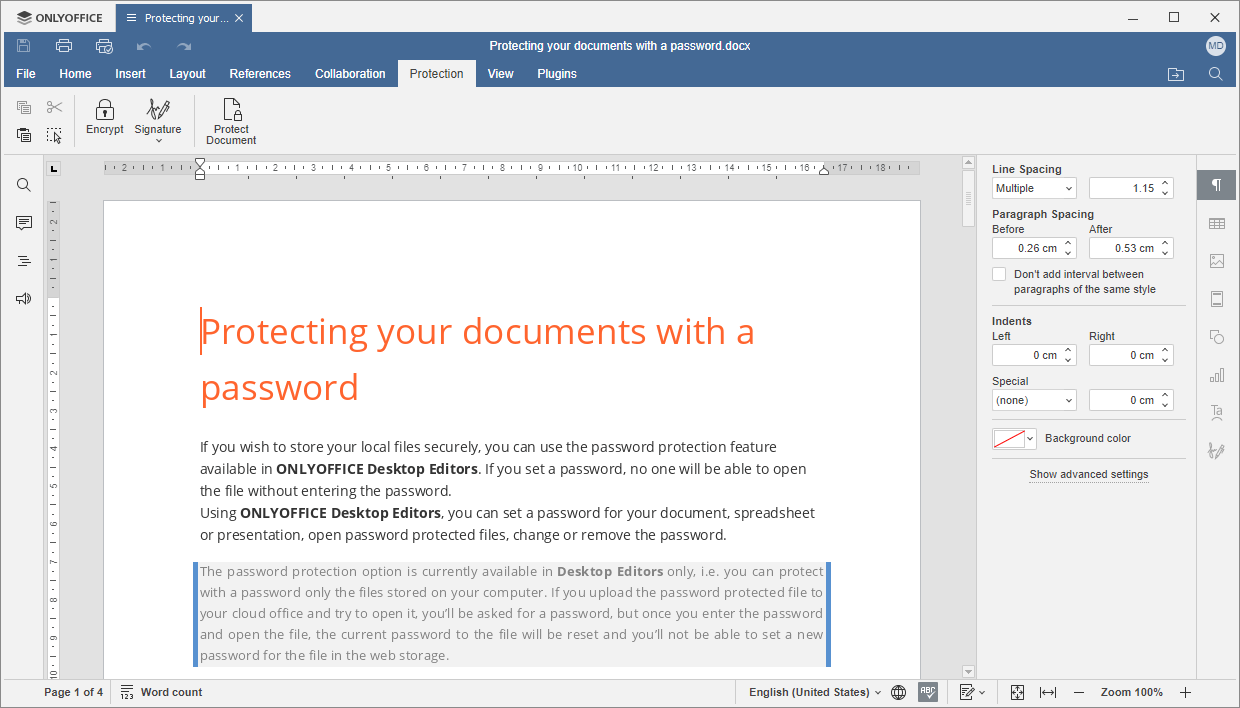
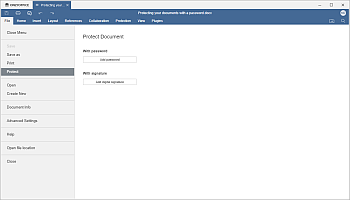
In alternativa, puoi passare alla scheda File nella barra degli strumenti in alto, aprire la sezione Proteggi nella barra laterale sinistra e cliccare sul pulsante Aggiungi password.

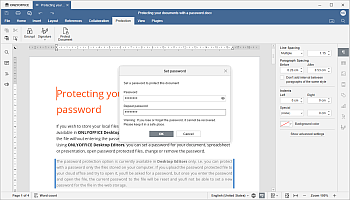
Si apre la finestra Imposta password. Specifica la password che desideri utilizzare per proteggere il file e ripetila nei campi corrispondenti. La password è sensibile alle maiuscole. Quando sei pronto, clicca su OK.
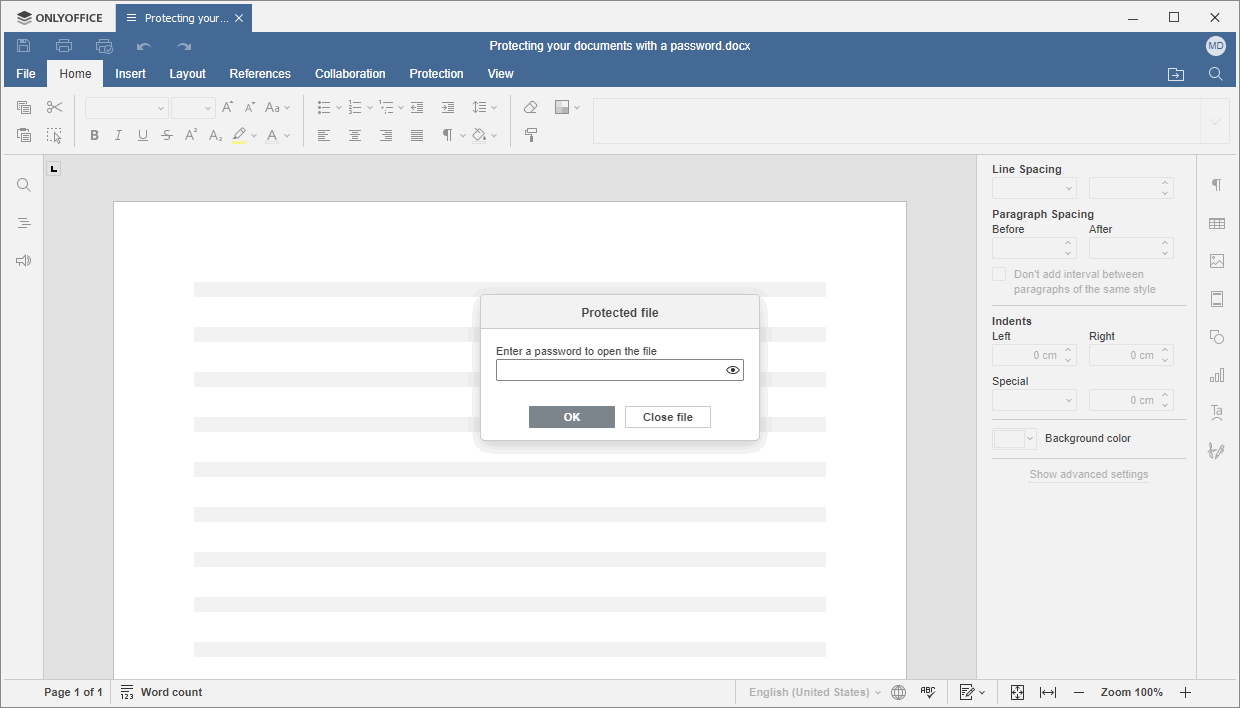
Quando chiudi il file e provi a riaprirlo, ti verrà richiesta una password. Inserisci la password e clicca su OK per aprire il file.
Passo 2. Cambiare una password
Apri il file protetto da password utilizzando ONLYOFFICE Desktop Editors. Ti verrà richiesta una password. Inserisci la password e clicca su OK.
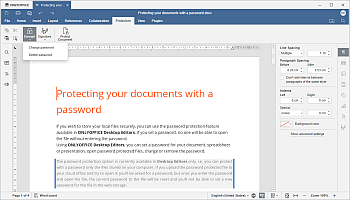
Passa alla scheda Protezione nella barra degli strumenti in alto, clicca sull'icona Crittografa e seleziona l'opzione Cambia password.
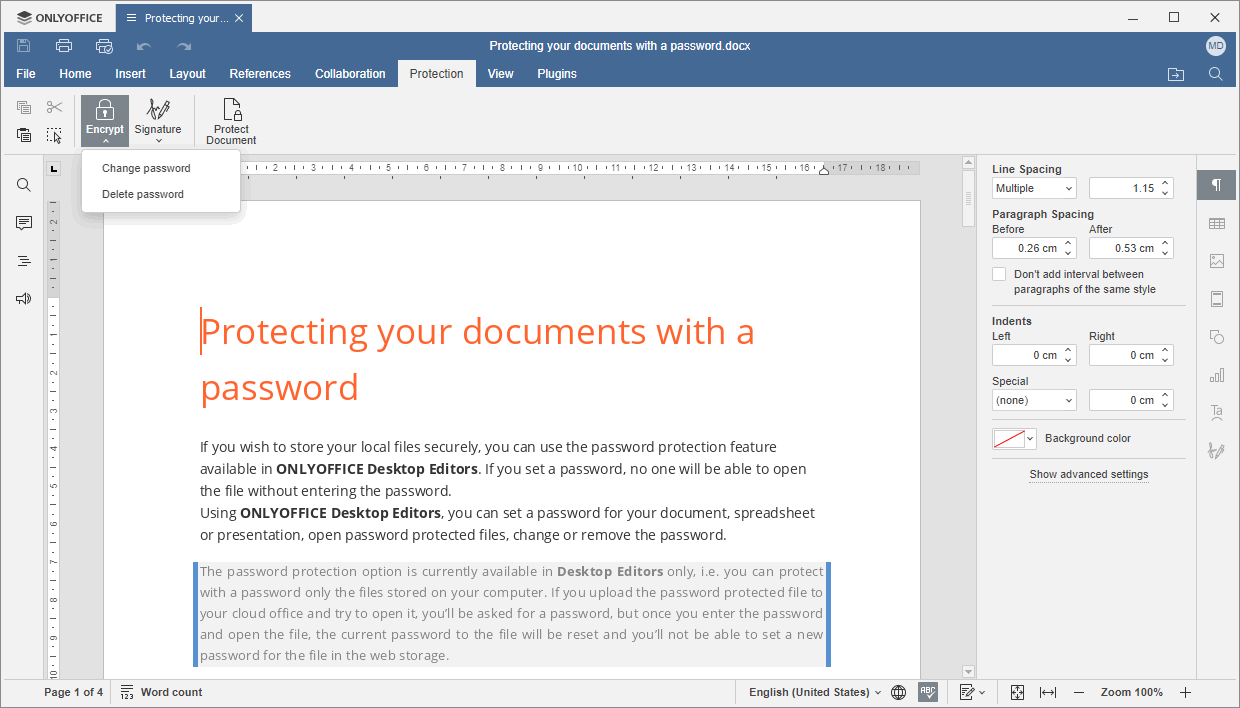
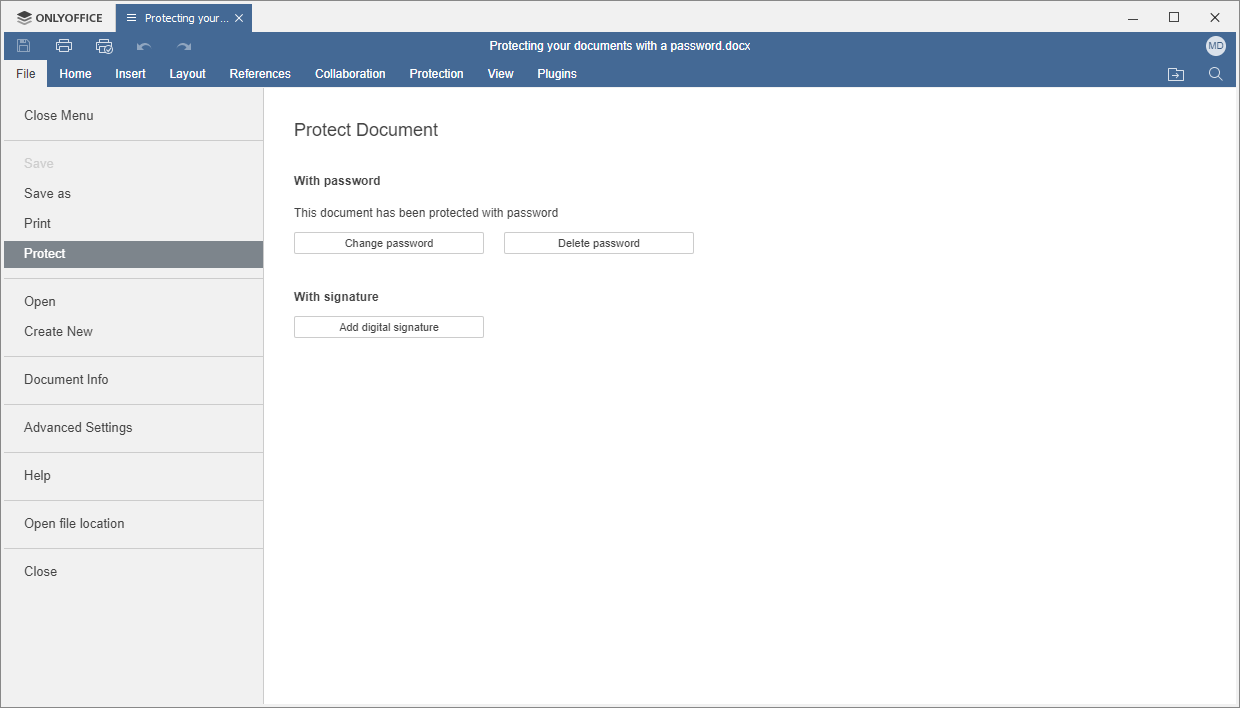
In alternativa, puoi passare alla scheda File nella barra degli strumenti in alto, aprire la sezione Proteggi nella barra laterale sinistra e cliccare sul pulsante Cambia password.

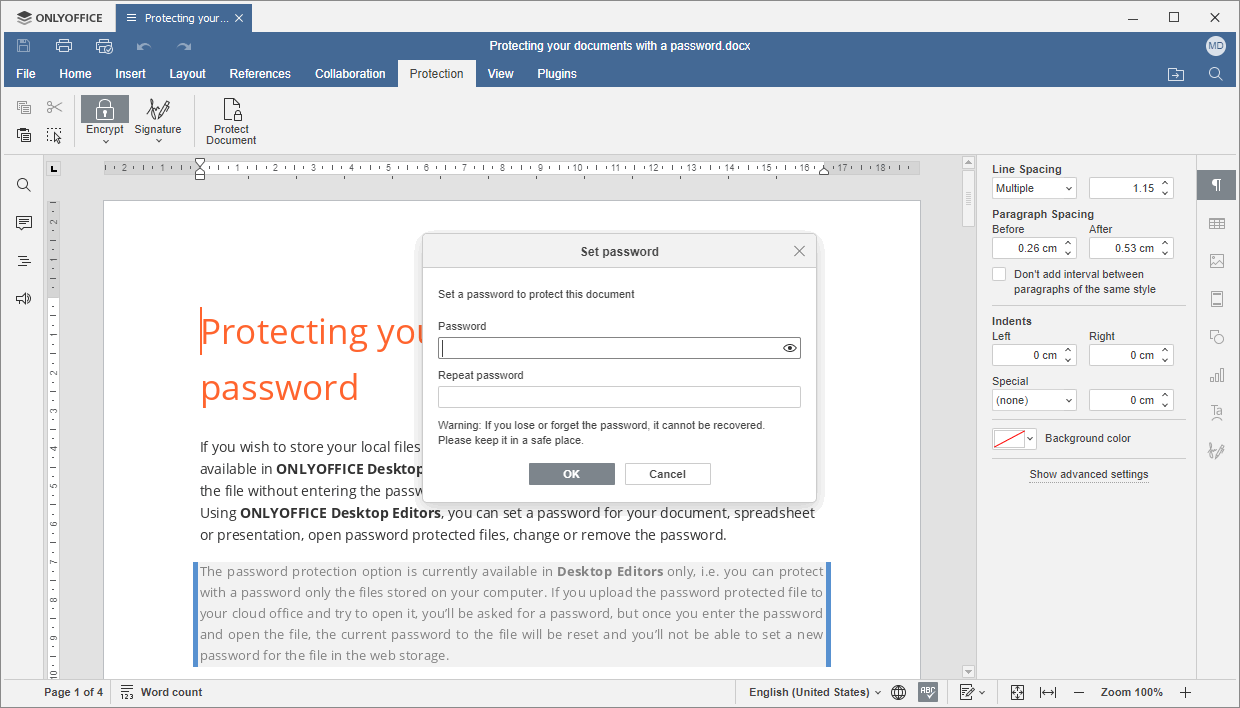
Si apre la finestra Imposta password. Specifica una nuova password che desideri utilizzare per proteggere il file e ripetila nei campi corrispondenti. Quando sei pronto, clicca su OK.
Passo 3. Rimuovere una password
Apri il file protetto da password utilizzando ONLYOFFICE Desktop Editors. Ti verrà richiesta una password. Inserisci la password e clicca su OK.
Passa alla scheda Protezione nella barra degli strumenti in alto, clicca sull'icona Crittografa e seleziona l'opzione Elimina password.
In alternativa, puoi passare alla scheda File nella barra degli strumenti in alto, aprire la sezione Proteggi nella barra laterale sinistra e cliccare sul pulsante Elimina password.
La password verrà rimossa e il file verrà salvato.