Aggiungere nuovi font
Introduzione
Stai cercando un font adatto per il tuo testo ma non riesci a trovarne uno appropriato? Puoi installarne uno nuovo manualmente!
Questa guida ti mostrerà diversi modi per aggiungere nuovi font all'applicazione ONLYOFFICE Desktop Editors, indipendentemente dal sistema operativo.
Ecco alcune note importanti prima dell'installazione:
- I font che hai scaricato potrebbero essere compressi come .zip, .rar o in altri formati di archivio. Dovrai estrarli prima di continuare,
- Desktop Editors supporta solo i font OneType .otf e TrueType .ttf. Se il tuo font ha un'altra estensione, prova a cercarlo in uno dei formati supportati da altre fonti.
Passo 1. Aggiungi nuovi font al tuo sistema
Scegli il tuo sistema operativo e segui uno dei metodi suggeriti per l'installazione dei font:
Windows:
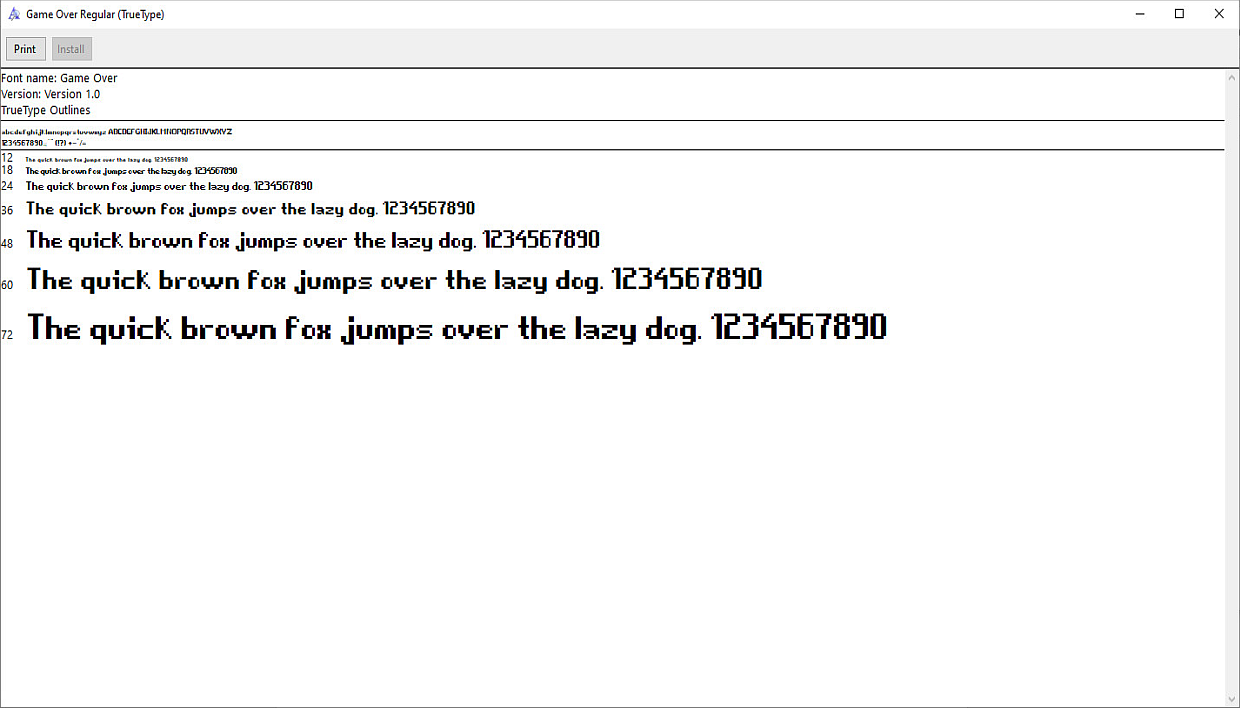
- Fai doppio clic sul file .otf o .ttf per aprirlo in Windows Font Viewer. Successivamente, clicca sul pulsante Installa e attendi che i font vengano installati. In alternativa, clicca sul pulsante Installa nel menu contestuale del file del font.
- Copia il file del font nella cartella
C:\Windows\Fonts. - Su Windows 10, puoi trovare font aggiuntivi nel Microsoft Store. Per farlo, devi accedere al tuo account Microsoft, trovare un font appropriato nel negozio e cliccare sul pulsante Ottieni.
Linux:
- Su Linux, i font sono memorizzati nelle seguenti cartelle:
/usr/share/fonts/per i font globali disponibili per tutti gli utenti e~/.local/share/fontso~/.fontsper i font locali disponibili per l'utente corrente. Devi scaricare il file del font e copiarlo in una di queste cartelle.Nota bene: l'installazione nella cartellaMaggiori informazioni sull'installazione manuale possono essere trovate qui./usr/local/share/fontsrichiede l'accesso root. Inoltre, i file dei font devono avere i permessi 644(-rw-r--r--), altrimenti non potrai utilizzarli. - Molti sistemi Linux, come Ubuntu, ad esempio, hanno un visualizzatore di font integrato, quindi puoi aprire il file utilizzando quest'app e cliccare sul pulsante Installa.
- Puoi installare i font utilizzando il tuo gestore di pacchetti, ma prima assicurati che il pacchetto con il font esista. Vediamo un esempio su un sistema basato su Debian:
Se riesci a trovare il pacchetto, puoi installarlo:sudo apt search tahomasudo apt install tahoma
macOS:
Puoi installare font aggiuntivi utilizzando l'app di sistema chiamata Libro Font:
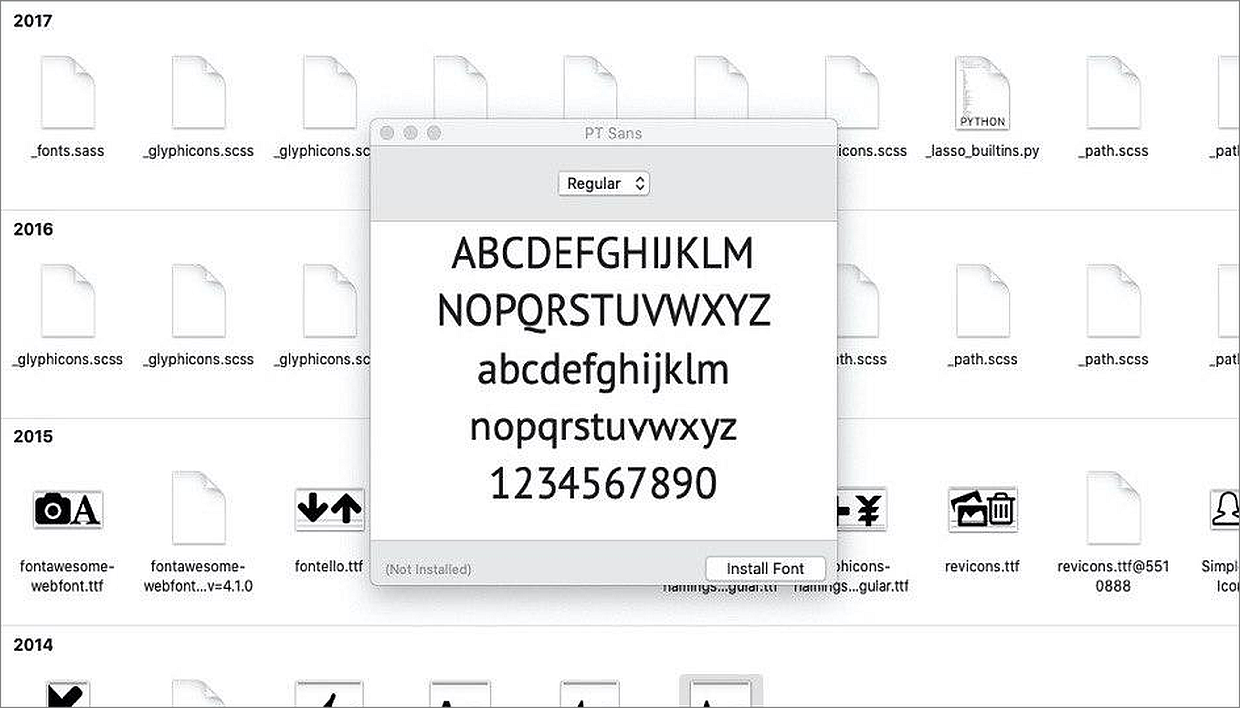
- Semplicemente fai doppio clic sul file del font. Si aprirà il Libro Font e ti verrà chiesto se desideri installare questo font.
- Avvia Libro Font e premi il pulsante Aggiungi nel pannello Font. Scegli il file del font e premi Apri. Il font verrà installato automaticamente.
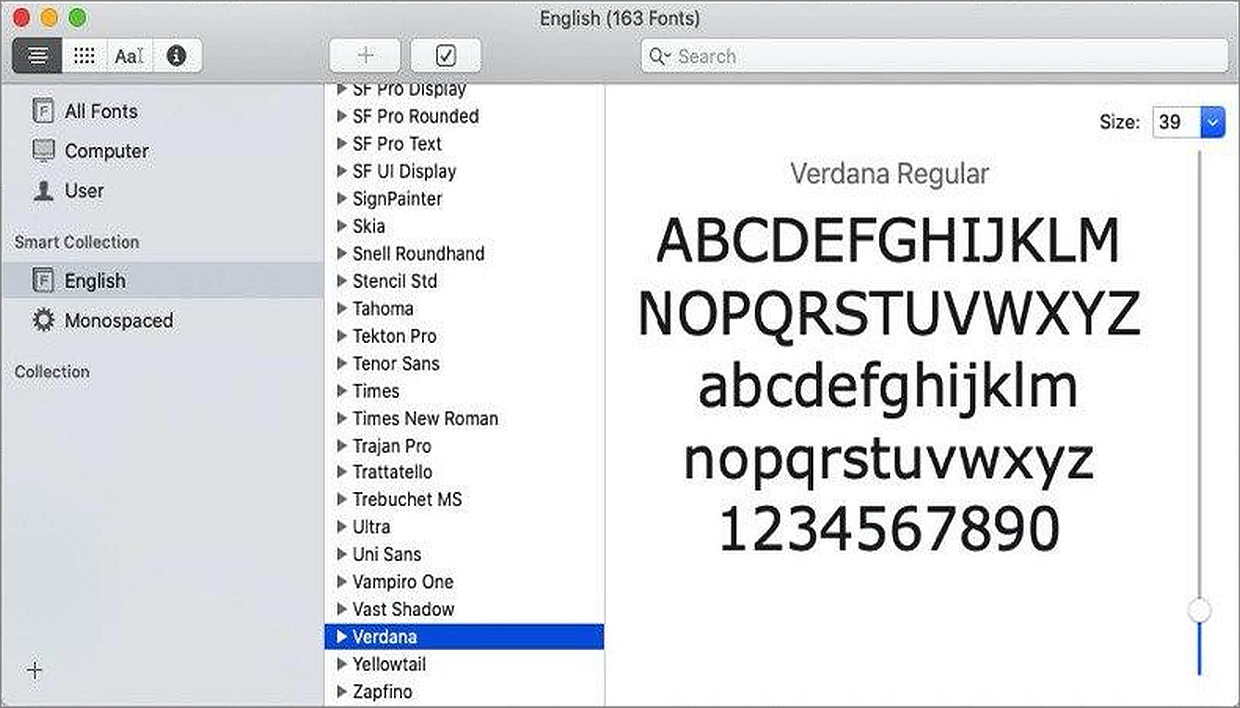
- Avvia l'app Libro Font. Trova il file scaricato nel Finder e trascinalo sull'icona del Libro Font nel pannello Dock.
- Questa opzione consente di ottenere i font disponibili per tutti gli utenti macOS ma non ancora installati sul tuo sistema. In Libro Font, clicca su Tutti i Font nella barra laterale a sinistra e cerca un font visualizzato in grigio attenuato, segno che non è installato. Seleziona una famiglia di font oppure uno o più stili. Clicca su Scarica nel riquadro di anteprima, quindi clicca su Scarica nel dialogo che appare.
I font che installi sono disponibili solo per te e per chiunque utilizzi il tuo computer, a seconda della posizione predefinita per i font installati (Computer o Utente) che hai selezionato.
Maggiori informazioni sull'installazione dei font su macOS qui.
Passo 2. Riavvia gli editor
Dopo aver aggiunto i font al tuo sistema, riavvia l'app ONLYOFFICE Desktop Editors.
Ora puoi iniziare a utilizzare i nuovi font.