Créer un événement sur toute la journée
Un événement sur toute la journée est un événement qui dure une journée entière ou plus. Par exemple, si vous prévoyez un séminaire ou une formation de deux jours, vous pouvez sélectionner une date de début et une date de fin et cocher l'option Toute la journée au lieu de saisir l'heure.
Ce guide explique comment créer un événement sur toute la journée dans le Calendrier.
Accéder au module Calendrier
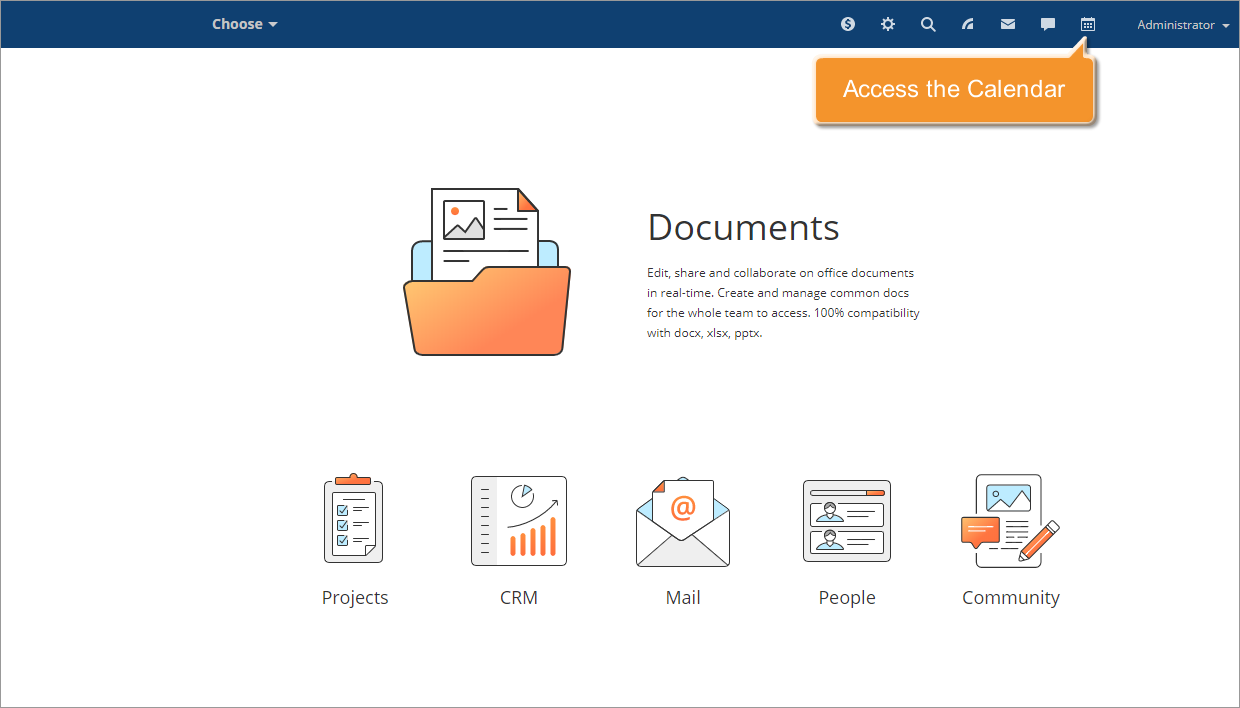
Connectez-vous à votre portail et cliquez sur l'icône Calendrier  en haut de la page.
Ajouter un nouvel événement
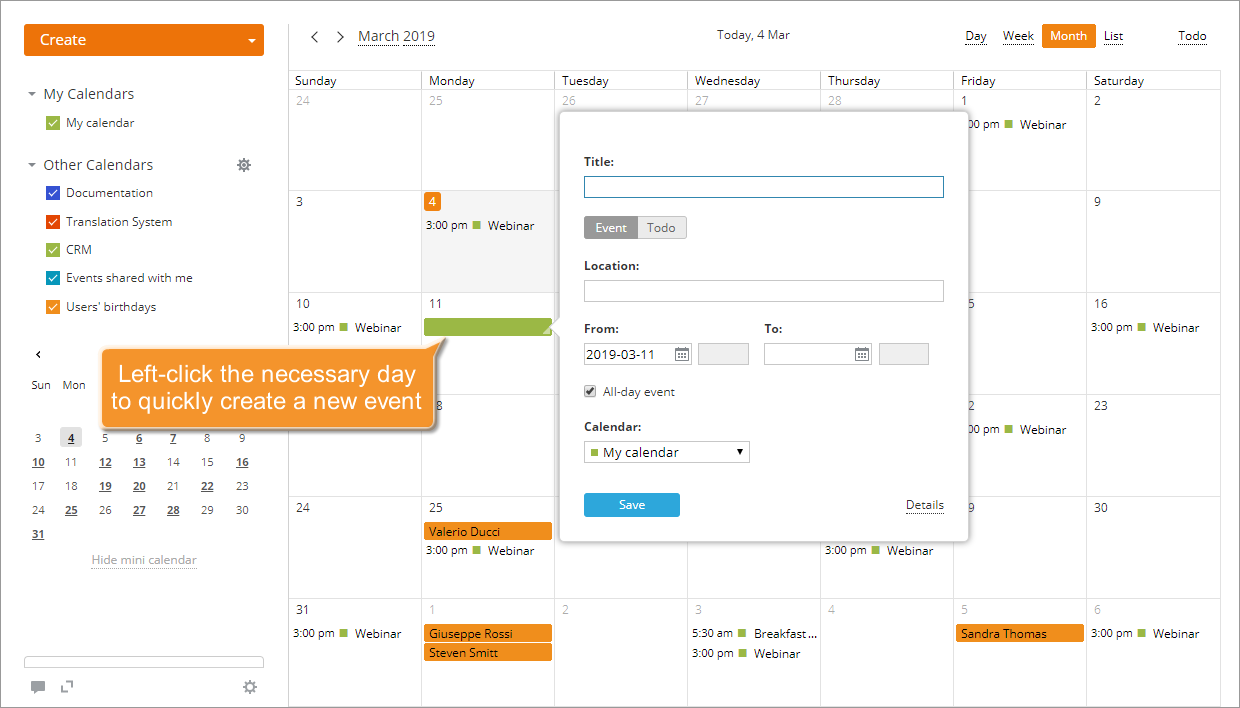
Cliquez avec le bouton gauche de la souris sur le jour souhaité pour créer un nouvel événement sur toute la journée et saisissez les informations de base.
Paramétrer l'événement
Saisissez autant d'informations que vous le souhaitez sur votre événement. Saisissez un titre, puis les dates de début et de fin dans les champs De: et À: à l'aide du clavier ou en cliquant sur l'icône  et en sélectionnant une date.
Assurez-vous que l'option Toute la journée est sélectionnée.
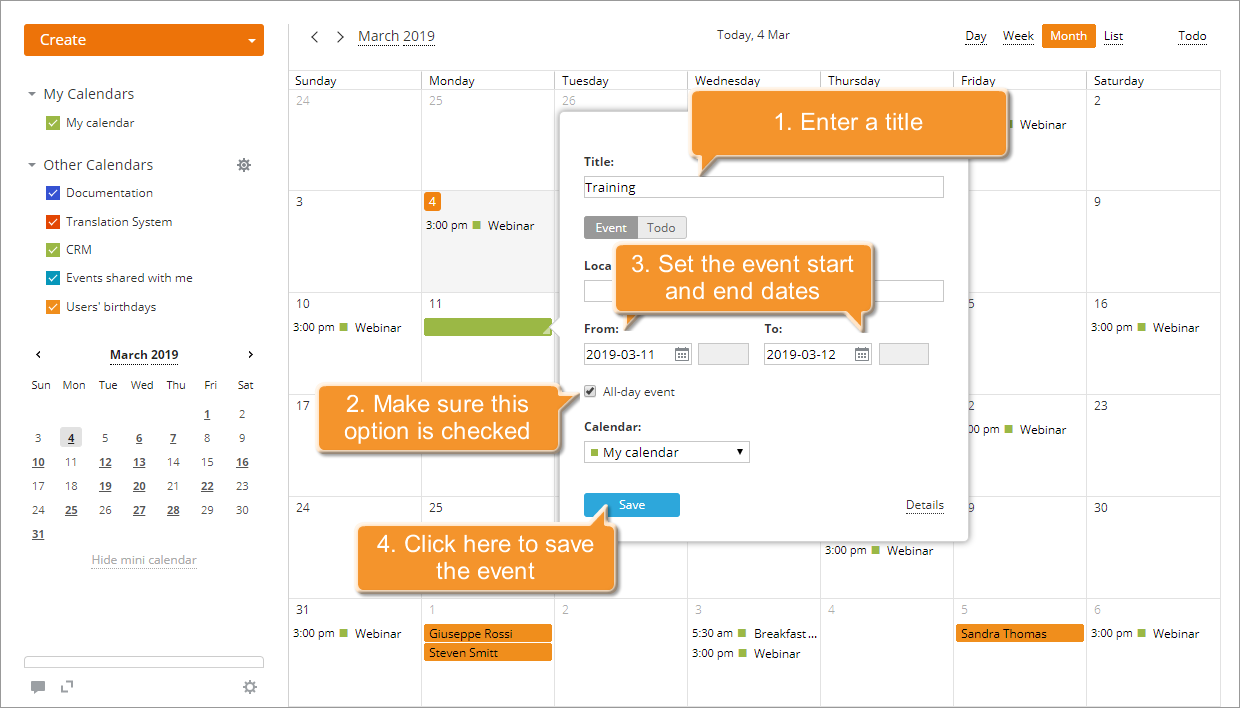
Pour inviter des personnes, définir une période de récurrence, modifier les paramètres de rappel, partager l'événement ou ajouter une description, passez au mode avancé en cliquant sur Détails.
Pour enregistrer l'événement, cliquez sur Enregistrer en bas de la fenêtre. L'événement créé sera immédiatement ajouté à votre calendrier.
Modifier l'événement sur toute la journée créé
Les événements sur toute la journée s'affichent en haut de chaque jour et sont mis en évidence dans une couleur associée au calendrier auquel ils appartiennent.
Pour modifier les paramètres de l'événement, procédez comme pour un événement simple. Cliquez sur le titre de l'événement sur toute la journée, puis cliquez sur Modifier en bas de la fenêtre contextuelle.
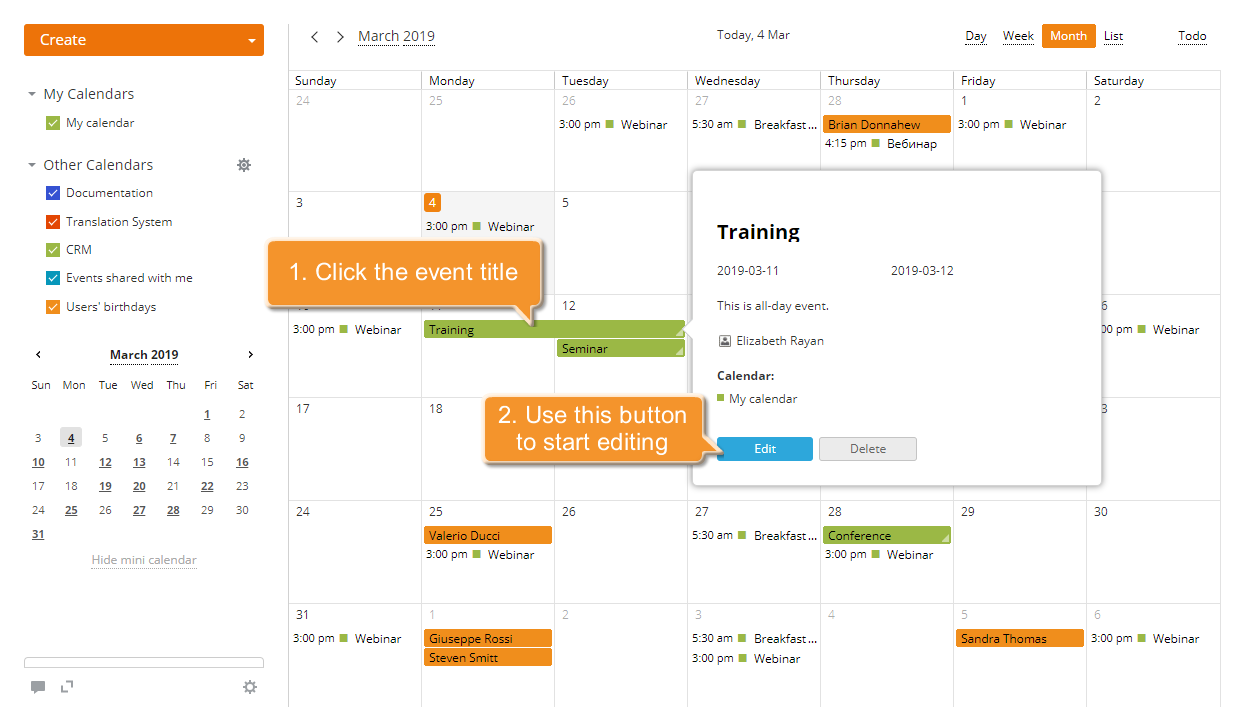
Pour appliquer les modifications, cliquez sur Enregistrer.
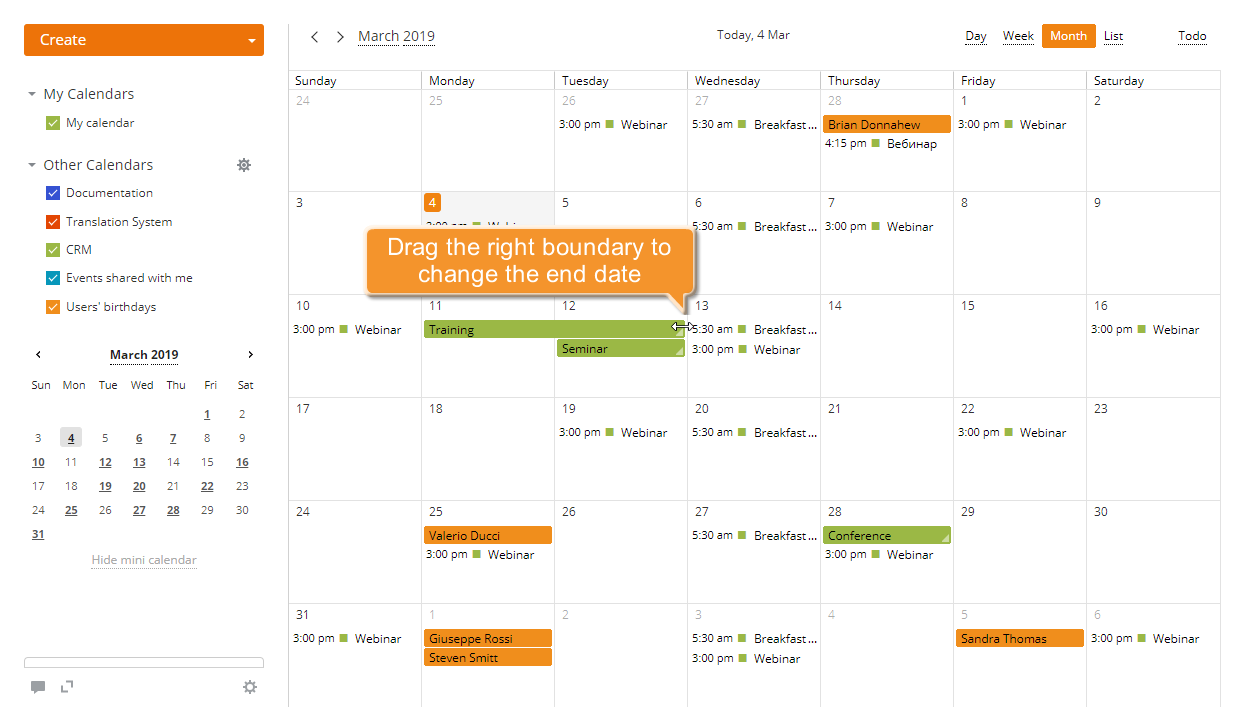
Vous pouvez également modifier la date de fin de l'événement directement dans le calendrier sans ouvrir la fenêtre d'édition.
Placez le curseur sur le bord droit de la case de l'événement. Le curseur se transforme en flèche bidirectionnelle. Sans relâcher le bouton de la souris, faites glisser pour modifier la date de fin de l'événement.
Supprimer un événement sur toute la journée
Procédez comme pour un événement simple. Cliquez sur le titre de l'événement sur toute la journée, puis cliquez sur Supprimer en bas de la fenêtre contextuelle.
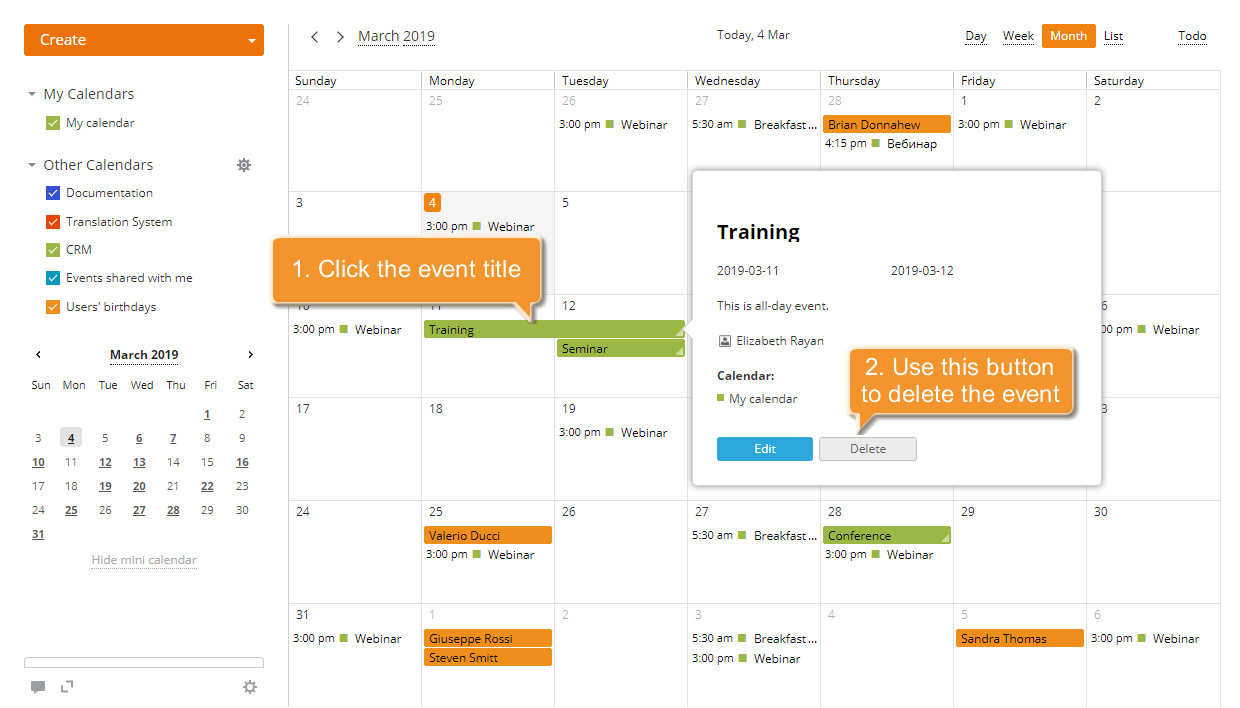
L'événement sélectionné sera supprimé de votre calendrier.
Regarder la vidéo
Comment créer un événement de journée entière avec ONLYOFFICE?
Ce guide vous explique comment créer un événement de journée entière dans votre Calendrier.