Configurer le serveur de messagerie
Introduction
Serveur de messagerie est une fonctionnalité supplémentaire du module Mail qui permet d'envoyer et de recevoir des e-mails à partir de vos propres noms de domaine. En connectant la messagerie à votre propre domaine, vous pourrez mener votre correspondance commerciale depuis vos propres adresses, par exemple celles au nom de votre société.
Cette solution de messagerie simplifie la gestion des e-mails et comprend les composants suivants : serveur de messagerie, API du serveur de messagerie, serveur web, WebUI et service d'agrégation de messagerie.
Ce guide explique comment configurer le Serveur de messagerie du portail.
Étape 1. Accéder au Mail
Connectez-vous à votre portail et cliquez sur l'icône  disponible en haut de chaque page du portail.
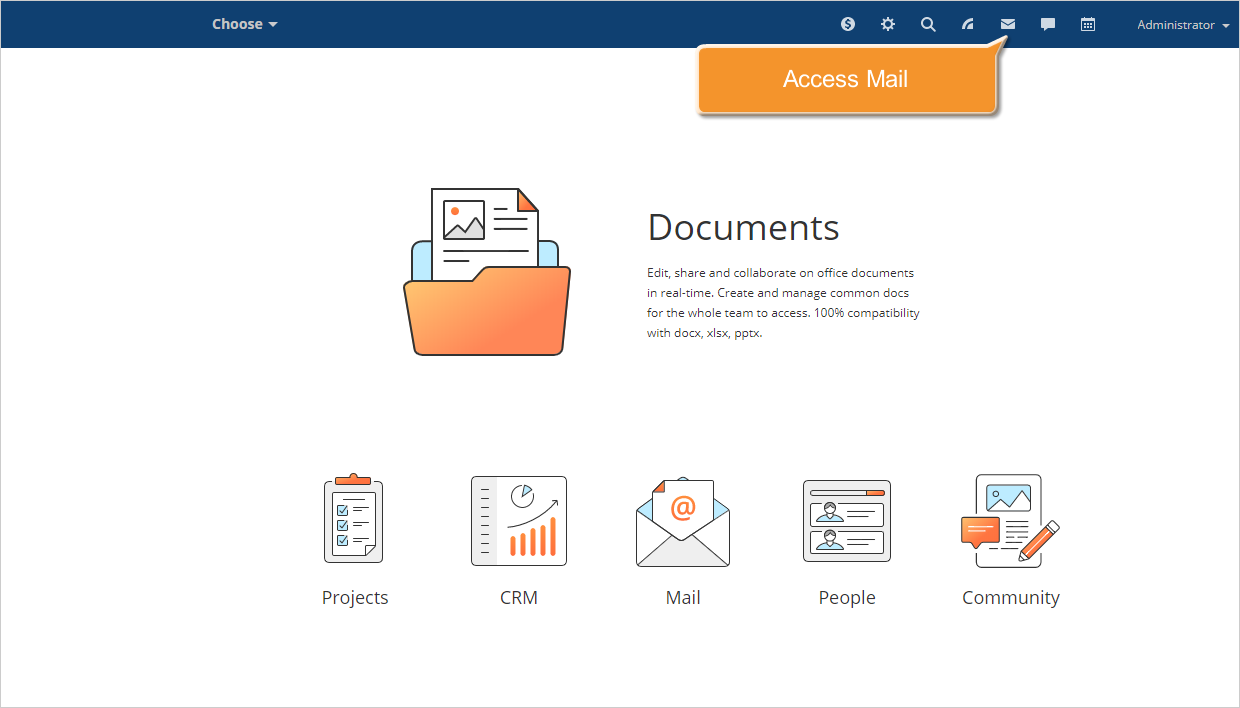
Pour accéder au module Mail, vous pouvez également ouvrir la liste déroulante dans le coin supérieur gauche de la page et sélectionner l'option correspondante.
Étape 2. Ajouter un domaine
La fenêtre Mail du portail s'ouvre.
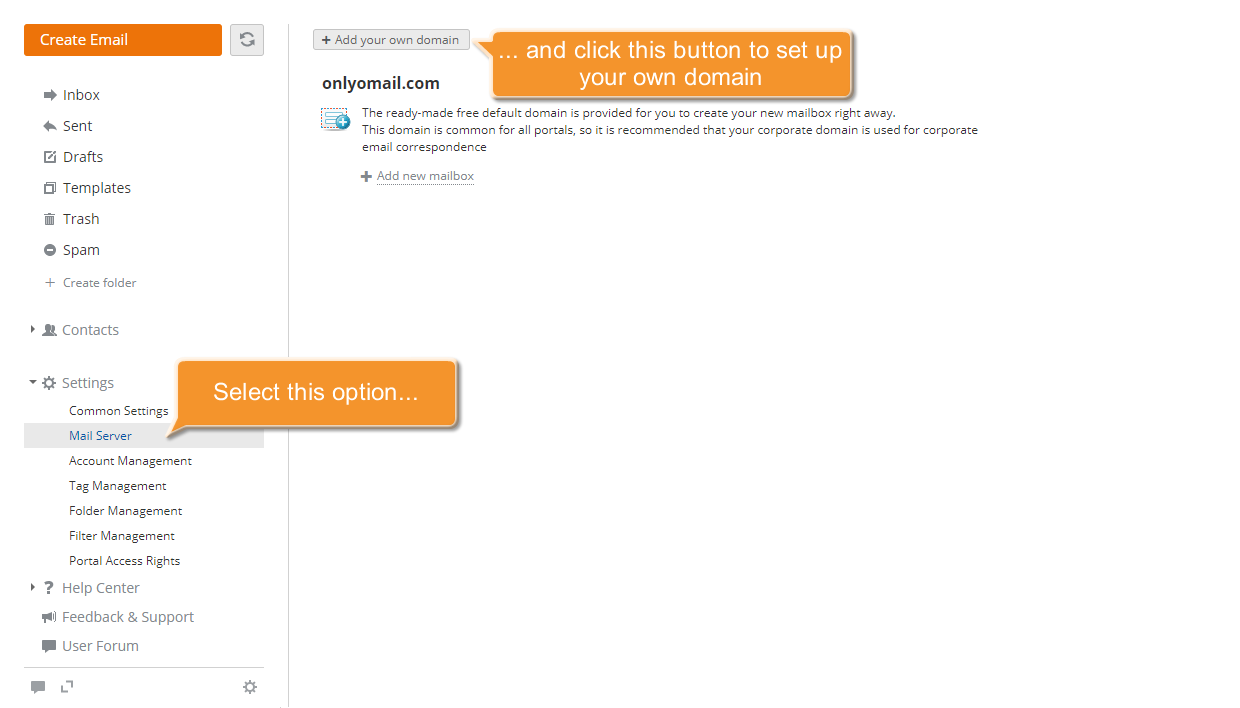
Accédez à la section Paramètres dans le menu latéral gauche, sélectionnez l'option Serveur de messagerie, puis cliquez sur Ajouter votre propre domaine.
Saisissez le nom de domaine de votre société dans le champ et cliquez sur Suivant.
L'étape suivante sert à prouver que vous êtes bien propriétaire du domaine. Pour ce faire, vous devez ajouter un enregistrement TXT dans le panneau de configuration de votre propre domaine.
Ouvrez le panneau de configuration de votre domaine dans un autre onglet du navigateur, copiez le texte en gras indiqué dans l'assistant Ajouter un domaine, puis collez-le dans les champs appropriés des paramètres DNS de votre domaine.
Dès que l'enregistrement TXT est créé, cliquez sur Suivant dans l'assistant Ajouter un domaine.
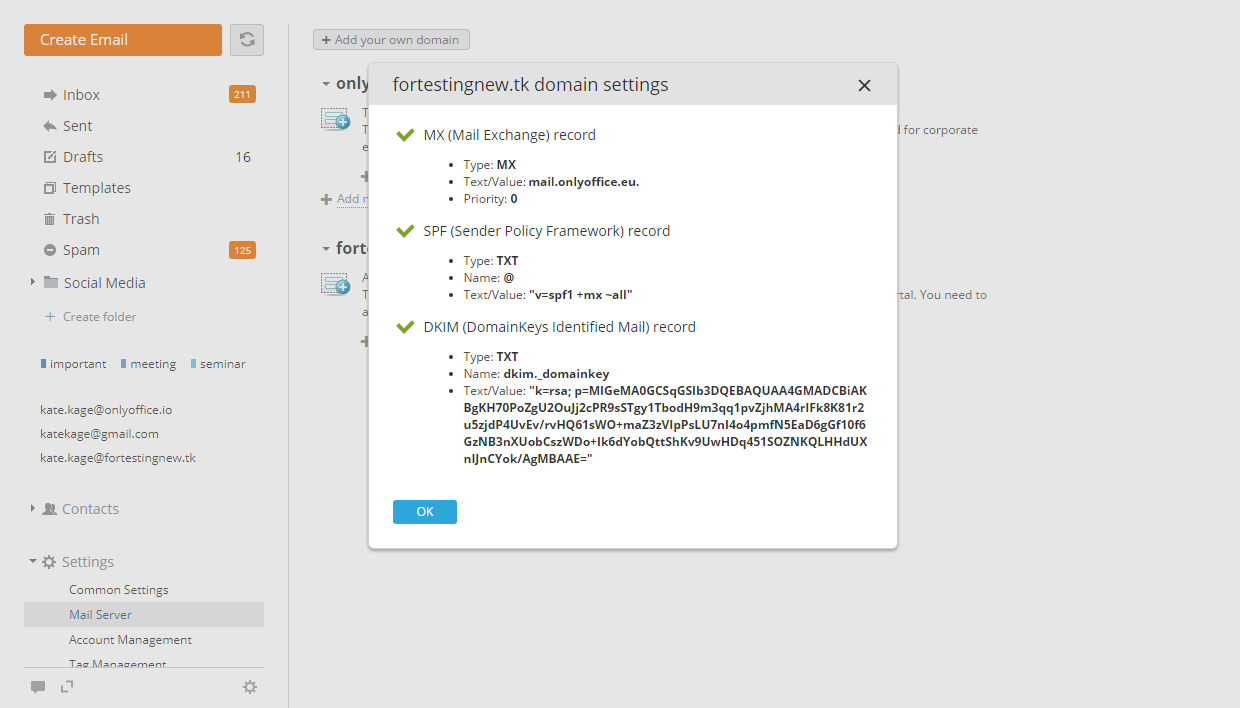
De la même manière, vous devez ajouter les enregistrements MX, SPF et DKIM dans les paramètres DNS.
Copiez les informations nécessaires fournies par l'assistant, collez-les dans les champs appropriés du panneau de configuration de votre domaine, puis cliquez sur Suivant dans l'assistant.
Lorsque tous les enregistrements sont ajoutés, cliquez sur Terminer.
Pour vérifier les paramètres de votre domaine, cliquez sur le bouton  situé à côté du nom de domaine et sélectionnez l'option Paramètres DNS dans le menu. La fenêtre des paramètres du domaine s'ouvre et les enregistrements y sont vérifiés.
Les administrateurs peuvent afficher les paramètres de connexion à l'aide du menu du domaine, sur la page de paramètres du Serveur de messagerie. Les utilisateurs qui possèdent une boîte mail sur le domaine peuvent afficher les paramètres de connexion à l'aide du menu de la boîte mail, sur la page Gestion des comptes.
Cliquez sur le bouton situé à droite du domaine ou de la boîte mail et sélectionnez l'option Paramètres de connexion dans le menu du domaine ou de la boîte mail. Les paramètres de connexion s'affichent dans une nouvelle fenêtre. Ils comprennent les données suivantes : identifiant et mot de passe (l'adresse de votre boîte mail et son mot de passe), serveur, port, SSL/TLS pour le courrier entrant (serveur IMAP) et pour le courrier sortant (serveur SMTP).
À partir de Workspace v12.0, le service ImapSync est utilisé : il permet de synchroniser les boîtes mail connectées à des clients tiers. ImapSync ne fonctionne qu'avec les boîtes mail créées après la mise à niveau vers la v12.0. Actuellement, il permet aux utilisateurs de synchroniser les dossiers Boîte de réception, Messages envoyés, Brouillons et Spam entre le portail et les dossiers correspondants des clients de messagerie tiers. Les dossiers utilisateur sont synchronisés avec les dossiers portant le même nom. ImapSync permet de synchroniser la réception, le déplacement et la suppression des messages, ainsi que la modification des indicateurs Lu et Important.
Étape 3. Ajouter une boîte mail, des alias et un groupe de messagerie
Vous avez configuré votre domaine. Vous pouvez maintenant ajouter la première boîte mail.
Pour ce faire, cliquez sur le lien Ajouter nouvelle boîte aux lettres et saisissez l'adresse de la boîte mail dans le champ Adresse de boîte aux lettres.
Ajoutez ensuite un utilisateur. Cliquez sur le lien Ajouter utilisateur et sélectionnez la personne voulue dans la liste, ou recherchez l'utilisateur en saisissant son nom dans le champ Rechercher.
Le champ Nom de l'expéditeur est rempli automatiquement avec les informations du profil de l'utilisateur, mais vous pouvez modifier ce nom si nécessaire.
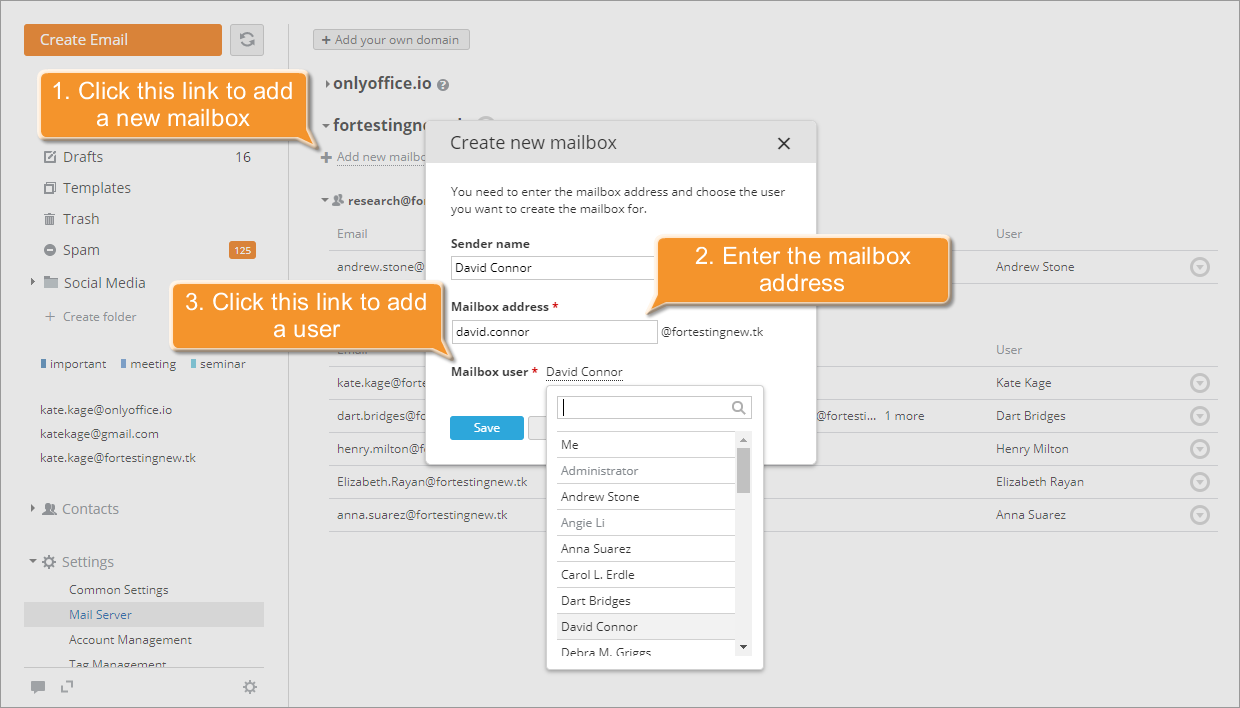
Lorsque vous avez terminé d'ajouter l'utilisateur, cliquez sur Enregistrer pour que les paramètres prennent effet.
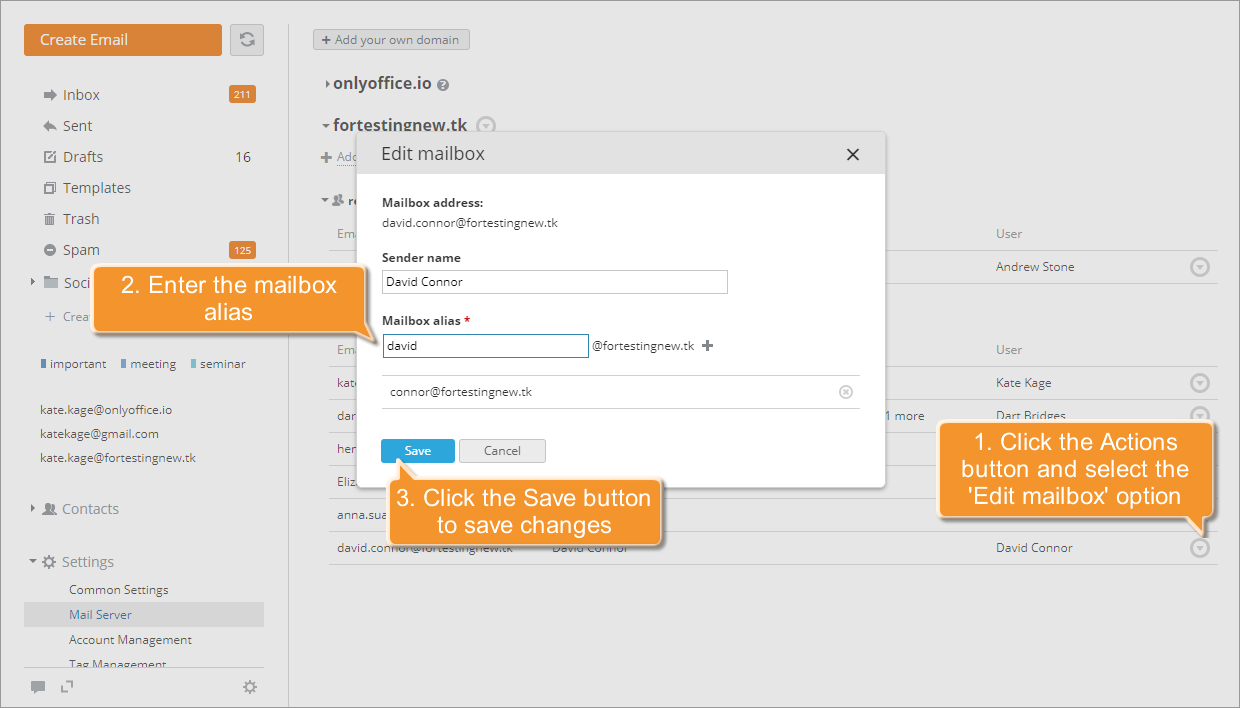
Pour ajouter un alias à la boîte mail nouvellement créée, cliquez sur le bouton situé à droite du nom de la boîte mail et sélectionnez l'option Modifier une boîte aux lettres dans le menu. Dans la fenêtre qui s'ouvre, saisissez l'alias de la boîte mail dans le champ correspondant et cliquez sur Enregistrer. De la même manière, vous pouvez ajouter autant d'alias que nécessaire.
Les administrateurs peuvent modifier le mot de passe de la boîte mail d'un utilisateur à l'aide du menu de la boîte mail, sur la page de paramètres du Serveur de messagerie. Les utilisateurs qui possèdent une boîte mail sur le domaine peuvent modifier leur mot de passe à l'aide du menu de la boîte mail, sur la page Gestion des comptes.
Cliquez sur le bouton  situé à droite de la boîte mail, sélectionnez l'option Modifier le mot de passe dans le menu de la boîte mail, puis indiquez un nouveau mot de passe. Les règles de génération et de validation des mots de passe sont les mêmes que celles des mots de passe des comptes du portail, indiquées dans la section Paramètres de robustesse de mot de passe des paramètres de sécurité du portail. Vous pouvez saisir un mot de passe manuellement ou le générer automatiquement. Le mot de passe est validé au fur et à mesure de la saisie : sa conformité aux exigences de robustesse est signalée par une couleur. Pour générer automatiquement un nouveau mot de passe, cliquez sur l'icône
  . L'adresse de la boîte mail et le mot de passe généré peuvent être copiés à l'aide du lien correspondant ci-dessous, puis envoyés à l'utilisateur. La notification automatique du portail relative au changement de mot de passe est envoyée à la boîte mail indiquée dans le profil de l'utilisateur (si elle est activée). Si la boîte mail du profil de l'utilisateur n'est pas activée, le message est envoyé à la boîte mail actuelle.
Si vous devez regrouper des adresses e-mail sous un même nom, vous pouvez créer un groupe de messagerie.
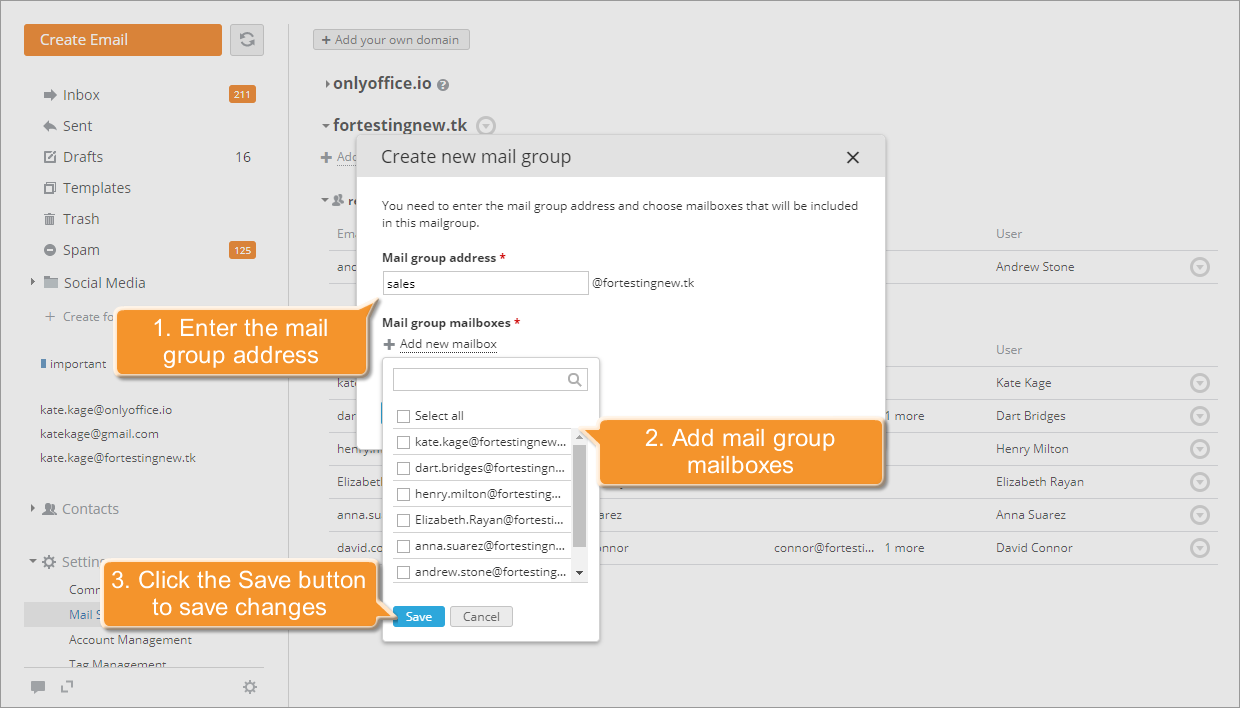
Cliquez sur le lien Ajouter nouveau groupe de messagerie sous le nom du domaine voulu.
Saisissez l'adresse du groupe de messagerie et sélectionnez les boîtes mail à inclure dans ce groupe. Cliquez sur Enregistrer pour enregistrer les modifications.
La boîte mail ajoutée est automatiquement incluse dans le groupe. Si une boîte mail ne fait partie d'aucun groupe, elle apparaît dans la liste pas dans le groupe.
Le serveur de messagerie est désormais configuré. Les utilisateurs peuvent commencer à envoyer et à recevoir des e-mails avec le nouveau domaine.