Restaurer les données dans la version cloud
Ce guide explique comment sauvegarder les données de votre portail afin de pouvoir les restaurer ultérieurement dans la version cloud.
Démarrage rapide
Suivez les étapes ci-dessous pour créer une sauvegarde de votre portail :
- Connectez-vous à votre portail.
- Cliquez sur l'icône
 dans le coin supérieur droit pour ouvrir la section Paramètres.
 - Sélectionnez l'onglet Gestion des données sur le panneau latéral gauche, puis accédez à la sous-section Sauvegarde.
Sauvegarde manuelle
Si vous souhaitez sauvegarder les données du portail manuellement :
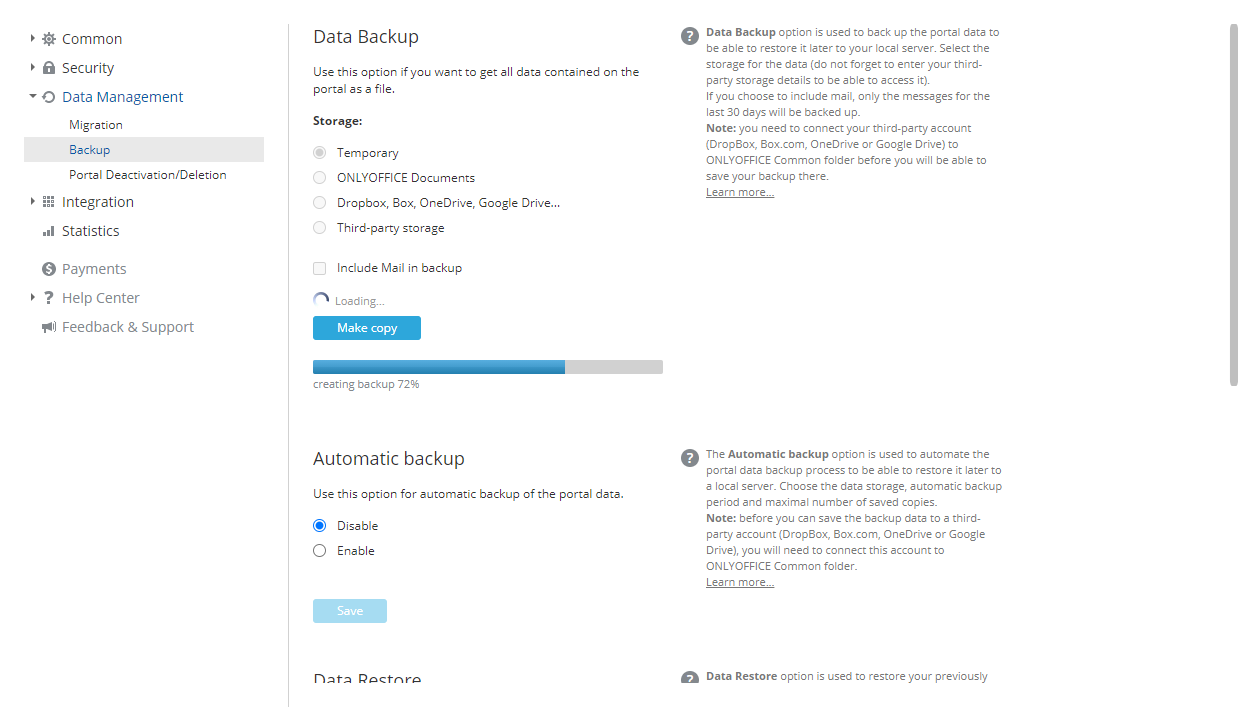
- Indiquez l'emplacement de stockage de votre sauvegarde en sélectionnant l'une des options correspondantes :
Temporaire. Sélectionnez l'option Temporaire si vous souhaitez télécharger la sauvegarde créée sur votre ordinateur. Le lien vers la sauvegarde créée n'est disponible que pendant 24 heures.
Documents ONLYOFFICE. Cliquez sur Sélectionner à côté du champ vide sous la liste des options, sélectionnez un dossier dans la section Documents communs, puis cliquez sur OK.
DropBox, Box, OneDrive, Google Drive... Cliquez sur Sélectionner à côté du champ vide sous la liste des options, sélectionnez un dossier correspondant au service tiers intégré, puis cliquez sur OK.
Moteur de stockage tiers. Sélectionnez l'un des services disponibles précédemment connectés dans la section Intégration et saisissez dans les champs ci-dessous les données requises pour accéder au stockage tiers sélectionné.
- Pour le service Amazon AWS S3, les champs suivants sont disponibles :
- Conteneur : nom unique du conteneur (bucket) Amazon, par exemple my-new-test-bucket-12345.
- Région : région AWS où se trouve votre conteneur Amazon, par exemple us-east-2.
- Lien de service : il s'agit d'un paramètre facultatif ; ne le modifiez que si vous souhaitez essayer un autre point de terminaison de service. Laissez ce champ vide pour utiliser la valeur par défaut.
- Force le style de chemin : lorsque ce paramètre a la valeur true, les requêtes utilisent toujours l'adressage par style de chemin. Laissez ce champ vide, car le paramètre Lien de service n'est pas défini.
- Utiliser Http : si ce paramètre a la valeur true, le client tente d'utiliser le protocole HTTP lorsque le point de terminaison cible le prend en charge. Par défaut, ce paramètre a la valeur false. Définissez-le sur true ou laissez ce champ vide pour conserver la valeur par défaut.
- Méthode de chiffrement partie serveur : algorithme de chiffrement côté serveur utilisé lors du stockage de cet objet dans S3. Les valeurs possibles sont les suivantes :
- None (Aucune)
- Server-Side Encryption (Chiffrement côté serveur) : SSE-S3 (vos ressources sont chiffrées à l'aide de clés AES-256 GCM robustes, une clé distincte pour chaque objet ; les clés elles-mêmes sont chiffrées avec une clé racine rotative pour une protection supplémentaire) ou SSE-KMS (vos ressources sont chiffrées à l'aide d'un mécanisme de chiffrement polyvalent ; comme SSE-S3, il s'appuie sur la robuste méthode de chiffrement AES-256, mais offre un modèle plus complexe et plus souple, avec des autorisations distinctes pour une clé KMS, la fonctionnalité de piste d'audit et la possibilité de créer des clés personnalisées uniques). Pour SSE-KMS, vous pouvez sélectionner Managed CMK : CMK géré par défaut par AWS ou CMK géré par le client. Lorsque l'option CMK géré par le client est sélectionnée, vous devez indiquer l'ID de clé KMS.
- Client-Side Encryption (Chiffrement côté client) : lorsque cette option est sélectionnée, vous devez indiquer l'ID de clé KMS.
- Pour le service Google Cloud Storage, remplissez le champ Conteneur.
- Pour le service Rackspace Cloud Storage, remplissez les champs Conteneur public, Conteneur privé et Région.
- Pour le service Selectel Cloud Storage, remplissez les champs Conteneur privé et Conteneur public.
- Pour le service Amazon AWS S3, les champs suivants sont disponibles :
- Cochez la case Inclure Mail dans la sauvegarde si nécessaire.
- Cliquez sur Faire une copie.
La sauvegarde sera enregistrée dans le dossier sélectionné.
Sauvegarde automatique
La fonctionnalité Sauvegarde automatique n'est disponible que si votre plan tarifaire l'inclut.Si vous souhaitez utiliser la fonctionnalité Sauvegarde automatique :
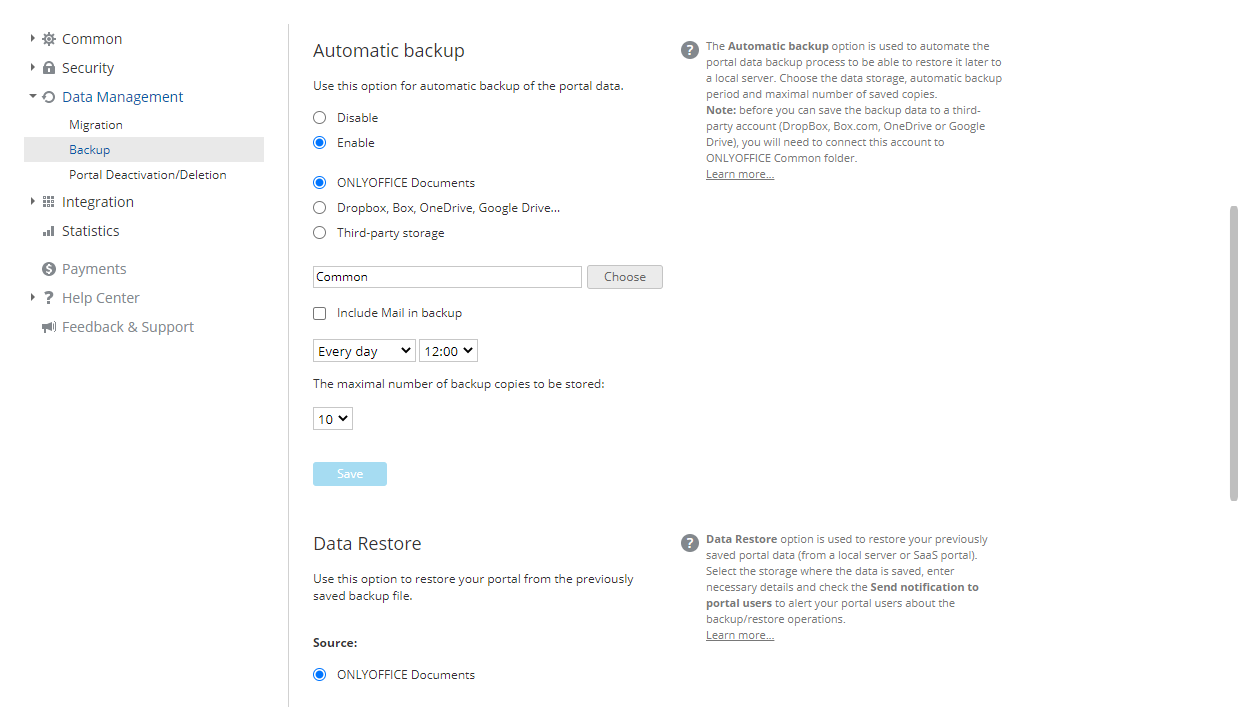
- Sélectionnez l'option Activer.
- Indiquez l'emplacement de stockage de votre sauvegarde en sélectionnant l'une des options correspondantes :
Documents ONLYOFFICE. Cliquez sur Sélectionner à côté du champ vide sous la liste des options, sélectionnez un dossier dans la section Documents communs, puis cliquez sur OK.
DropBox, Box, OneDrive, Google Drive... Cliquez sur Sélectionner à côté du champ vide sous la liste des options, sélectionnez un dossier correspondant au service tiers intégré, puis cliquez sur OK.
Moteur de stockage tiers. Sélectionnez l'un des services disponibles précédemment connectés dans la section Intégration et saisissez dans les champs ci-dessous les données requises pour accéder au stockage tiers sélectionné.
- Pour le service Amazon AWS S3, les champs suivants sont disponibles :
- Conteneur : nom unique du conteneur (bucket) Amazon, par exemple my-new-test-bucket-12345.
- Région : région AWS où se trouve votre conteneur Amazon, par exemple us-east-2.
- Lien de service : il s'agit d'un paramètre facultatif ; ne le modifiez que si vous souhaitez essayer un autre point de terminaison de service. Laissez ce champ vide pour utiliser la valeur par défaut.
- Force le style de chemin : lorsque ce paramètre a la valeur true, les requêtes utilisent toujours l'adressage par style de chemin. Laissez ce champ vide, car le paramètre Lien de service n'est pas défini.
- Utiliser Http : si ce paramètre a la valeur true, le client tente d'utiliser le protocole HTTP lorsque le point de terminaison cible le prend en charge. Par défaut, ce paramètre a la valeur false. Définissez-le sur true ou laissez ce champ vide pour conserver la valeur par défaut.
- Méthode de chiffrement partie serveur : algorithme de chiffrement côté serveur utilisé lors du stockage de cet objet dans S3. Les valeurs possibles sont les suivantes :
- None (Aucune)
- Server-Side Encryption (Chiffrement côté serveur) : SSE-S3 (vos ressources sont chiffrées à l'aide de clés AES-256 GCM robustes, une clé distincte pour chaque objet ; les clés elles-mêmes sont chiffrées avec une clé racine rotative pour une protection supplémentaire) ou SSE-KMS (vos ressources sont chiffrées à l'aide d'un mécanisme de chiffrement polyvalent ; comme SSE-S3, il s'appuie sur la robuste méthode de chiffrement AES-256, mais offre un modèle plus complexe et plus souple, avec des autorisations distinctes pour une clé KMS, la fonctionnalité de piste d'audit et la possibilité de créer des clés personnalisées uniques). Pour SSE-KMS, vous pouvez sélectionner Managed CMK : CMK géré par défaut par AWS ou CMK géré par le client. Lorsque l'option CMK géré par le client est sélectionnée, vous devez indiquer l'ID de clé KMS.
- Client-Side Encryption (Chiffrement côté client) : lorsque cette option est sélectionnée, vous devez indiquer l'ID de clé KMS.
- Pour le service Google Cloud Storage, remplissez le champ Conteneur.
- Pour le service Rackspace Cloud Storage, remplissez les champs Conteneur public, Conteneur privé et Région.
- Pour le service Selectel Cloud Storage, remplissez les champs Conteneur privé et Conteneur public.
- Pour le service Amazon AWS S3, les champs suivants sont disponibles :
- Cochez la case Inclure Mail dans la sauvegarde si nécessaire.
- Indiquez la fréquence de création des sauvegardes en cliquant sur la flèche vers le bas dans le champ Chaque jour et en sélectionnant l'option qui vous convient le mieux.
- Définissez l'heure et/ou sélectionnez le jour de la semaine ou du mois.
- Sélectionnez le nombre de copies de sauvegarde à conserver, de 1 à 30, dans le champ correspondant.
- Cliquez sur Enregistrer.
La sauvegarde est créée dans le dossier sélectionné le jour indiqué.
- Indiquez l'emplacement de stockage de votre sauvegarde en sélectionnant l'une des options correspondantes :
Restauration de données
La fonctionnalité Restauration permet de restaurer les données du portail dans ONLYOFFICE Workspace Cloud.
Pour restaurer les données de votre portail à partir d'un fichier de sauvegarde créé précédemment et haché (pour ONLYOFFICE Workspace Cloud 11.5 ou version ultérieure) dans ONLYOFFICE Workspace Cloud, accédez aux Paramètres depuis n'importe quelle page du portail en cliquant sur l'icône en haut de la page, ou utilisez la liste déroulante dans le coin supérieur gauche et sélectionnez l'option correspondante.
Sélectionnez l'onglet Gestion des données sur le panneau latéral gauche, puis accédez à la sous-section Sauvegarde et faites défiler la page jusqu'à Restauration de données.
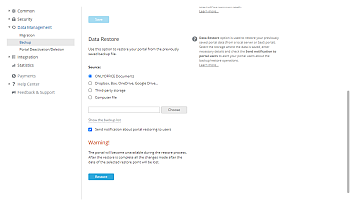
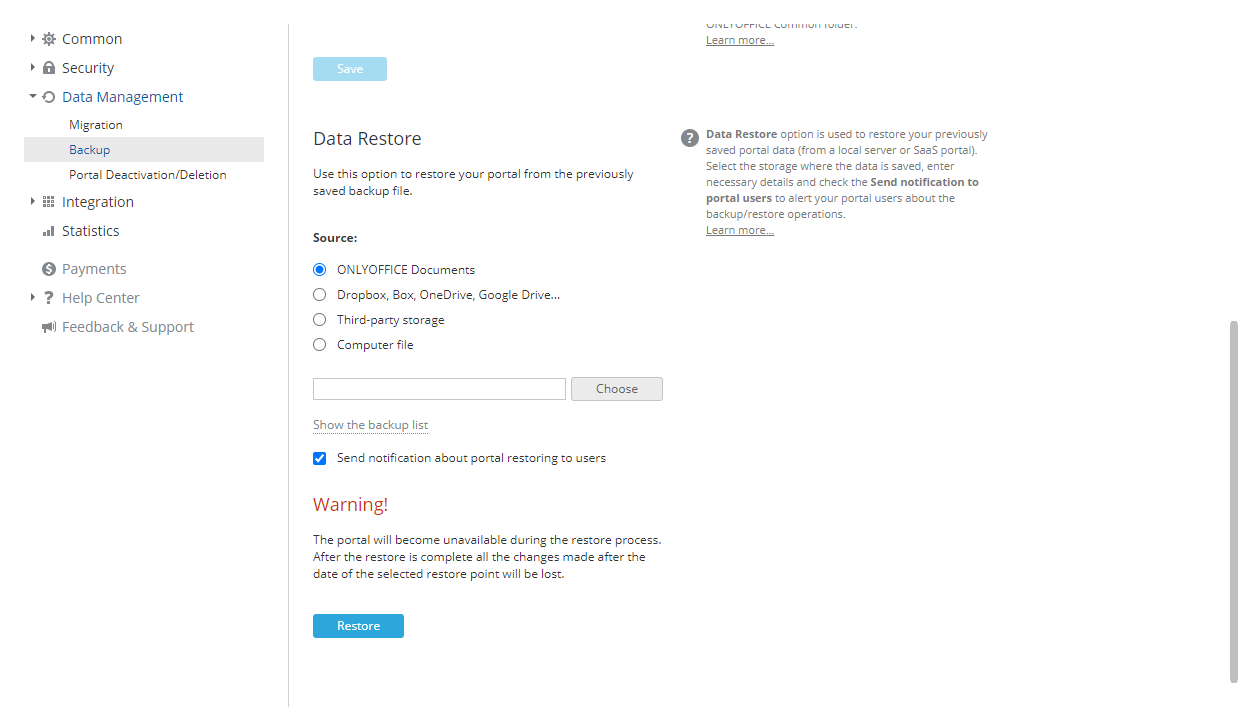
- Sélectionnez la Source où la sauvegarde est stockée.
- sélectionnez l'option ONLYOFFICE Documents et cliquez sur Sélectionner ci-dessous. Dans la fenêtre Sélectionner fichier, sélectionnez le fichier de sauvegarde voulu stocké dans le dossier Commun et cliquez sur OK.
- sélectionnez l'option DropBox, Box.com, OneDrive ou Google Drive (services tiers connectés au module Documents, y compris les services connectés via le protocole WebDAV) et cliquez sur Sélectionner ci-dessous. Dans la fenêtre Sélectionner fichier, sélectionnez le fichier de sauvegarde voulu stocké dans le répertoire de la ressource tierce et cliquez sur OK.
- sélectionnez l'option Moteur de stockage tiers, sélectionnez le stockage tiers voulu précédemment connecté dans la section Intégration, puis saisissez les données requises pour accéder au stockage sélectionné.
- sélectionnez l'option Fichier de l'ordinateur, cliquez sur Sélectionner ci-dessous, puis recherchez le fichier de sauvegarde voulu stocké sur votre ordinateur.
Au lieu de sélectionner un fichier de sauvegarde depuis une Source précise, vous pouvez cliquer sur le lien Afficher la liste de sauvegarde sous le champ Sélectionner pour choisir le fichier de sauvegarde voulu dans l'historique des sauvegardes. Si un fichier de sauvegarde a été supprimé manuellement du stockage, il n'apparaît pas dans la liste. Cliquez sur le lien Restaurer à côté du fichier de sauvegarde voulu. Pour supprimer un fichier de sauvegarde de la liste, cliquez sur l'icône
 .
.
- Laissez la case Informer les utilisateurs sur la restauration du portail cochée pour avertir les utilisateurs de votre portail.
- Cliquez sur Restaurer.
Après la restauration de la sauvegarde dans la version cloud, les mots de passe actuels sont réinitialisés et les utilisateurs devront rétablir leur accès via les adresses e-mail indiquées dans leur profil, en définissant le mot de passe qui servira à se connecter.
Informations supplémentaires
Droits d'accès requis pour créer une sauvegarde
Seuls le propriétaire du portail et les administrateurs disposant d'un accès complet peuvent sauvegarder les données du portail.