Gérer les connexions actives
Si vous vous êtes connecté au portail depuis un autre appareil et que vous avez oublié de vous déconnecter, vous pouvez fermer manuellement une session active précise.
Démarrage rapide
Suivez les étapes ci-dessous pour fermer une session précise :
- Connectez-vous à votre portail.
- Accédez à la page de votre Profil dans le coin supérieur droit.
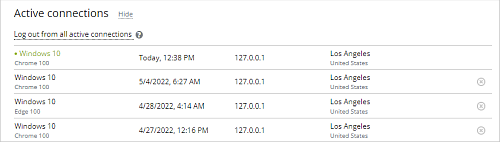
- Recherchez la section Connexions actives. Cliquez sur Afficher pour ouvrir la liste de toutes les connexions actives de cet utilisateur.
- Recherchez la connexion voulue et cliquez sur l'icône
 située à droite.
 - Confirmez l'action.
La connexion sélectionnée est interrompue et retirée de la liste. L'utilisateur devra ensuite saisir de nouveau ses informations d'identification pour se connecter au portail depuis le même appareil.
Pour chaque connexion active, la liste indique les données suivantes : Système d'exploitation, Navigateur, Heure et date, Adresse IP et Localité.
Pour fermer toutes les connexions actives :
- Connectez-vous à votre portail.
- Accédez à la page de votre Profil dans le coin supérieur droit.
-
- Cliquez sur Se déconnecter de toutes les connexions actives dans la section Connexions actives.
ou
- Cliquez sur l'icône
 à côté du nom de l'utilisateur et sélectionnez l'élément Se déconnecter de toutes les connexions actives dans la liste déroulante. Seuls les administrateurs peuvent appliquer cette option aux profils d'autres utilisateurs.
- Cliquez sur Se déconnecter de toutes les connexions actives dans la section Connexions actives.
- La fenêtre Se déconnecter de toutes les connexions actives s'affiche :
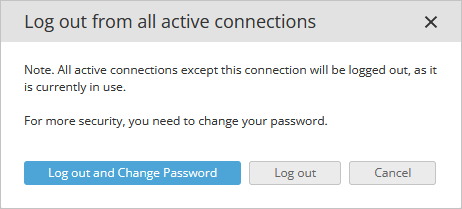
- Cliquez sur Se déconnecter et modifier le mot de passe pour vous déconnecter de toutes les connexions et lancer la procédure de modification du mot de passe.
- Cliquez sur Se déconnecter pour vous déconnecter de toutes les connexions.
Informations supplémentaires
Q : Pourquoi l'élément Se déconnecter de toutes les connexions actives est-il absent du menu Actions situé à côté du nom de l'utilisateur ?
La fonction Se déconnecter de toutes les connexions actives accessible depuis le menu Actions ne peut être appliquée qu'aux autres utilisateurs. Pour vous déconnecter de toutes les connexions de votre propre profil, ouvrez la section Connexions actives et cliquez sur le bouton Se déconnecter de toutes les connexions actives.
Activer la détection de la localisation pour la version serveur
Si vous utilisez la version serveur, la détection de la localisation n'est pas disponible par défaut. Pour activer cette fonctionnalité, suivez les étapes ci-dessous.
Chapitre 1
Pour déterminer la localisation à partir de l'adresse IP, vous devez remplir la table `onlyoffice`.`dbip_location` de la base de données.
La table utilise un format de données spécifique.
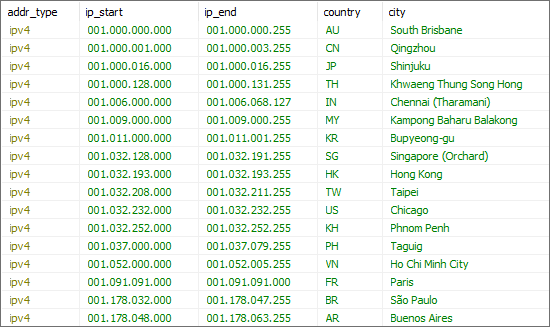
Pour afficher la localisation dans la section Connexions actives, vous devez remplir les colonnes suivantes :
`addr_type`: le type de l'adresse IP.`ip_start`: le début de la plage d'adresses IP.`ip_end`: la fin de la plage d'adresses IP.`country`: le code du pays au format ISO-3166-alpha2.`city`: le nom de la localité.
Le type de l'adresse IP peut prendre deux valeurs : ipv4 ou ipv6.
La plage d'adresses IP est indiquée au format étendu, avec des positions vides :
127.0.0.1doit être étendu en127.000.000.001;::1doit être étendu en0000:0000:0000:0000:0000:0000:0000:0001.
Le code du pays est indiqué sous la forme d'une abréviation à deux lettres, par exemple AU, US ou JP. La valeur ZZ, qui désigne un pays inconnu ou non précisé, est ignorée.
Chapitre 2
Les données servant à remplir la table `onlyoffice`.`dbip_location` peuvent provenir de n'importe quelle source.
En suivant les instructions du Chapitre 1, vous pouvez ajouter des enregistrements à la table par le moyen qui vous convient.
De nombreux services fournissent des informations sur la géolocalisation des adresses IP. La plupart d'entre eux permettent de télécharger ces informations au format .csv.
À titre d'exemple, nous utiliserons le service https://db-ip.com/.
Téléchargez la base de données gratuite au format .csv. Utilisez la commande suivante en remplaçant {year} et {month} par l'année et le mois en cours, par exemple 2022 et 08 :
wget https://download.db-ip.com/free/dbip-city-lite-{year}-{month}.csv.gzDécompressez l'archive. Utilisez la commande suivante en remplaçant {year} et {month} par l'année et le mois en cours, par exemple 2022 et 08 :
gzip -dk dbip-city-lite-{year}-{month}.csv.gzChapitre 3
Pour faciliter le transfert des données, nous avons développé l'utilitaire IpGeolocationConverter, qui convertit les données source du fichier .csv au format requis.
Le code source de cet utilitaire est disponible sur GitHub.
Compiler et lancer l'exécutable
Système d'exploitation Windows
Vous pouvez utiliser Visual Studio ou MSBuild dans la console pour compiler l'exécutable. .NET Framework 4.8 Developer Pack est également requis.
Téléchargez l'utilitaire, accédez au répertoire, puis lancez MSBuild.exe en indiquant le fichier du projet :
"%ProgramFiles(x86)%\Microsoft Visual Studio\2019\Community\MSBuild\Current\Bin\MSBuild.exe" IpGeolocationConverter.csprojLancez le fichier .\bin\Debug\IpGeolocationConverter.exe.
Système d'exploitation Linux
Vous pouvez utiliser mono pour compiler l'exécutable. Si ONLYOFFICE est déjà installé, mono est présent soit sur l'hôte, soit dans le conteneur CommunityServer.
Téléchargez l'utilitaire, accédez au répertoire, puis lancez le compilateur en indiquant le fichier du code source :
mcs -out:IpGeolocationConverter.exe Program.csLancez le fichier mono IpGeolocationConverter.exe.
Vous pouvez également compiler l'ensemble du projet avec xbuild IpGeolocationConverter.csproj, puis lancer le fichier mono bin/Debug/IpGeolocationConverter.exe.
Une fois le fichier exécutable lancé, vous êtes invité à saisir le chemin d'accès au fichier .csv contenant les données.
Vous êtes ensuite invité à saisir les numéros des colonnes du fichier qui correspondent aux données requises.
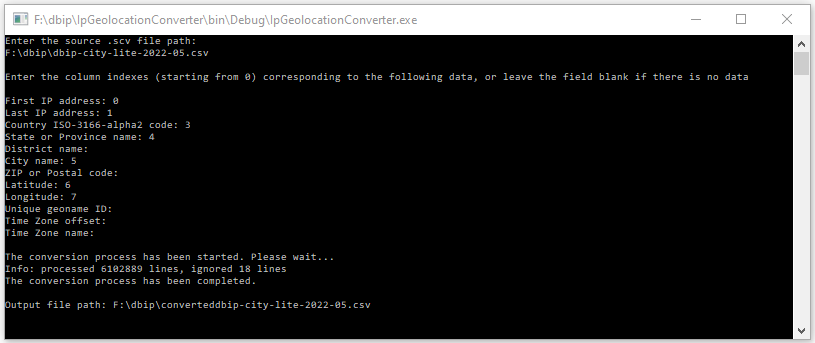
Un nouveau fichier contenant les données au format requis est alors créé dans le répertoire du fichier .csv indiqué.
Chapitre 4
Le fichier .csv de sortie contenant les données doit être importé dans la table `onlyoffice`.`dbip_location` de la base de données.
Importer le fichier csv dans la base de données
OS Windows + HeidiSQL
Ouvrez HeidiSQL.
Connectez-vous à la base de données MySQL d'ONLYOFFICE. Pour ce faire, saisissez les données suivantes :
- Hostname (Nom d'hôte) : le domaine ou l'adresse IP d'ONLYOFFICE
- User (Utilisateur) : root
- Password (Mot de passe) : onlyoffice
- Database (Base de données) : onlyoffice
Cliquez ensuite sur Open (Ouvrir).
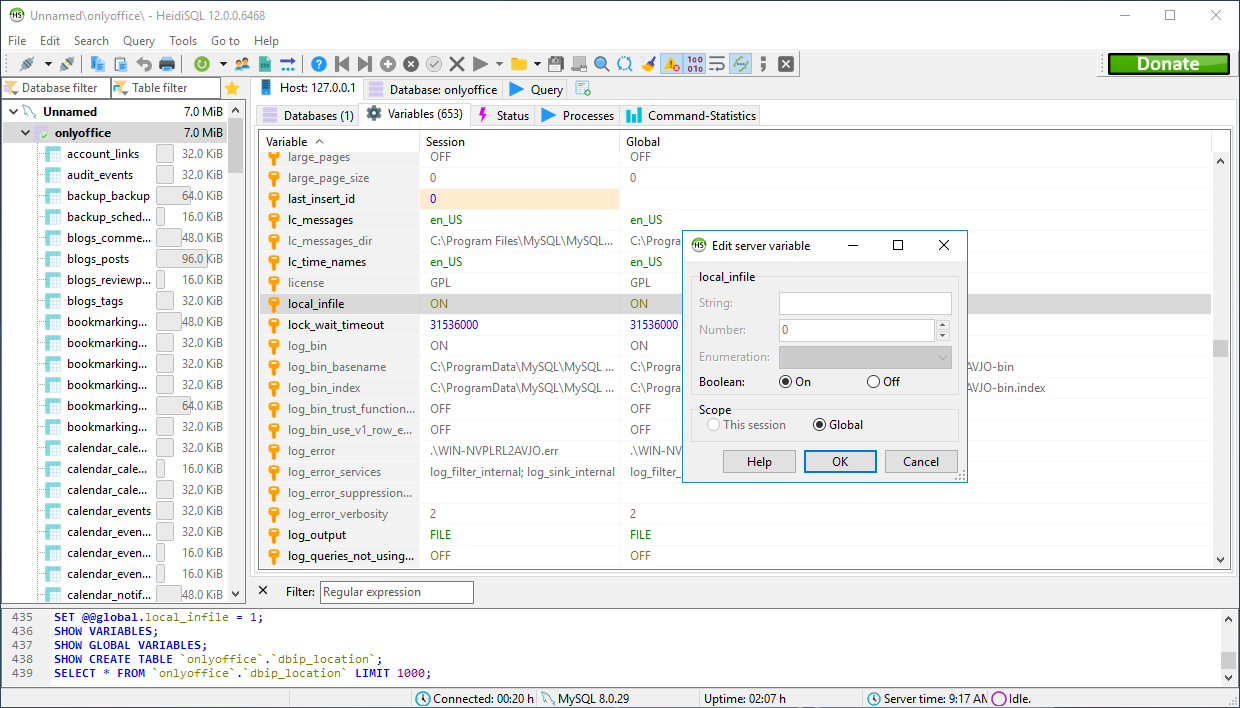
Attribuez la valeur ON au paramètre local_infile.
Sélectionnez l'élément de menu Tools > Import CSV file... (Outils > Importer le fichier CSV...). Sélectionnez le fichier de sortie et la table, puis indiquez l'encodage, les séparateurs (Lines terminated by, Lignes se terminant par) et les champs. Décochez les colonnes id et processed.
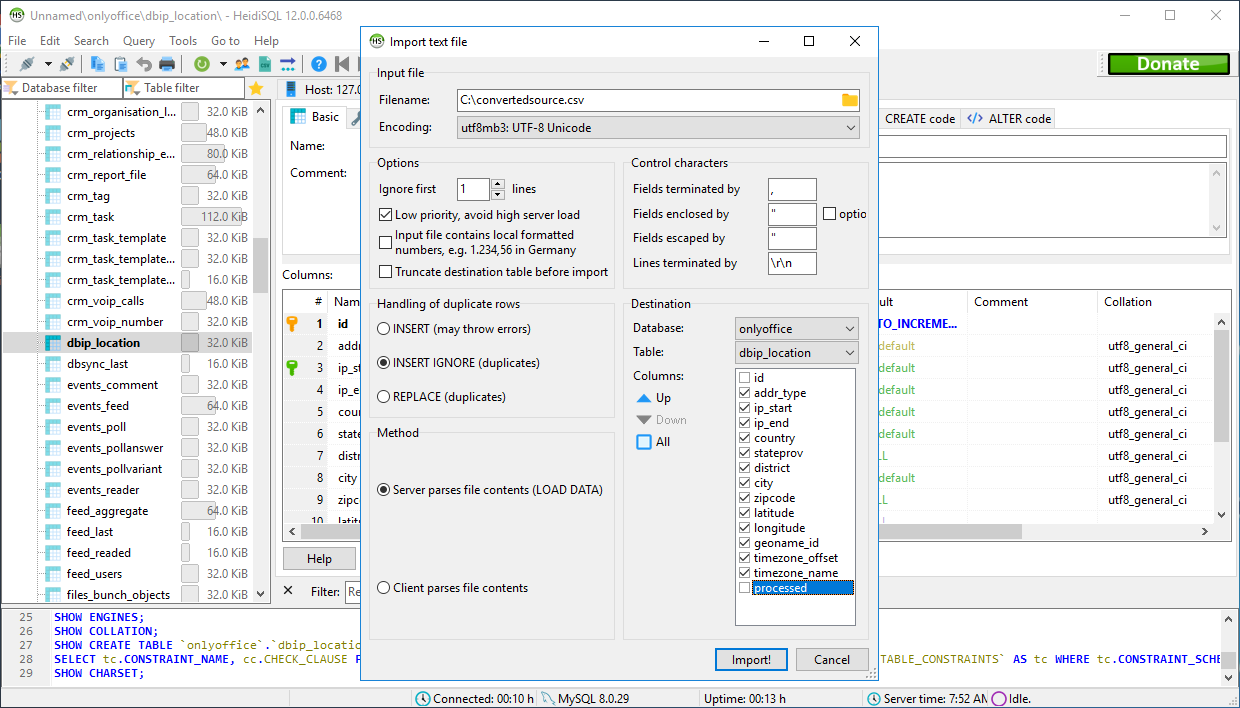
Cliquez sur Importer.
OS Linux + ligne de commande (ONLYOFFICE Docker version)
Copiez le fichier contenant les données dans le conteneur :
docker cp ./converteddbip-city-lite-2022-05.csv onlyoffice-mysql-server:/tmp/dbip.csvAccédez au conteneur :
docker exec -it onlyoffice-mysql-server bashConnectez-vous à mysql :
mysql --local-infile=1 -u root -pmy-secret-pwVérifiez que le paramètre local_infile a la valeur ON. Dans le cas contraire, vous obtiendrez l'erreur suivante : 'ERROR 3948 (42000): Loading local data is disabled; this must be enabled on both the client and server sides'.
SHOW GLOBAL VARIABLES LIKE 'local_infile';Si ce n'est pas le cas, définissez cette valeur :
SET GLOBAL local_infile = true;Sélectionnez la base de données :
use onlyoffice;Exécutez la requête :
load data local infile '/tmp/dbip.csv'
into table dbip_location
character set utf8
fields terminated by ','
enclosed by '"'
lines terminated by '\n'
(addr_type, ip_start, ip_end, country, stateprov, district, city, zipcode, latitude, longitude, geoname_id, timezone_offset, timezone_name);terminated by peut varier : '\n' ou '\r\n'.